Construire une base : les cartons Premium
Un carton fermé est une question sans réponse. Ce chapitre construit, pas à pas, une base qui y répond : chaque carton devient une fiche, et son contenu devient trouvable.
Ce qu'on va construire
Quinze champs, deux filtres, une étiquette. Le résultat tient en une ligne : Carton n° 12, grenier, rangé, appareil à raclette, sorbetière, moule à tarte.
Cette base sert au déménagement, au grenier, au garage et au box de stockage, et telle quelle à une cave, un atelier ou un local associatif.
L'assistant, quatre étapes
Onglet Bases, puis Créer une base. L'assistant pose quatre questions, dans cet ordre, et n'écrit rien avant le bouton final.
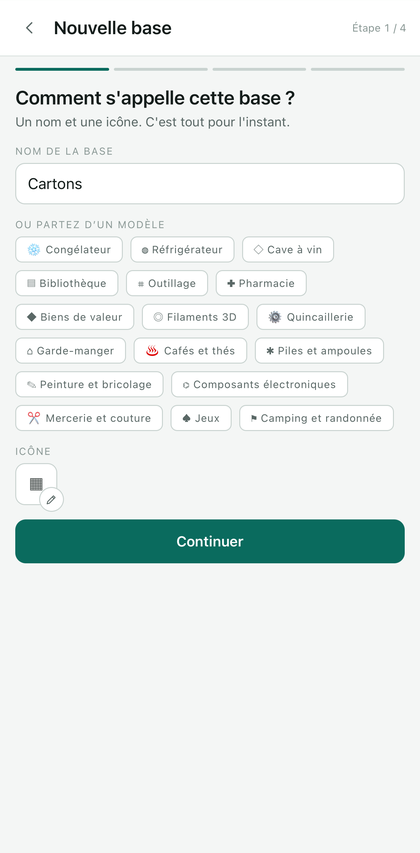
1. Le nom et l'icône
Un nom court, une icône qui se reconnaît dans une liste.
2. La quantité
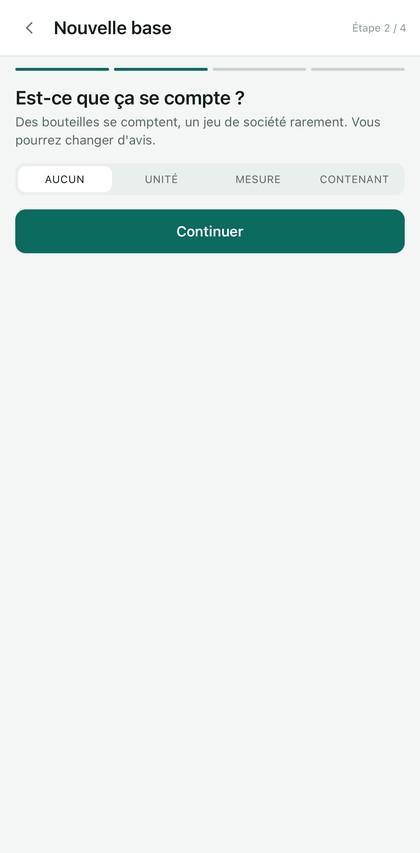
La question est « Est-ce que ça se compte ? ». Choisissez Aucun : un carton n'est pas une quantité, c'est un contenant.
3. Les champs : les quinze se posent ici
L'écran arrive vide, avec trois choses : l'aperçu de la carte en haut, qui montre à quoi ressemblera un article ; une rangée de suggestions ; et en bas le bloc Ajouter un champ.
Pour créer un champ, trois gestes dans cet ordre : tapez son nom, choisissez son type parmi les neuf pastilles, puis Ajouter. Le type proposé est Texte : choisissez-le avant d'ajouter, il ne se change plus ensuite dans l'assistant.
Neuf suggestions créent un champ d'un seul tap, avec son type déjà réglé : Catégorie, Emplacement, Date d'entrée, À consommer avant, Date d'expiration, Marque, Notes, Évaluation, Prix. Quatre des quinze champs de cette base en viennent. Une suggestion utilisée disparaît de la rangée.
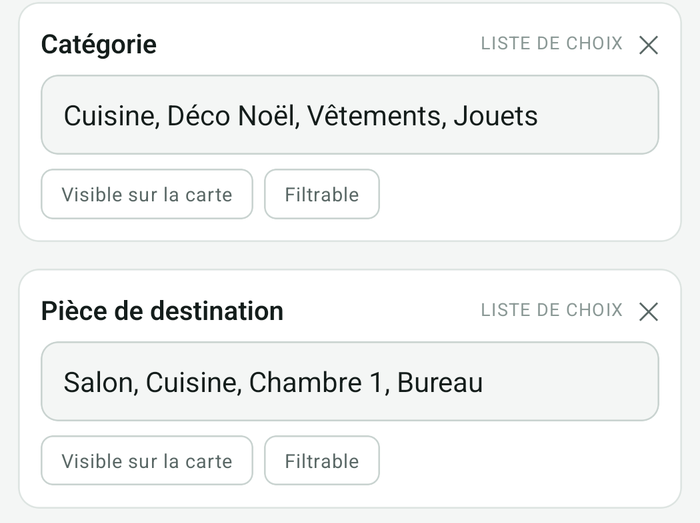
Chaque champ ajouté devient une carte. Une liste y reçoit ses options directement, séparées par des virgules, et deux réglages tiennent en une pastille : Visible sur la carte, allumée d'office, et Filtrable, éteinte. Allumez Filtrable sur Emplacement : c'est ce qui met ses options en rangée de filtres, en haut du stock.
L'assistant n'accepte qu'un seul filtre : allumer la pastille Filtrable sur un champ l'éteint sur les autres. Le second se règle après.
Les quinze champs se posent dans cet écran, un par un, dans l'ordre où ils apparaîtront sur la fiche. Les voici par groupes, en commençant par le premier : l'emplacement.
Étape 3 · les deux filtres
Cinq ou six options suffisent pour l'emplacement : au delà, la rangée de pastilles déborde de l'écran et le filtre devient un menu qu'on n'ouvre plus.
Un carton déballé ne se supprime pas : passez-le en « vidé ». Sa fiche garde la liste de ce qu'il contenait.
Étape 3 · la catégorie et la pièce de destination
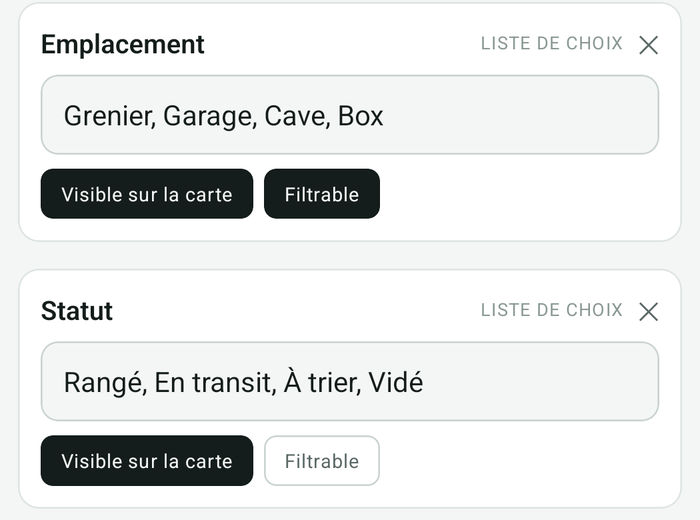
La catégorie répond à « qu'est-ce que je cherche », l'emplacement à « où ». Vouloir les mélanger dans une seule liste donne des options du genre « jouets du grenier » qui ne servent plus à rien dès qu'on déplace le carton.
La pièce de destination ne sert que pendant un déménagement, mais elle transforme le déchargement : chaque carton part directement au bon endroit, sans passer par le salon.
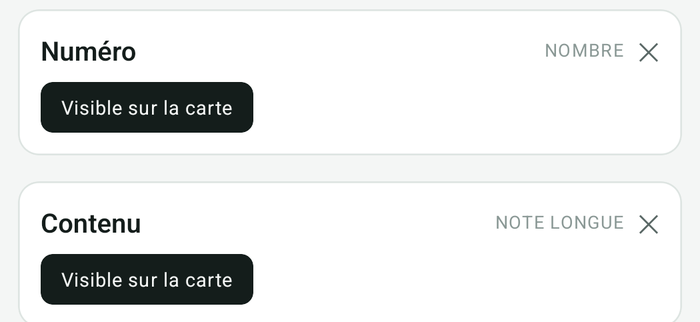
Étape 3 · le numéro et le contenu
Ne numérotez pas par zone, du genre G1 pour le grenier et C1 pour la cave : le jour où le carton descend à la cave, son numéro ne sert à rien.
Le contenu s'écrit une ligne par objet : « appareil à raclette », pas « objets cuisine ». C'est ce que la recherche lit. Vous n'aurez jamais besoin de retrouver des objets de cuisine.
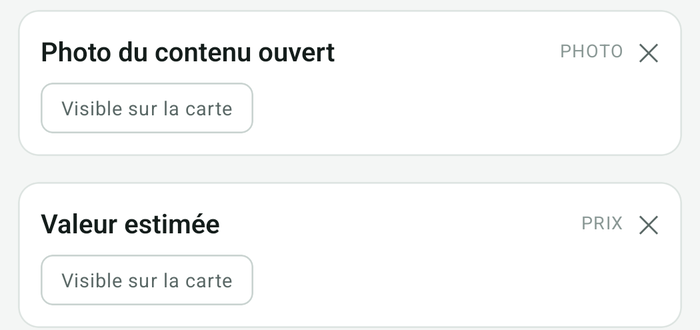
Étape 3 · la photo et la valeur
Pour la valeur, une estimation grossière vaut mieux que rien : cent euros plutôt que le prix exact de chaque objet.
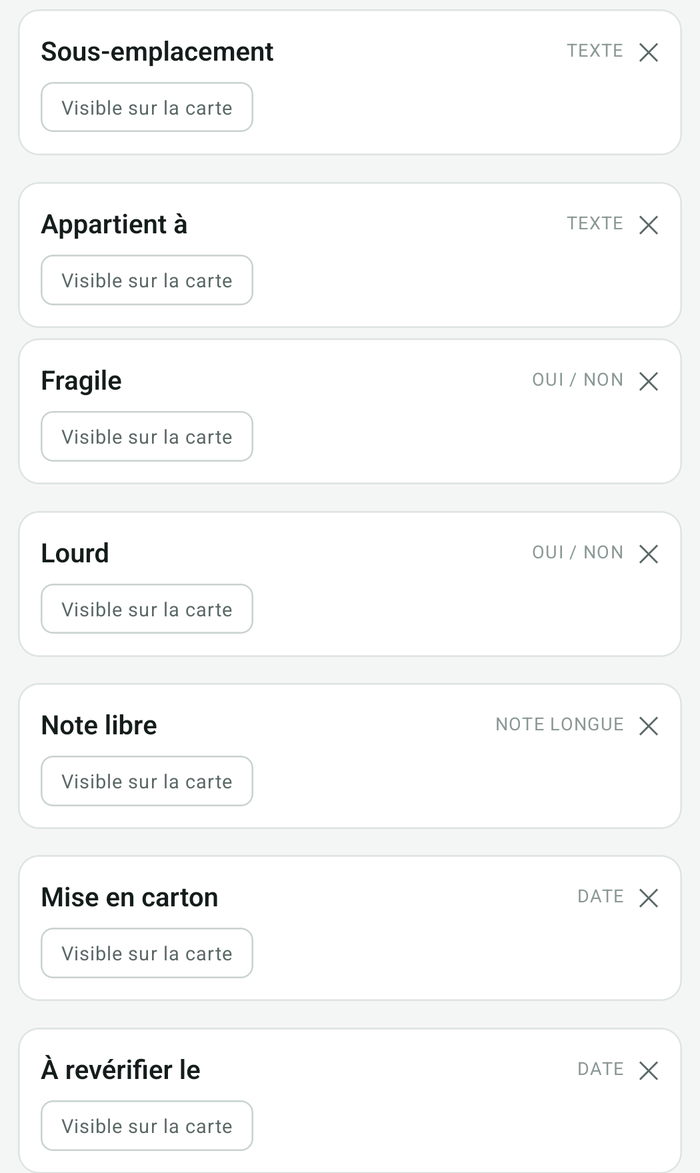
Étape 3 · les sept derniers
Sept champs sans réglage particulier, posés à la suite : Sous-emplacement et Appartient à en texte, Fragile et Lourd en oui/non, Note libre en note longue, Mise en carton et À revérifier le en date. Les deux dates comptent : la seconde déclenchera le rappel à l'étape suivante.
Les quinze champs sont posés. L'écran ressemble maintenant à ceci :
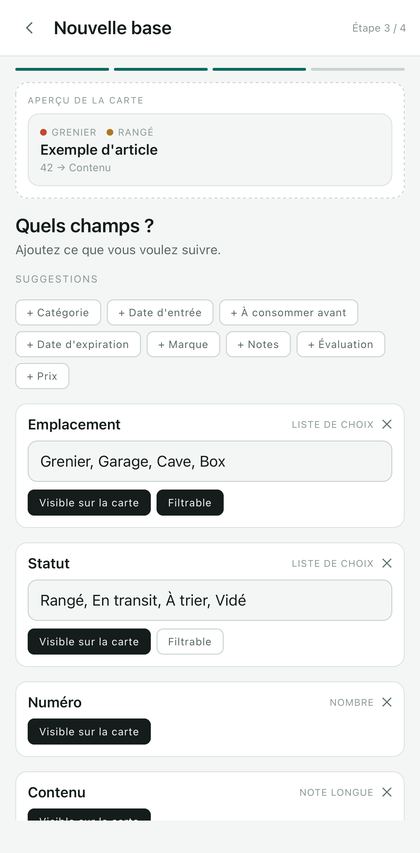
Touchez Continuer : l'assistant passe à sa dernière question.
4. Le rappel
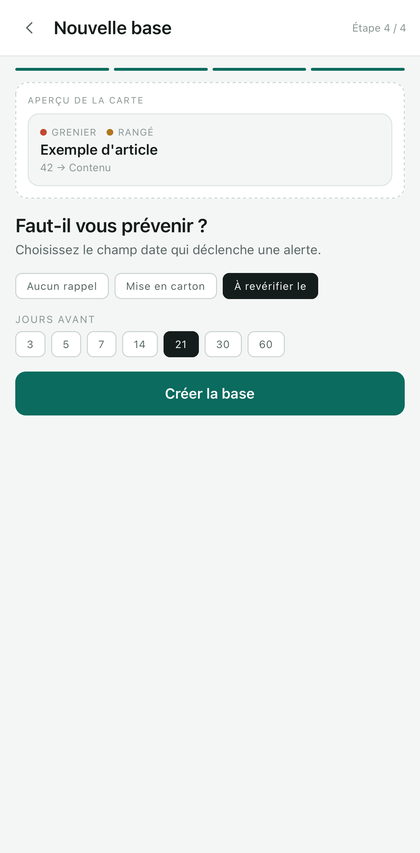
Un seul champ date peut déclencher les rappels. La seule échéance qui compte pour un carton, c'est le jour où vous voulez qu'on vous en reparle : choisissez À revérifier le.
Le second réglage, Jours avant, n'apparaît qu'une fois ce champ choisi.
Après la création : le second filtre
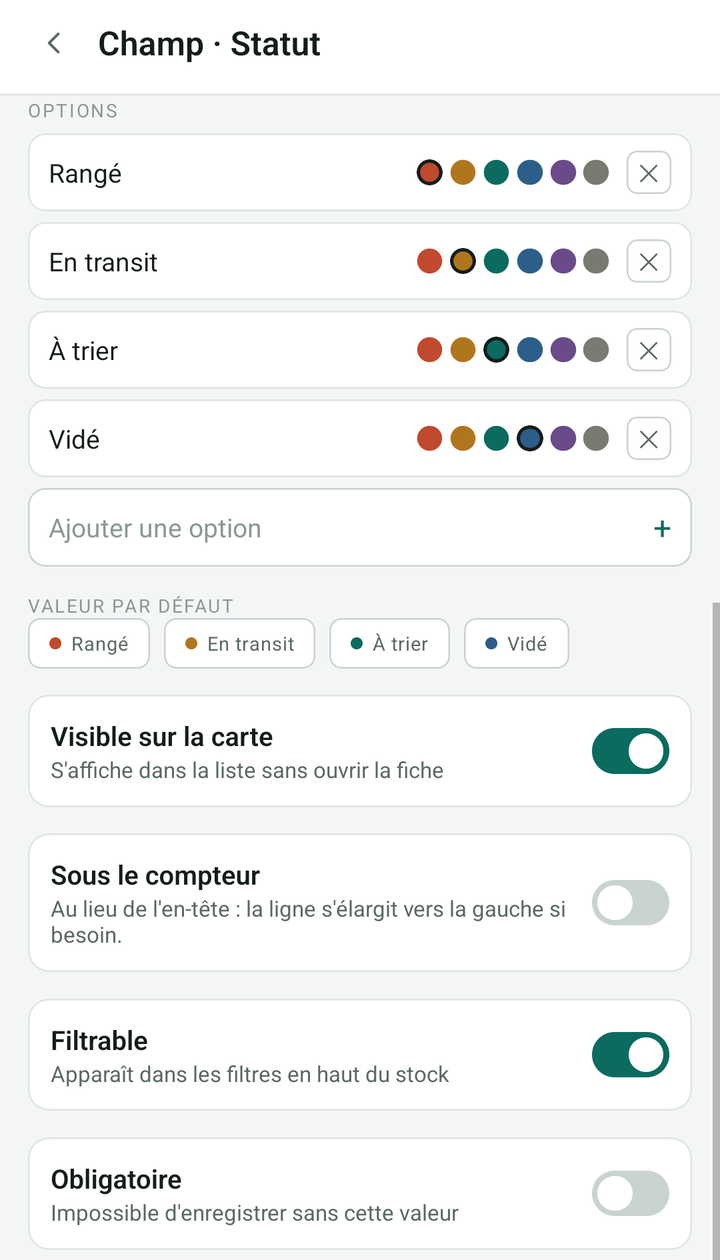
Onglet Bases, l'icône de réglages à droite de la base (toucher son nom ouvre le stock, pas les réglages), puis le champ Statut : l'écran Champ s'ouvre sur ses réglages complets. Les options y deviennent une liste, chacune modifiable et colorable, et la pastille Filtrable ne s'éteint plus.
Remplir le premier carton
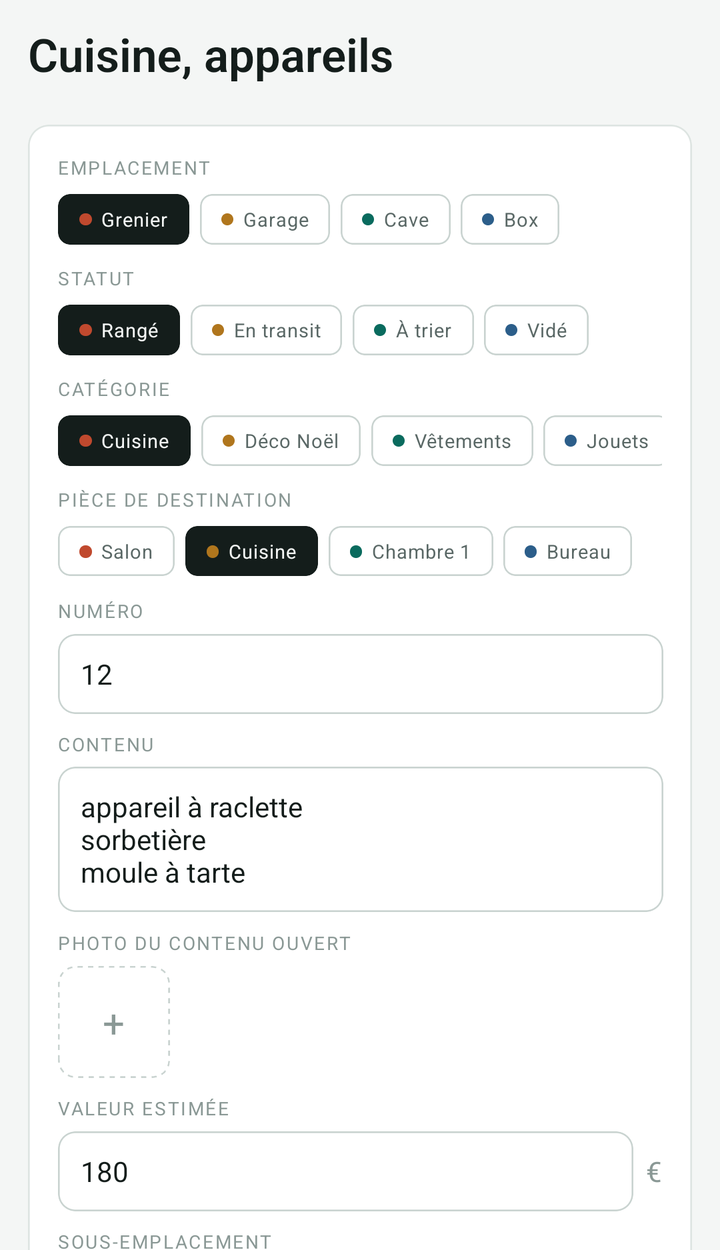
Onglet Ajouter. Un seul champ est obligatoire, la désignation : écrivez ce qu'il y a dedans, « Cuisine, appareils », pas « Carton n° 12 », le numéro a son propre champ. Puis l'emplacement, le statut, le numéro, le contenu ligne par ligne, la valeur estimée, et Fragile si c'est le cas.
L'étiquette
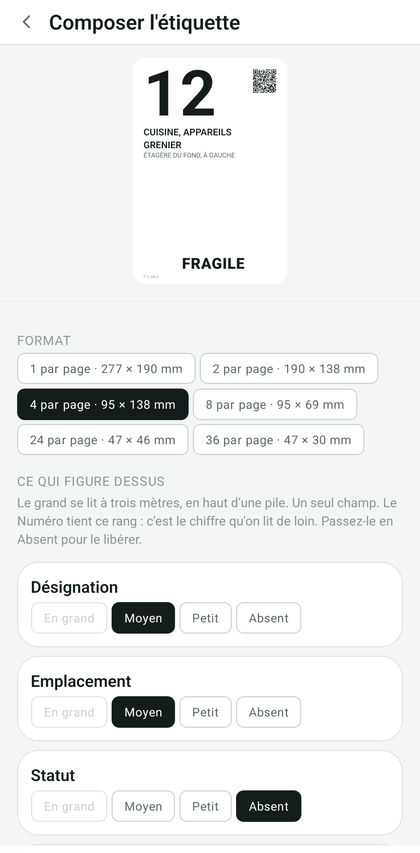
Réglages de la base, puis Planche d'étiquettes, puis Composer l'étiquette.
Le numéro passe en grand tout seul : dès qu'un champ Nombre figure sur l'étiquette, il prend ce rang, parce que c'est le chiffre qu'on lit du bout du couloir. Réglez la désignation et l'emplacement en moyen, le sous-emplacement en petit.
Choisissez 4 par page. Les 36 par page conviennent à un bac à vis, pas à un carton posé en haut d'une pile.
Collez l'étiquette sur le côté du carton, pas sur le dessus. Un carton posé au sol dans une pile ne montre que ses flancs, et celui du dessous ne montre rien du tout si l'étiquette est en haut.
Le bouton Imprimer ouvre l'aperçu du téléphone.
Pour imprimer sur une étiqueteuse thermique plutôt que sur du papier, voyez L'étiqueteuse Bluetooth dans l'aide.
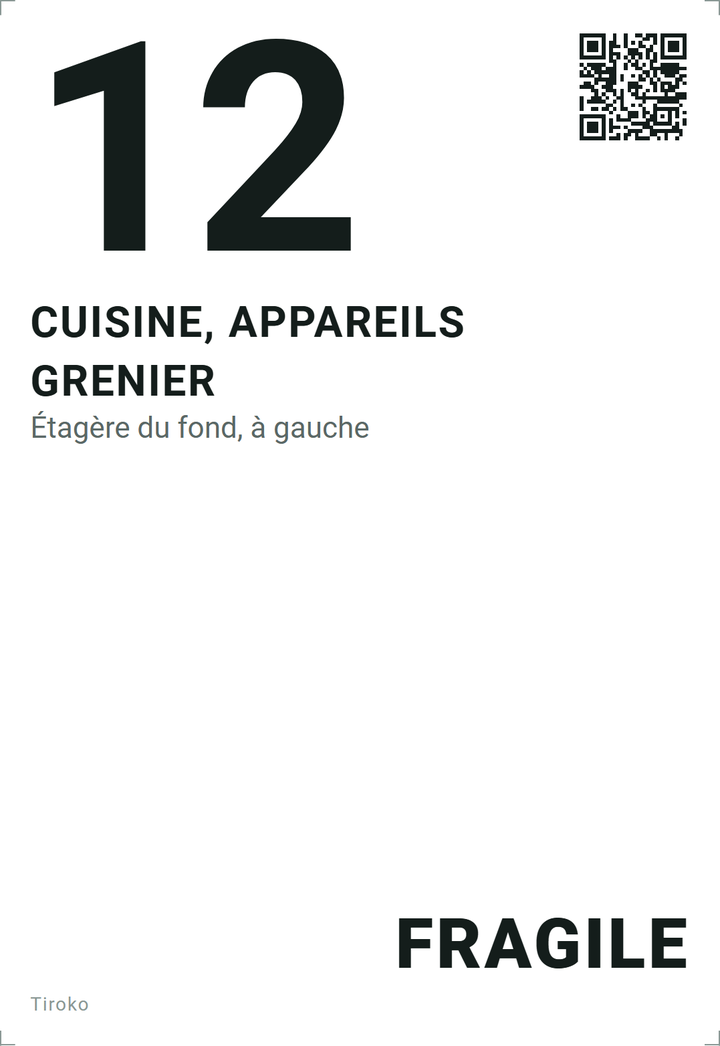
Le résultat
La question de départ
« Où est l'appareil à raclette ? » Tapez raclette dans la recherche : le carton n° 12 sort, avec son emplacement.
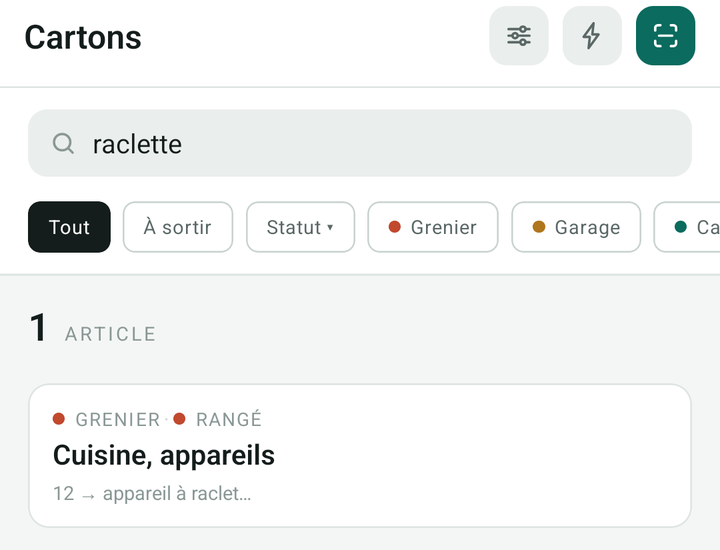
L'inventaire PDF
Réglages de la base, puis Exporter l'état du stock en PDF : chaque carton avec son contenu et sa valeur, présentable à votre assureur.
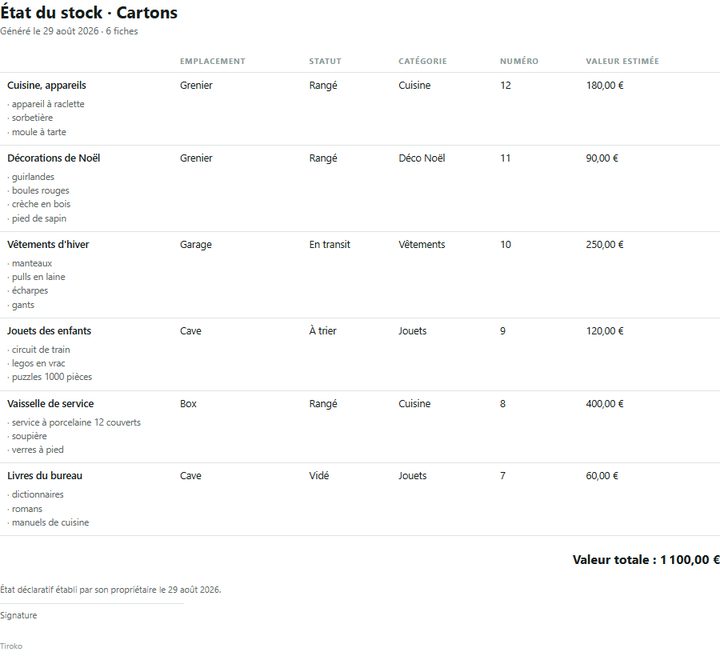
Ce qu'il faut retenir
- Aucun à la quantité. Un carton s'identifie, il ne se compte pas.
- Une ligne par objet dans le contenu. C'est ce qui rend la recherche utile.
- Deux filtres au plus. Emplacement et statut sont ceux qu'on interroge vraiment.
Une question sur ce chapitre ? Écrivez-nous : contact@tiroko.app.