Aide
Tout ce que fait Tiroko, dans l'ordre où on s'en sert. Les fonctions marquées Premium demandent l'offre payante ; tout le reste est inclus sans limite de durée.
1 · Commencer
À quoi sert Tiroko
À savoir ce qu'il vous reste. Un congélateur, une cave, un atelier, une réserve : partout où l'on stocke, on finit par ne plus savoir. Tiroko tient la liste, et surtout la tient à jour, parce qu'un inventaire faux ne sert à rien.
Tout fonctionne hors ligne, sans compte. Vos données vivent sur votre smartphone. Une base partagée passe directement d'un smartphone à l'autre, sur le Wi-Fi de la maison.
Le premier démarrage
À la première ouverture, un écran résume le principe, puis l'application vous demande de choisir votre première base parmi dix-sept modèles.
En version gratuite, ce choix vous engage. La première base dans laquelle vous saisissez un article devient votre base gratuite, et c'est la seule où vous pourrez ajouter et sortir. Le détail au chapitre 2.
Une base neuve s'ouvre sur un champ d'ajout en rafale : tapez un nom, validez, passez au suivant. Chaque article entre à 1, daté du jour. Le reste se complète depuis sa fiche.
Les trois onglets
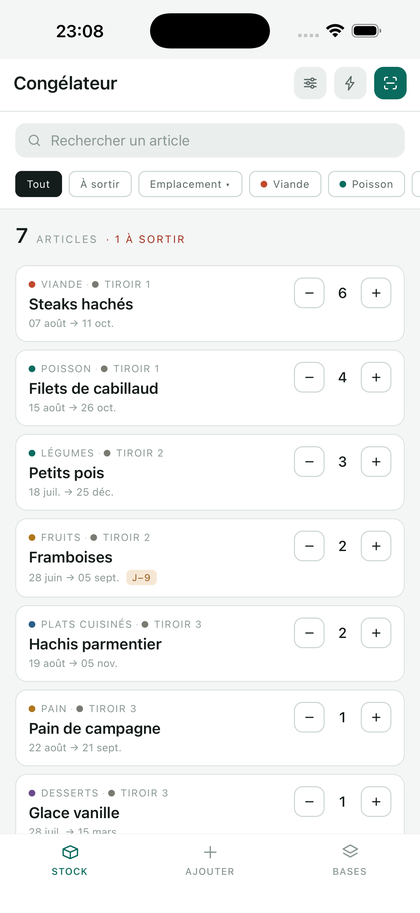
- Stock, la liste de la base ouverte. C'est l'écran où l'on passe le plus de temps : on y sort et on y remet des articles sans rien ouvrir.
- Ajouter, le formulaire de saisie, construit à partir des champs de la base ouverte.
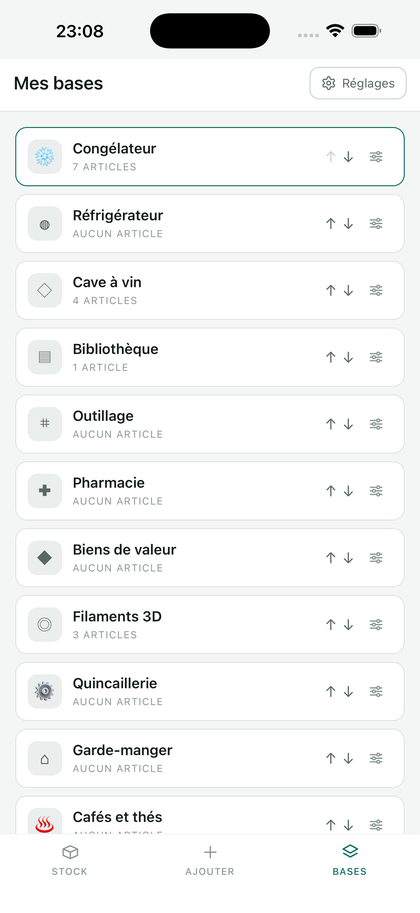
- Bases, la liste de vos bases, et l'accès aux réglages.

L'application se souvient de la base ouverte : au prochain lancement, vous retombez où vous étiez.
2 · Vos bases
Une base, c'est un meuble : un congélateur, une bibliothèque, un tiroir à visserie. Chacune a ses propres champs, ses catégories et ses emplacements.
Pour construire la vôtre de A à Z, suivez le pas à pas Construire une base : les cartons, quinze champs commentés un par un.
Les dix-sept modèles
Congélateur, réfrigérateur, garde-manger, cave à vin, café et thé, bibliothèque, outillage, quincaillerie, pharmacie, biens de valeur, filaments 3D, piles et ampoules, peinture, composants électroniques, mercerie, jeux, camping. Chaque modèle arrive avec des champs pensés pour son usage : un millésime et une région pour la cave, un diamètre et une matière pour les filaments 3D, une date de péremption pour le garde-manger, avec un rappel avant l'échéance.
Un dix-huitième choix existe, la base vierge, qui ne présuppose rien. Premium
Renommer, recolorer, réordonner
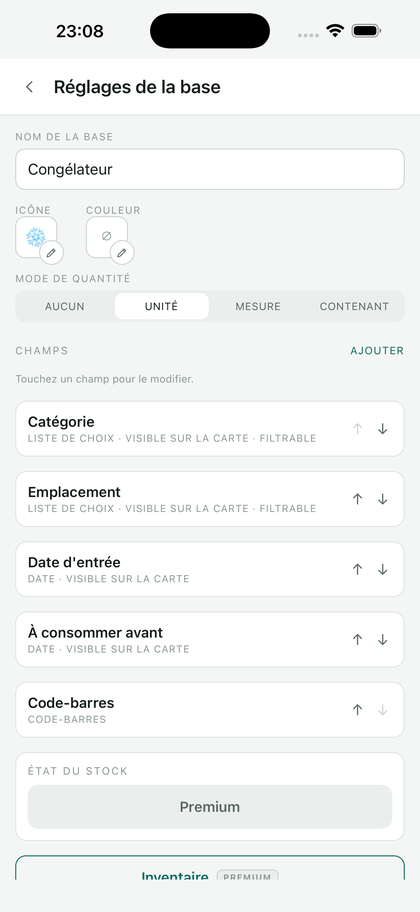
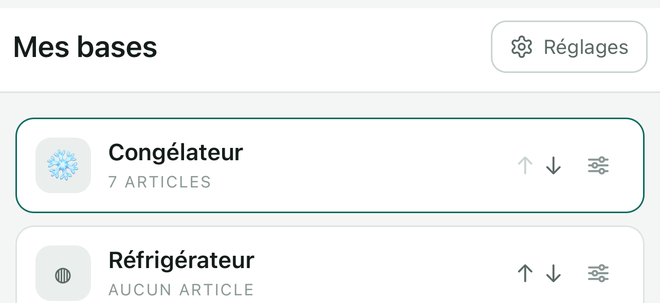
Depuis l'onglet Bases, le bouton de réglages de chaque ligne ouvre ses options : nom, couleur, icône. Les flèches ↑ ↓ changent l'ordre. Mettez en haut celle que vous ouvrez tous les jours.
Masquer ou supprimer
Dans l'onglet Bases, Choisir les bases affichées liste toutes vos bases, masquées comprises. Cochez celles à afficher, puis Valider. Une base masquée garde ses fiches : cochez-la de nouveau pour la retrouver. La base active reste cochée, et sans le premium, la base gratuite aussi.
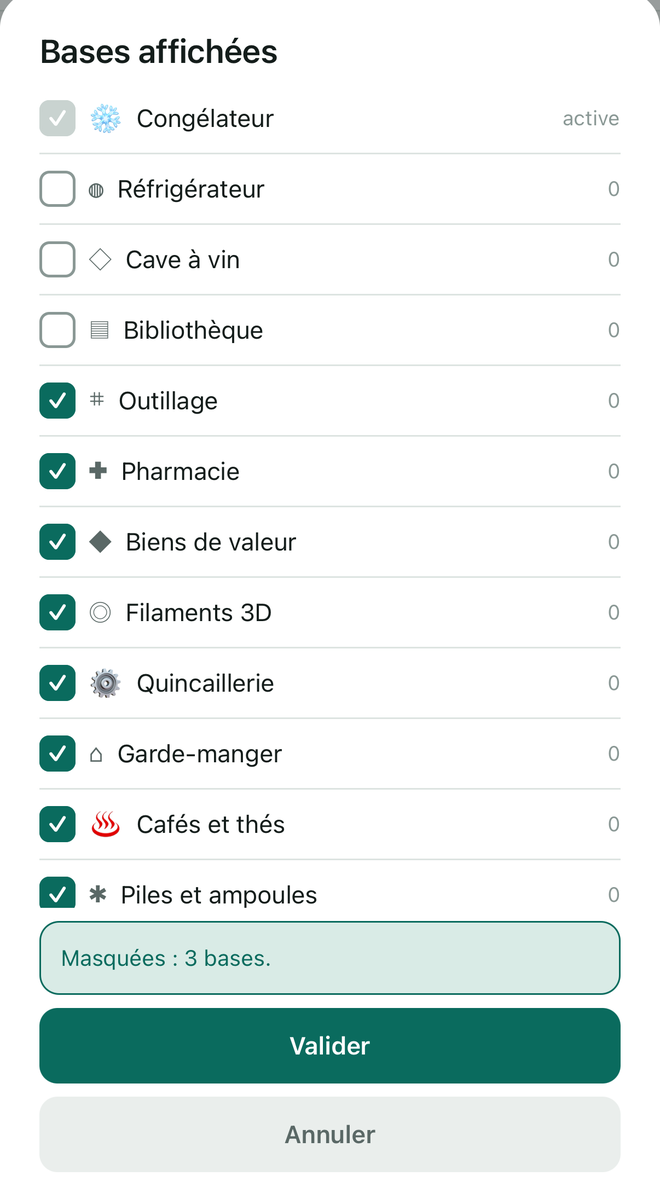
Supprimer efface la base et ses fiches, définitivement. Le bouton est en bas des réglages de la base. Sur une des dix-sept bases livrées, il n'apparaît qu'une fois la base renommée.
Adapter les champs
Les catégories, les emplacements et les listes d'options se modifient dans les réglages de la base : renommez « Tiroir 1 » en « Bac à légumes », ajoutez une couleur de filament, supprimez une catégorie que vous n'utilisez pas. Le modèle est un point de départ, pas un carcan.
La désignation, en tête de la liste, se renomme aussi, par exemple en « Titre » dans une bibliothèque. Elle reste obligatoire et en tête de fiche.
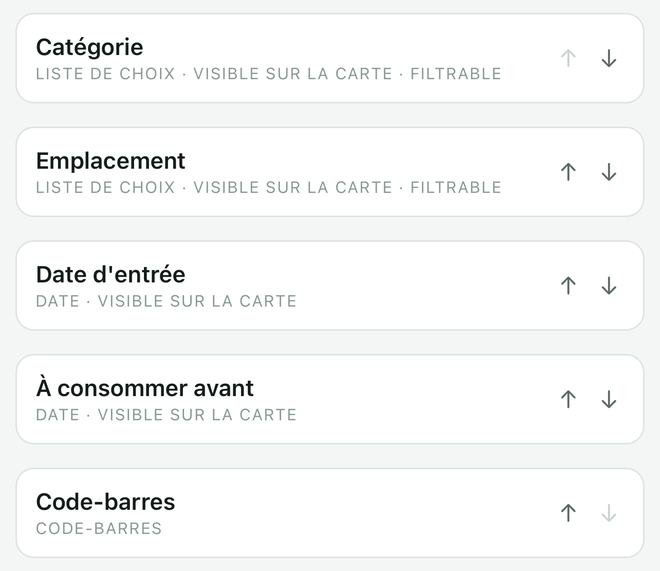
Dans une liste de choix, les flèches ↑ ↓ changent le rang d'une option, et ce rang est celui du ruban au moment de la saisie. Sous la liste, Ordre alphabétique range tout d'un coup, Sélectionner coche plusieurs options pour les supprimer ensemble. Si des fiches utilisent l'une des options supprimées, l'application demande où les réaffecter, une seule fois pour tout le lot.
Ajouter ou supprimer un champ Premium
Au-delà des options, la structure elle-même s'ouvre : ajoutez un champ « Prêté à », « Numéro de série », « Fournisseur », ou retirez un champ dont vous ne vous servez jamais. Le formulaire de saisie se reconstruit tout seul.
Les dix types de champs
Liste de choix pour des options fixes, Texte pour une saisie libre, Note longue pour plusieurs lignes, Nombre avec son unité, Date, Code-barres, Oui / non, Photo, Évaluation de zéro à cinq, et Prix.
Un champ liste tient la rangée de pastilles en haut du stock. Un champ note longue s'écrit une ligne par objet : c'est ce que la recherche lit ensuite.
Les champs qui se remplissent seuls Premium
Un champ Nombre ou Date peut se remplir à la création de la fiche. Le réglage est dans l'écran du champ, sous Se remplit tout seul.
- Un nombre s'incrémente. La première fiche prend 1, la suivante 2. Un numéro déjà pris ne se réattribue pas, même si la fiche a été archivée : deux cartons n° 12 dans le même inventaire ne se rattrapent pas.
- Une date se pose au jour même. Pratique pour une date d'entrée ou de mise en carton, qu'on ne pense jamais à saisir.
Vous gardez la main : une valeur que vous tapez vous-même n'est jamais écrasée.

Ce qu'un champ montre sur la carte
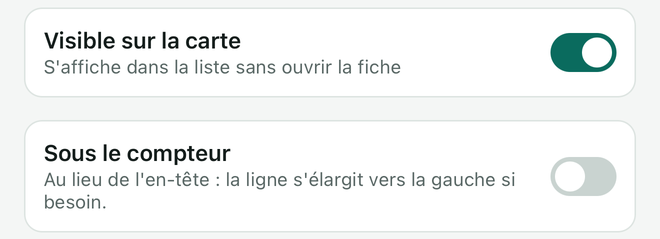
Un champ marqué Visible sur la carte s'affiche dans la liste sans ouvrir la fiche. Deux places existent pour lui.
- En en-tête, au-dessus du nom, en petites capitales. C'est la place des catégories et des emplacements.
- Sous le compteur, la ligne du bas. Elle s'élargit vers la gauche quand il faut, donc elle accepte un texte plus long : un contenu, une note, deux dates.
L'assistant de création Premium
C'est le seul chemin pour ajouter une base aux dix-sept livrées, d'où le bouton Créer une base, en bas de l'onglet Bases. L'assistant vous pose quelques questions : que rangez-vous, comptez-vous des unités ou des poids, y a-t-il des dates à surveiller. Puis elle fabrique la base correspondante, avec un aperçu de la carte dès que vous posez les premiers champs.
Plusieurs bases Premium
En premium, toutes vos bases acceptent les ajouts et les sorties. En gratuit, seule la vôtre le fait ; les autres affichent un bandeau qui rappelle laquelle c'est, avec un raccourci pour y aller.
Comment votre base gratuite est désignée
Vous ne la choisissez pas dans un réglage : c'est votre premier article qui la désigne. Le jour où vous saisissez quelque chose dans le congélateur, le congélateur devient votre base gratuite.
À partir de là, vous ajoutez et sortez dans le congélateur, avec un nombre de fiches illimité. Vous ouvrez, lisez, filtrez et exportez les seize autres, mais vous n'y écrivez pas : un bandeau vous le rappelle, avec un raccourci vers la vôtre. Et il n'existe aucun bouton pour changer d'avis.
« Et si je masque le congélateur, je peux en prendre une autre ? »
Non. Sans le premium, la base gratuite ne se masque pas : elle reste cochée dans Choisir les bases affichées.
Le seul geste qui libère la place est la suppression du congélateur, et elle emporte ses fiches avec elle. Votre saisie suivante, dans les filaments par exemple, désigne alors cette base-là comme la nouvelle gratuite. Une base supprimée ne revient pas : ni elle, ni son contenu. Seuls un fichier de sauvegarde ou la restauration à une date antérieure peuvent les ramener, et même alors, la base gratuite reste celle que votre saisie a désignée entre-temps.
Partager une base entre smartphones Premium
Dans les réglages d'une base, Partager avec un autre smartphone affiche un QR code. Sur l'autre smartphone, dans Tiroko : Bases, Rejoindre une base partagée, puis scannez le code. Les deux smartphones doivent être sur le même Wi-Fi, et l'écran du QR code rester ouvert jusqu'à la fin de la première synchro.
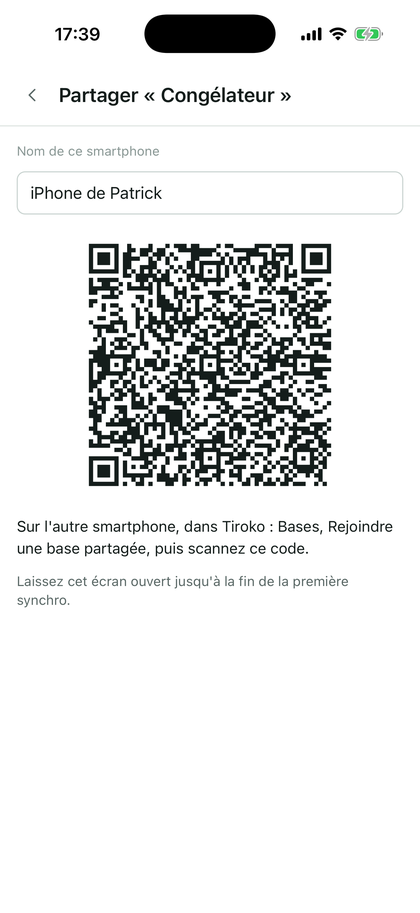
Seul le smartphone qui partage a besoin du premium. Celui qui rejoint sort, entre et crée des fiches ; les champs et les options restent gérés par le smartphone qui a partagé. Sans premium, la base rejointe devient la base gratuite.
La synchro se fait à l'ouverture de Tiroko et après chaque modification, quand les deux smartphones ont Tiroko ouvert sur le même Wi-Fi. Synchroniser maintenant, dans la feuille de la base partagée, la relance. Les photos suivent les fiches. Deux inventaires faits en même temps sur la même fiche s'additionnent : refaites-le d'un seul côté.
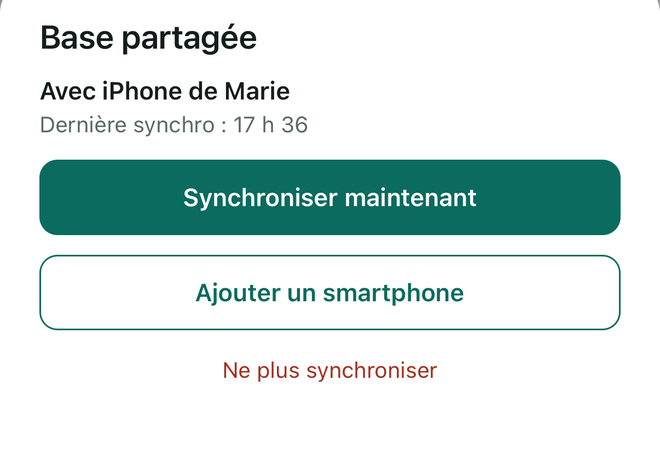
Ajouter un smartphone réaffiche le QR code pour une personne de plus. Ne plus synchroniser arrête le partage : chaque smartphone garde sa copie complète.
La synchro ne se fait pas. Les deux smartphones doivent avoir Tiroko ouvert, sur le même Wi-Fi. Un réseau invité, ou une box qui isole les appareils entre eux, empêche la synchro. Sur iPhone, vérifiez Réglages, Tiroko, Réseau local.
3 · Entrer un article
Le formulaire
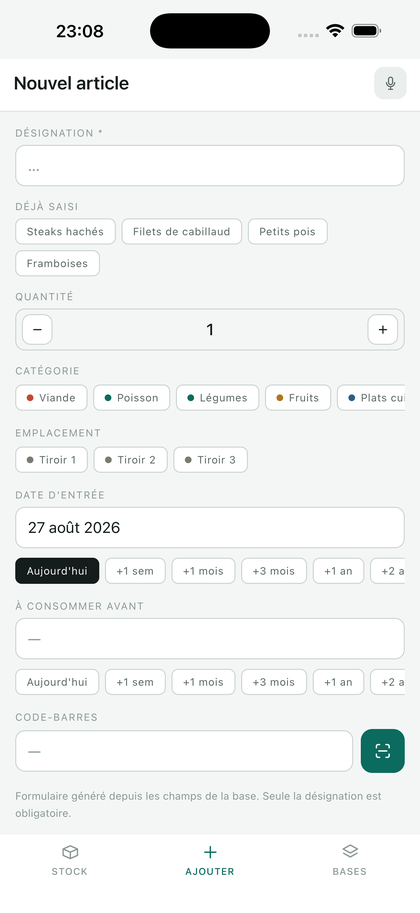
Un seul champ est obligatoire : la désignation. Tout le reste, quantité, catégorie, emplacement et dates, a une valeur par défaut sensée, et la date du jour est déjà remplie. Sous le champ de nom, une rangée « Déjà utilisé » propose les désignations que vous avez saisies auparavant : un tap suffit à recommencer.
Un appui long sur le nom d'un champ, ou sur une de ses pastilles, fixe la valeur de départ des prochains articles. Un bandeau confirme. Le même geste sur cette valeur l'enlève. Les fiches déjà enregistrées ne changent pas.
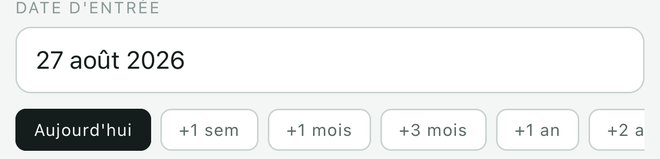
Les dates ont des raccourcis : Aujourd'hui, +1 sem, +1 mois, +3 mois, +1 an, +2 ans. Pour une garantie ou une péremption lointaine, c'est plus rapide que le calendrier.

Scanner un code-barres
Le bouton de scan, en haut de l'écran Stock, ouvre la caméra. Toucher l'image relance la mise au point. Un code entouré d'un filet trop proche se lit mal : reculez le téléphone, puis rapprochez-le lentement. Un code reconnu préremplit la fiche : nom, marque, parfois la catégorie. Les données viennent de bases ouvertes tenues par leurs communautés : Open Food Facts pour l'alimentaire et le divers, Open Library pour les livres. Chaque base de Tiroko choisit sa source, ou aucune : inutile d'interroger une base alimentaire pour une bobine de filament.
Un produit inconnu se saisit à la main, et l'application le retient : au prochain scan du même code, la fiche se préremplit toute seule.
Le scan est aussi disponible dans une fiche, sur le champ code-barres, pour rattacher un code à un article existant sans quitter ce que vous êtes en train de saisir. Dans le formulaire Ajouter, le code scanné ou tapé dans ce champ remplit aussi le nom, et l'auteur d'un livre, s'ils sont vides. Si ce code est déjà dans la base, un encadré le signale, avec un lien vers la fiche.
La recherche du titre s'affiche pendant qu'elle dure. Si la référence est inconnue, ou si le serveur ne répond pas au bout de trente secondes, deux boutons proposent de réessayer ou de saisir le titre.
La caméra ne s'ouvre pas
Si vous avez refusé l'accès à la caméra la première fois, l'application ne peut plus le redemander : le système bloque la seconde demande. Un bouton Ouvrir les réglages apparaît alors dans l'écran de scan et vous emmène directement au bon endroit. Activez Appareil photo pour Tiroko, puis revenez.
Un champ de saisie manuelle du code reste disponible dans tous les cas.
Retrouver l'ISBN d'un livre
Dans une bibliothèque, Chercher l'ISBN par le titre, sous le champ ISBN de la fiche ou du formulaire, interroge Open Library avec le titre. Choisissez le livre, puis l'édition : l'ISBN s'inscrit, et l'auteur s'il était vide. Un ISBN déjà présent est remplacé. Les éditions sans ISBN ne se choisissent pas.
L'auteur s'inscrit dans le champ texte dont l'interrupteur Reçoit l'auteur est allumé, dans l'écran du champ : le champ Auteur d'une bibliothèque créée depuis le modèle. Un seul champ par base.
Depuis Tiroko Scan
Dans Tiroko Scan, Ouvrir dans Tiroko sur un code produit : si un article porte ce code, sa fiche s'ouvre. Sinon, Tiroko demande dans quelle base l'ajouter et ouvre le formulaire, prérempli avec le code et le nom.
Seules les bases affichées qui ont un champ code-barres sont proposées. S'il n'y en a qu'une, le formulaire s'ouvre directement.
Le scan en rafale Premium
Pour rentrer des courses : la caméra reste ouverte, chaque code lu empile un article, et vous validez tout à la fin. On ne repasse pas par le formulaire entre deux produits.
Les limites du scan
Open Food Facts est une base publique tenue par une association, et gratuite pour tout le monde. Elle limite chaque application à quinze interrogations par minute, toutes ses personnes confondues. En scan rafale, les noms arrivent donc les uns après les autres, environ un toutes les quatre secondes.
Cela ne vous fait jamais attendre : la fiche s'ouvre tout de suite avec le code, le nom la rejoint, et un compteur indique « 3 codes à traiter » tant qu'il en reste. Vous pouvez continuer à scanner pendant ce temps.
Un produit déjà scanné une fois ne repart jamais sur le réseau : il est gardé sur votre smartphone et revient instantanément.
Dicter Premium
« Quatre steaks hachés, deux pavés de saumon, un sachet de petits pois » : Tiroko découpe la phrase, en tire des lignes avec leurs quantités, et vous les présente pour validation avant d'écrire quoi que ce soit. Les unités sont comprises : « un kilo de farine » devient une ligne « Farine, 1 kg ». Dans une base en contenants, le nombre dicté compte des contenants scellés. Entre deux articles, dites « et » : une pause ne les sépare pas.
La dictée est offerte pour vos 20 premiers articles.
Les photos Premium
Une photo par fiche est incluse. Le premium en autorise plusieurs.
4 · Sortir un article
Les boutons − et +
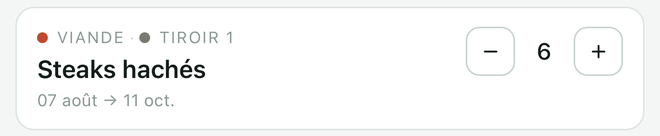
Ils sont directement sur la liste, pas au fond d'une fiche. Devant le congélateur ouvert, une main suffit. C'est le geste le plus fréquent de l'application, et il tient en un tap.
À zéro
Quand la quantité tombe à zéro, l'article s'archive.
Le mode contenant
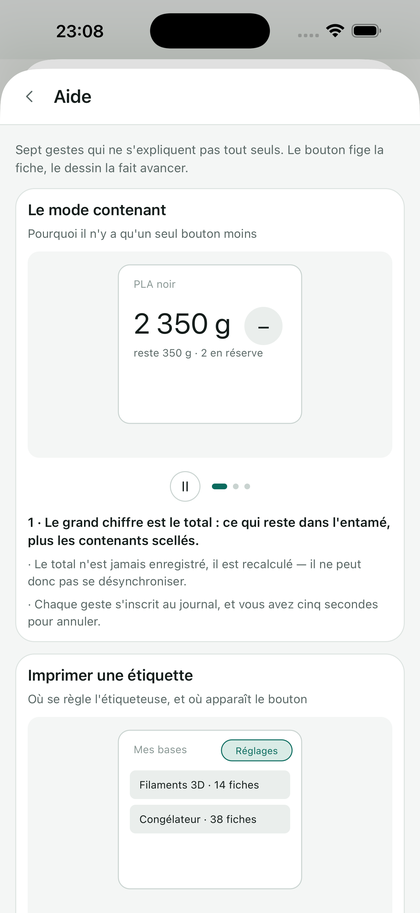
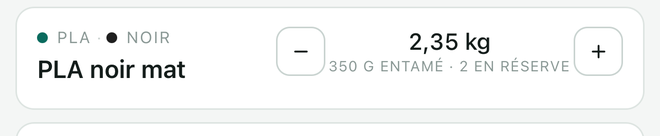
Certaines choses ne se comptent pas à l'unité : une bobine de filament, un sac de croquettes, un bidon d'huile. En mode contenant, une fiche affiche un total, par exemple 2,35 kg, et en dessous le détail : 350 g entamé · 2 en réserve.
Le bouton − retire du contenant entamé. Quand il est vide, Tiroko ouvre le suivant tout seul et décrémente la réserve.
La sortie rapide Premium
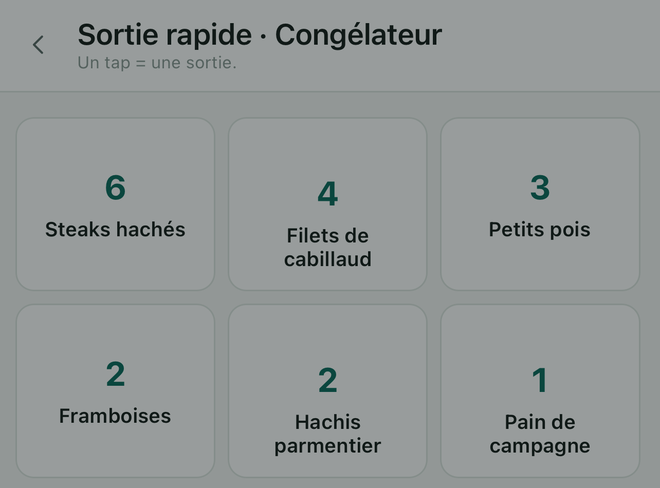
Un écran plein de grands boutons, avec vos douze articles les plus sortis. Pas de recherche, pas de défilement : on tape, c'est décompté. Pensé pour le passage devant le meuble, les mains prises.
Une bascule, en haut de l'écran, passe de Sortir à Entrer : un tap ajoute alors un article au lieu d'en retirer un. Dans une base en contenants, il ajoute un contenant scellé. De ce côté, les articles épuisés depuis moins de trois mois reviennent dans la grille, et la tuile Nouvel article ouvre le formulaire d'ajout ; ouverte par le tag d'un emplacement, elle remplit cet emplacement. L'écran s'ouvre toujours sur Sortir.
La liste de courses Premium
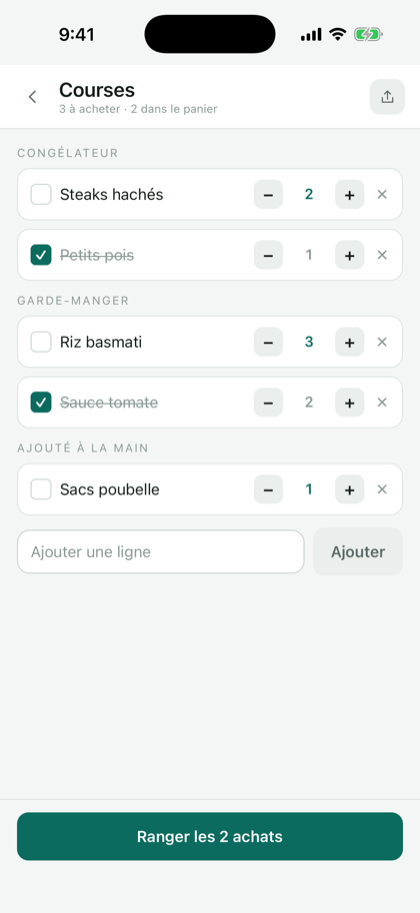
Le bouton caddie, en haut de l'écran Stock, ouvre la liste de courses. Elle rassemble ce qui est tombé à zéro depuis moins de trois mois dans toutes vos bases, et les lignes que vous ajoutez à la main. Les boutons − et + règlent la quantité. La croix retire une ligne sans toucher à la fiche.
Au magasin, cochez ce que vous prenez. Ranger les achats remet en stock la quantité de chaque ligne cochée et les retire de la liste. Le bouton d'envoi, en haut à droite, partage ce qui reste à acheter.
Scanner pour sortir Premium
Scannez le code-barres d'un produit déjà en stock et l'application propose la sortie plutôt que l'ajout. Le même geste sert dans les deux sens.
Transférer vers une autre base Premium
Sur la fiche d'un article, Transférer vers une autre base déplace une quantité vers une base qui compte de la même façon : à l'unité, au poids ou au volume, ou en contenants de même taille. En contenants, seuls les contenants fermés partent.
Si la base d'arrivée a une fiche au nom identique, la quantité s'y ajoute. Sinon une fiche est créée avec les champs que les deux bases ont en commun ; l'encart dit, avant de valider, ce qui est repris et ce qui ne l'est pas. Un transfert ne compte ni dans le gaspillage évité, ni dans « À racheter ».
Le journal des mouvements
Chaque entrée et chaque sortie est enregistrée avec sa date, en bas de la fiche de l'article. C'est ce qui permet de comprendre après coup ce qui s'est passé, et ce qui alimente le gaspillage évité et la restauration à une date antérieure.
5 · Retrouver
Recherche et filtres
Le champ de recherche lit la désignation et tous les champs texte de la fiche : notes longues, listes de choix, saisies libres. Tapez « raclette » et le carton qui contient une raclette sort, même si son nom ne dit que « Cuisine, appareils ».
Plusieurs mots se cumulent : « raclette grenier » ne sort que les fiches qui portent les deux.
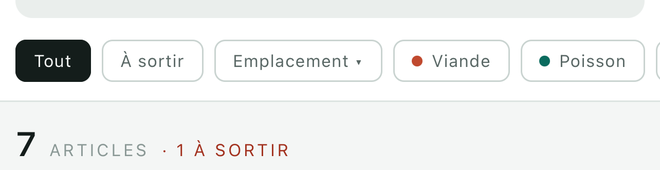
En dessous, une rangée de filtres : Tout, À consommer (ce qui approche de sa date), À racheter (ce qui est à zéro depuis longtemps), puis les valeurs des champs filtrables. Les filtres se combinent avec la recherche.
Le compteur en tête de liste dit toujours combien d'articles sont affichés, et combien arrivent à échéance.
Les étiquettes QR code Premium
Une étiquette QR collée sur un objet ouvre sa fiche quand on la scanne. C'est utile là où le contenu ne se voit pas : un bac opaque, une boîte fermée, un carton au grenier.
Deux formes :
- À l'unité, depuis la fiche d'un article, bouton Étiquette QR code. Elle part sur une étiqueteuse thermique Bluetooth.
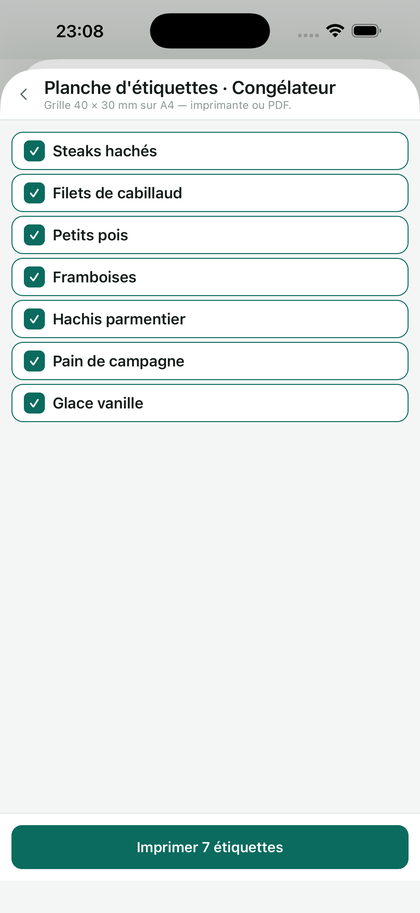
- En planche, pour étiqueter beaucoup d'un coup : la page s'imprime sur n'importe quelle imprimante, ou s'enregistre en PDF.
Composer l'étiquette
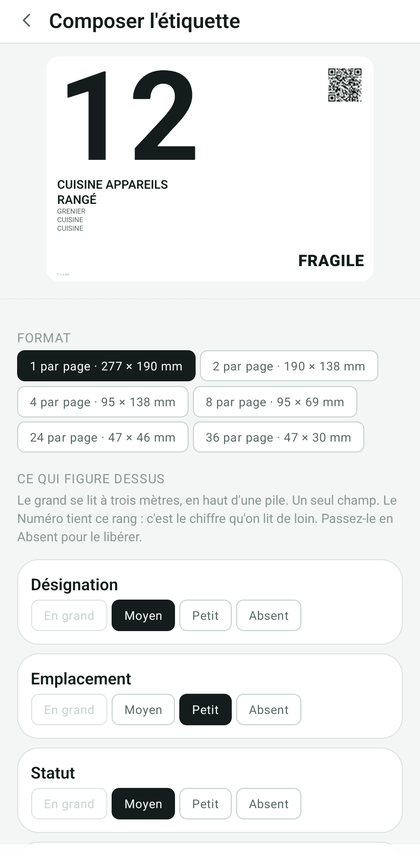
Depuis la planche, le bouton Composer l'étiquette règle ce qui figure dessus et à quelle taille. Le réglage appartient à la base : une cave à vin et un carton de déménagement ne montrent pas les mêmes champs.
Le format, d'une étiquette pleine page à trente-six par page :
- 1 par page, 277 × 190 mm, pour une porte de local.
- 2 ou 4 par page, pour un carton de déménagement qu'on lit du bout du couloir.
- 24 ou 36 par page, pour un bac à vis ou une boîte de rangement.
Les champs et leur importance. Chaque champ se met En grand, Moyen, Petit ou Absent. Un seul champ tient le grand rang, et c'est le seul qui se lise à trois mètres. Si la base a un champ Nombre, il prend ce rang tout seul : c'est le chiffre qu'on lit de loin. Pour le donner à un autre champ, passez le Nombre en Absent.
Un champ vide ne laisse pas de ligne blanche, et un oui/non vrai s'écrit par le nom du champ : la case « Fragile » cochée imprime Fragile.
Un champ posé sur l'étiquette mais vide sur cette fiche affiche RIEN À IMPRIMER ICI : c'est le champ qui est vide, pas le réglage qui est faux.
Quand un texte dépasse, un bandeau nomme les champs qui NE TIENNENT PAS. Réduisez le grand, changez de format, ou passez des champs en Absent.
L'aperçu en haut de l'écran montre l'étiquette aux proportions du format choisi. Le bouton Imprimer ouvre l'aperçu du téléphone.
Les repères d'angle marquent la découpe sans laisser de cadre imprimé sur le carton.
La planche annonce combien de feuilles partiront à l'impression avant que vous lanciez. Et depuis la fiche d'un article, Imprimer sur A4 sort son étiquette seule, avec les réglages de la base, en paysage.
Dans les réglages, Papier et unités choisit entre A4 en millimètres et Letter en pouces : la planche s'imprime sur ce papier, et les tailles s'affichent dans cette unité.
Au-dessus de la liste, les filtres de la base n'affichent qu'une partie des articles, et Jamais étiquetés ne garde que ceux dont l'étiquette n'est jamais partie à l'impression. Les deux se cumulent.

L'étiqueteuse Bluetooth Premium
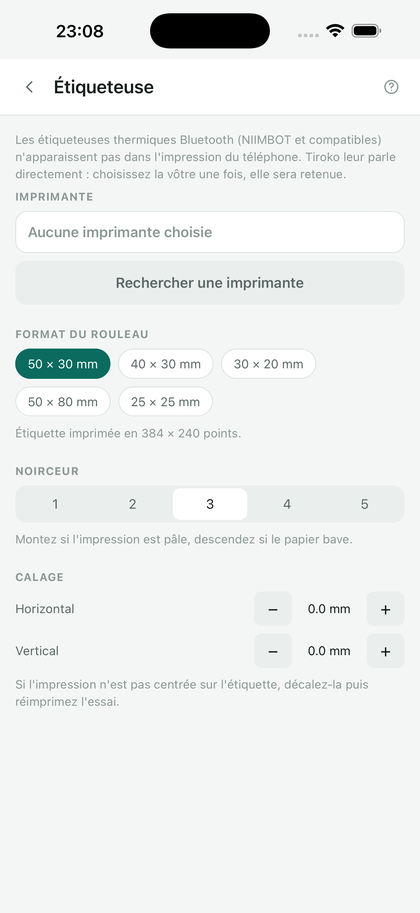
Tiroko parle directement aux étiqueteuses NIIMBOT (B1, B21, D11 et modèles voisins), sans passer par leur application. Le format de référence est le rouleau 40 × 30 mm.
- Allumez l'étiqueteuse et vérifiez qu'elle n'est pas connectée à une autre application ni appairée dans les réglages Bluetooth du smartphone.
- Dans Tiroko : Bases → Réglages → Étiqueteuse.
- Lancez la recherche, choisissez votre appareil dans la liste, réglez le format du rouleau.
- Le bouton Imprimer un test sort un QR code vers tiroko.app : s'il tient sur une seule étiquette et qu'il se scanne, tout est en place.
Une fois l'étiqueteuse enregistrée, le bouton d'impression apparaît dans les fiches d'article.
L'imprimante n'apparaît pas dans la liste
Trois causes, dans l'ordre de fréquence : elle est déjà appairée dans les réglages Bluetooth du smartphone : retirez-la de là, Tiroko a besoin de s'y connecter lui-même ; l'application NIIMBOT officielle est ouverte et la retient : fermez-la complètement ; le Bluetooth du smartphone est éteint, ou, sur Android 11 et antérieurs, la localisation est désactivée, le système l'exige pour scanner les appareils proches, même si Tiroko ne s'en sert jamais pour vous localiser.
Une étiqueteuse en veille profonde ne répond pas non plus : appuyez sur son bouton pour la réveiller avant de relancer la recherche.
L'étiquette sort blanche, ou le papier défile sans rien imprimer
Le rouleau est à l'envers : la face thermique doit se présenter vers la tête d'impression. Retournez-le et refaites un test.
Les tags NFC Premium
Un tag NFC ne désigne pas un article : il désigne une base, ou un emplacement dans cette base. On le colle sur le meuble, la porte du congélateur, le flanc de la cave, mais aussi sur un contenant : un grand bac d'atelier, une caisse, une étagère. Poser le smartphone dessus ouvre ce qui est dedans.
La règle est simple : un tag par rangement, un QR par article. Poser le smartphone est plus commode que viser un code, mais un tag coûte quelques dizaines de centimes et partirait avec l'objet consommé ; une étiquette imprimée ne coûte presque rien.
Sur du métal, il faut un tag prévu pour. Un tag ordinaire collé sur une porte de congélateur, un réfrigérateur ou une armoire métallique ne répond pas : le métal absorbe le champ. Prenez un NTAG213 en version « anti-métal » (on-metal), qui porte une couche de ferrite et coûte quelques centimes de plus. Sur du bois, du verre, du plastique ou du carton, un NTAG213 ordinaire suffit.
L'écriture se fait depuis les réglages de la base. Sur iPhone comme sur Android, approchez le tag quand l'application vous le demande.
Un tag peut viser un emplacement précis plutôt que la base entière. Avant d'écrire, sous Ce que le tag ouvrira, choisissez une valeur dans l'un des champs filtrables : un tag « Grenier » collé sur la caisse du grenier ouvre la sortie rapide sur les seuls articles du grenier, pas sur les quarante de la base.
Renommer le champ, ou changer les filtres de la base, ne casse pas les tags déjà collés.
Le NFC ne réagit pas
Sur Android, vérifiez que le NFC est activé dans les réglages du système. Sur iPhone, il l'est toujours, mais l'antenne se trouve en haut du dos de l'appareil : présentez cette zone-là au tag, pas le milieu. Un tag déjà verrouillé par un autre usage ne peut plus être réécrit.
6 · Rester juste
On n'abandonne pas un inventaire parce qu'il manque une fonction. On l'abandonne le jour où il annonce trois steaks et qu'il n'y en a plus. Ce chapitre regroupe tout ce qui existe pour éviter ce jour-là.
Les rappels de péremption
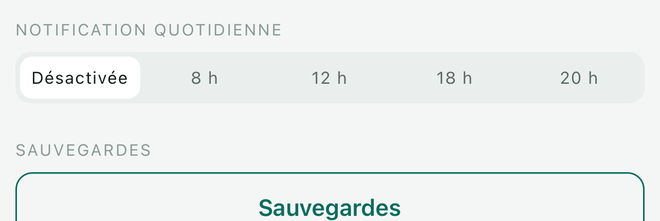
Une seule notification par jour, à l'heure que vous choisissez : « 3 produits arrivent à péremption cette semaine ». Pas une par article, pas une par base. Une seule, qu'on lit en une seconde.
Le délai d'alerte et l'heure d'envoi se règlent dans Bases → Réglages → Notifications. Les bases sans date de péremption n'en envoient évidemment pas.
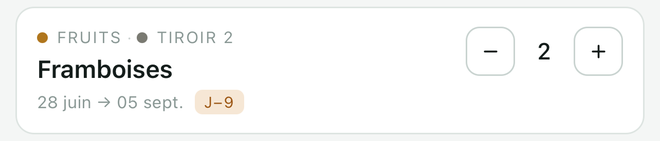
Les articles concernés portent un badge dans la liste, J−9 par exemple, et le filtre À consommer les rassemble.
Je ne reçois aucune notification
Vérifiez d'abord que vous les avez autorisées pour Tiroko dans les réglages du smartphone. Ensuite, sur beaucoup d'Android, l'économiseur de batterie interrompt les applications en arrière-plan : cherchez Tiroko dans la gestion de batterie et passez-le en « sans restriction ».
Le mode inventaire Premium
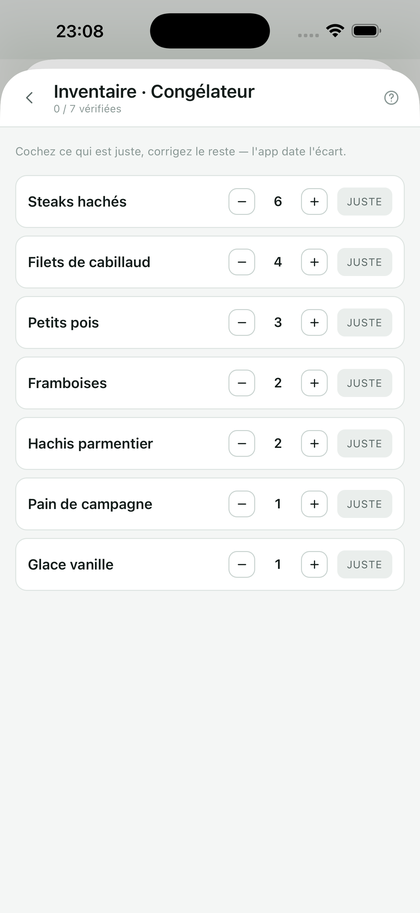
Deux fois par an, dix minutes : l'écran affiche la liste en grand, vous cochez ce que vous trouvez, vous corrigez au passage ce qui ne colle pas. À la fin, l'application vous dit ce qui n'a pas été coché et vous propose de l'archiver.
C'est le seul moyen de rattraper les dérives : l'article sorti par quelqu'un d'autre, celui qu'on a oublié de décompter.
Le score de confiance Premium
Il mesure une chose simple : depuis combien de temps chaque fiche n'a pas été touchée. Une fiche non vérifiée depuis huit mois est probablement fausse ; l'application la signale d'elle-même plutôt que d'attendre que vous vous en aperceviez devant le meuble.
Le gaspillage évité Premium
À partir du journal des mouvements, Tiroko compte ce qui est sorti avant sa date plutôt qu'après. C'est la contrepartie encourageante des rappels : on voit ce que la rigueur a rapporté.
Ce qui est à racheter
Le filtre À racheter, dans la rangée du haut, sort les articles tombés à zéro depuis moins de trois mois. Au-delà, ils quittent la liste.
Quand le dernier article est sorti, l'écran Stock l'indique et ouvre ce filtre d'un bouton.
La date retenue est celle du dernier mouvement, pas celle de la dernière modification de la fiche : corriger une orthographe ne remet pas le compteur à zéro.
7 · Vos données
Où elles sont
Sur votre smartphone, nulle part ailleurs.
Les sauvegardes
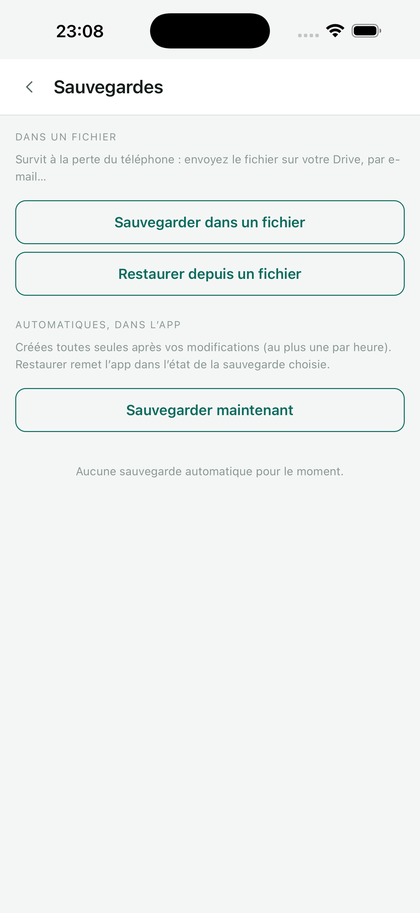
L'application sauvegarde en local, automatiquement. Vous pouvez en plus exporter un fichier de sauvegarde depuis Bases → Réglages → Sauvegardes : un seul fichier qui contient tout, à ranger où vous voulez : cloud, ordinateur, clé USB. Le même écran sait le relire.
Changer de smartphone
Restaurez la sauvegarde générale de votre ancien appareil (Apple ou Google) sur le nouveau : Tiroko et ses données suivent. Sinon, exportez le fichier de sauvegarde d'un côté et importez-le de l'autre.
Revenir à une date antérieure Premium
L'application garde une sauvegarde par jour, sur les cinq derniers jours. Si une manipulation a tout dérangé, un import raté ou une suppression malheureuse, vous choisissez une date et retrouvez l'état d'alors. La croix rouge d'une ligne supprime cette sauvegarde, sauf la plus récente.
L'export CSV Premium
Un fichier tableur, une ligne par article, tous les champs en colonnes. Pour faire ses propres calculs, ou pour partir ailleurs : vos données ne sont pas prisonnières.
L'import CSV Premium
Le chemin inverse : reprendre une liste tenue dans un tableur, ou récupérer la base d'un autre téléphone. Depuis les réglages de la base, Importer un CSV.
Un fichier venu de Tiroko s'associe tout seul, dans n'importe laquelle des six langues : il n'y a qu'à confirmer. Un fichier venu d'ailleurs passe par l'écran d'association, une ligne par colonne.
Associer les colonnes
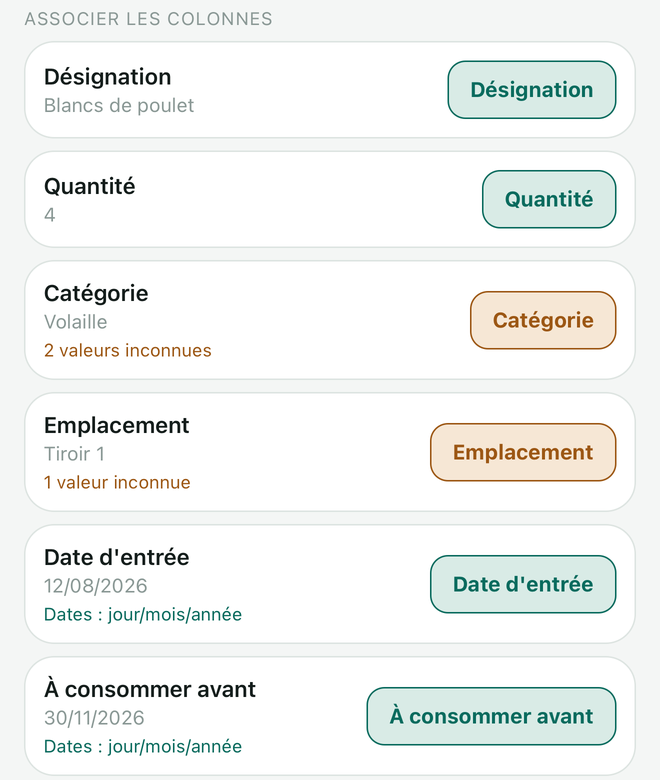
Chaque ligne montre le nom de la colonne et sa première valeur : « Nb » ne veut rien dire, c'est le « 6 » en dessous qui permet de reconnaître une quantité. À droite, ce que la colonne deviendra.
Une colonne peut être ignorée, et elle l'est par défaut si son nom ne correspond à rien : Tiroko n'invente pas de champ pour les notes personnelles de quelqu'un.
Une colonne de dates ou de nombres annonce ce qu'elle a compris, « Dates : jour/mois/année », « Nombres à virgule ». Un tap l'inverse. « 03/08/2026 » est le 3 août ou le 8 mars selon le tableur qui l'a écrit, et le fichier ne le dit pas.
Les valeurs inconnues
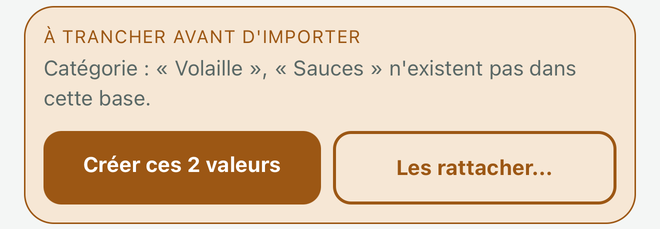
C'est le piège de tout import : le fichier dit « R2 », la base a « Rack 2 ». Créer « R2 » couperait le stock en deux sans que personne le voie. Un bloc ambre annonce ces valeurs et propose deux boutons : les créer, ou les rattacher une par une à une option existante. L'écran de rattachement dit combien de lignes portent chaque valeur : « R2 » sur 148 lignes ne se traite pas comme sur deux.
Ce qui est écrit, et ce qui ne l'est pas
Rien n'est écrit avant le bouton final. L'aperçu des cinq premières lignes montre ce qui entrera.
- Une ligne sans désignation ne s'écrit pas : une fiche sans nom ne se retrouve plus.
- Une cellule illisible laisse le champ vide sans faire perdre la ligne. Un fichier de quatre cents lignes ne se refuse pas pour une date mal tapée.
- Chaque article importé écrit son mouvement d'entrée, comme une saisie à la main.
Le rapport final dit ce qui est entré et ce qui ne l'est pas : articles ajoutés, lignes sans nom, cellules illisibles, valeurs créées.
Le modèle CSV Premium
Le bouton Modèle CSV donne un fichier vide portant les en-têtes de votre base, dans votre langue. De quoi préparer une liste sur un ordinateur sans deviner les intitulés. Il se calcule au moment où vous le demandez : il porte toujours vos champs du jour.
Valeur du stock et inventaire PDF Premium
Quand une base porte un champ de prix, Tiroko en fait la somme. L'inventaire PDF met en page les fiches avec leurs photos et leurs valeurs, le document qu'on envoie à son assurance après un dégât des eaux, et qu'on est bien content d'avoir préparé avant.
Le document s'enregistre au nom de la base et du jour, puis le partage du téléphone s'ouvre : Fichiers, e-mail, Drive ou imprimante.
Le document porte votre nom et votre adresse si vous les avez renseignés dans Bases → Réglages → Identité du propriétaire. Un état déclaratif anonyme n'a aucune valeur devant un assureur ; ces trois lignes restent sur votre téléphone et ne servent qu'à l'impression.
8 · Réglages
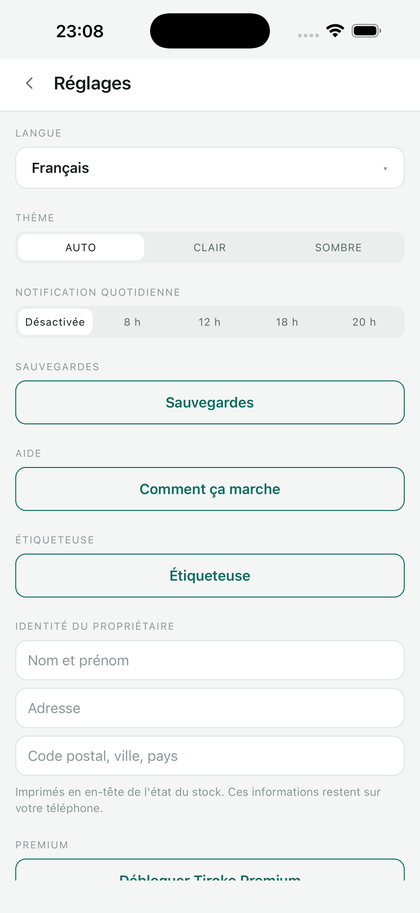
Ils s'ouvrent depuis l'onglet Bases, bouton en haut à droite.
Langue et thème
L'application existe en français, anglais, espagnol, allemand, italien et portugais. Elle suit la langue du smartphone au premier démarrage, et vous pouvez en choisir une autre à tout moment. Le thème clair ou sombre suit également le système, sauf si vous le forcez.
Notifications
Heure d'envoi du rappel quotidien et délai d'alerte avant péremption.
Étiqueteuse
Recherche, appairage, format de rouleau, impression de test. Voir le chapitre 5.
Une idée pour Tiroko ?
Le bouton du même nom, dans les réglages, ouvre votre messagerie avec l'adresse et l'objet déjà remplis. Écrivez ce qui vous manque : c'est ce qui décide de ce qui sera ajouté. La page À venir dit ce qui est déjà prévu.
Partager et noter
Partager Tiroko ouvre la feuille de partage du téléphone avec l'adresse de la fiche. Noter l'application ouvre directement le formulaire d'avis du magasin.
Sauvegardes
Export et import du fichier de sauvegarde, et, en premium, la restauration à une date antérieure.
9 · Premium
Ce qui est gratuit
Une base au choix parmi les dix-sept modèles, avec un nombre de fiches illimité, ses champs et ses catégories adaptables, le scan de codes-barres, les rappels de péremption, le journal des mouvements et les sauvegardes. Nous ne faisons jamais payer le fait d'avoir beaucoup saisi.
Les seize autres bases restent ouvrables et consultables en gratuit ; on n'y ajoute et n'y sort simplement pas d'articles. Créer une base de plus demande l'assistant, donc le premium.
Ce qu'ajoute le premium
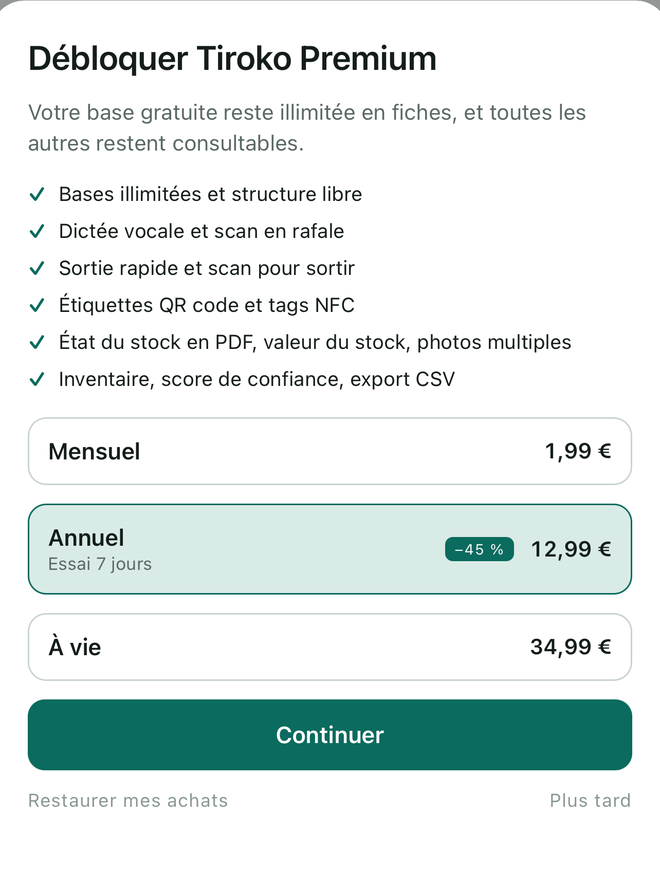
Bases illimitées et structure libre, partage d'une base entre smartphones, base vierge, assistant de création, dictée vocale, scan en rafale, scan pour sortir, sortie rapide, tags NFC, étiquettes QR code et créateur d'étiquettes, mode inventaire, score de confiance, gaspillage évité, liste de courses, photos multiples, export CSV, import CSV et modèle de fichier, restauration à une date antérieure, valeur du stock et inventaire PDF, widget d'écran d'accueil.
Le widget d'écran d'accueil
Deux tailles, à poser sur l'écran d'accueil du téléphone.
- Le petit affiche un nombre : ce qui est à consommer bientôt dans votre base, sinon le stock. Un tap ouvre la liste déjà filtrée.
- Le grand affiche trois articles avec un bouton moins par ligne : un tap sort un article sans ouvrir l'application. Le nombre à droite est ce qu'il reste, il ne se touche pas. Un tap sur le nom ouvre la fiche.
Ce sont les mêmes articles que la sortie rapide, dans le même ordre. Une sortie faite depuis le widget est enregistrée pour de bon au prochain lancement, avec son mouvement : le chiffre du widget baisse tout de suite pour ne pas mentir sous le doigt.
Les trois formules
- Annuel, avec sept jours d'essai gratuit.
- Mensuel, sans engagement.
- À vie, un paiement, aucun renouvellement.
Les prix s'affichent dans votre monnaie, dans l'application.
Restaurer un achat
Nouveau smartphone, réinstallation, code promotionnel échangé sur le store : le bouton Restaurer mes achats, dans l'écran des formules, force la vérification auprès d'Apple ou de Google. Aucun compte à créer.
Annuler
Depuis les réglages d'abonnement du smartphone : App Store (Réglages → votre nom → Abonnements) ou Google Play (Profil → Paiements et abonnements). L'annulation prend effet à la fin de la période en cours, et vos données ne bougent pas : les bases redeviennent consultables, et l'export CSV reste accessible trente jours pour tout récupérer.
10 · Ça ne marche pas
Chaque remède est écrit dans le chapitre où le problème se pose. Voici la liste pour aller droit au but.
- La caméra ne s'ouvre pas
- L'imprimante n'apparaît pas dans la liste
- L'étiquette sort blanche
- Le NFC ne réagit pas
- Je ne reçois aucune notification
- La synchro ne se fait pas
Autre chose ? Écrivez-nous : contact@tiroko.app. Précisez votre modèle de smartphone et ce que vous avez fait juste avant : c'est ce qui permet de reproduire, donc de corriger. Voir aussi la page Support.