Aiuto
Tutto quello che fa Tiroko, nell'ordine in cui lo si usa. Le funzioni contrassegnate Premium richiedono la versione a pagamento; tutto il resto è incluso senza limiti di tempo.
1 · Iniziare
A cosa serve Tiroko
A sapere che cosa le resta. Un congelatore, una cantina, un armadietto dei medicinali, una dispensa: ovunque si conservi qualcosa, si finisce per perdere il conto. Tiroko tiene la lista e soprattutto la tiene aggiornata, perché un inventario falso non serve a nulla.
Tutto funziona offline, senza account. I suoi dati vivono sul suo smartphone. Una base condivisa passa direttamente da uno smartphone all'altro, sul Wi-Fi di casa.
Il primo avvio
Alla prima apertura, una schermata riassume il principio, poi l'applicazione le chiede di scegliere la sua prima base fra diciassette modelli.
Nella versione gratuita, questa scelta la impegna. La prima base in cui inserisce un articolo diventa la sua base gratuita, ed è l'unica in cui potrà aggiungere e togliere. Le altre sedici sono lì: può aprirle, consultarle, modificarle, semplicemente non ci scrive dentro. E non ne crea di nuove: la creazione passa dall'assistente, che è premium. Il dettaglio al capitolo 2.
Una base nuova si apre su un campo di inserimento rapido: scriva un nome, confermi, passi al successivo. Ogni articolo entra a 1, con la data del giorno. Il resto si completa dalla sua scheda.
Con il premium la questione non si pone più: tutte le sue basi accettano inserimenti e prelievi, e ne crea quante ne vuole.
Le tre schede
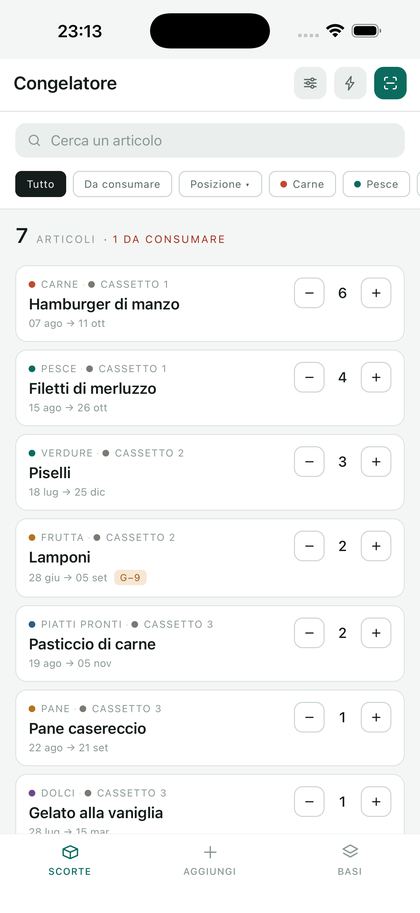
- Scorte, la lista della base aperta. È la schermata in cui si passa più tempo: si toglie e si rimette senza aprire nulla.
- Aggiungi, il modulo di inserimento, costruito a partire dai campi della base aperta.
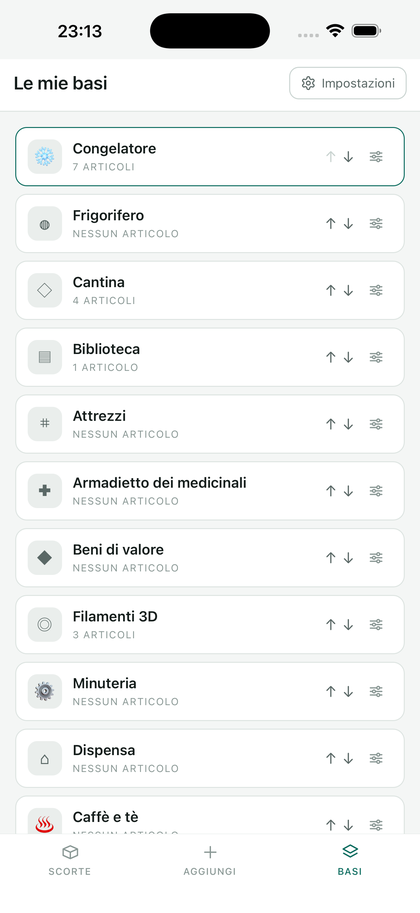
- Basi, la lista delle sue basi e l'accesso alle impostazioni.

L'applicazione ricorda la base aperta: al prossimo avvio ritorna dove era rimasto.
2 · Le sue basi
Una base è un mobile: un congelatore, una libreria, un cassetto della minuteria. Ognuna ha i suoi campi, le sue categorie e le sue posizioni.
Per costruire la sua dalla A alla Z, segua il passo dopo passo Creare una base: gli scatoloni, quindici campi commentati uno per uno.
I diciassette modelli
Congelatore, frigo, dispensa, cantina, caffè e tè, libreria, utensili, ferramenta, armadietto dei medicinali, beni di valore, filamenti 3D, pile e lampadine, vernici, componenti elettronici, merceria, giochi, campeggio. Ogni modello arriva con campi pensati per il suo uso: un'annata e una regione per la cantina, un diametro e un materiale per i filamenti, una data di scadenza per l'armadietto dei medicinali, con, per quest'ultimo, un promemoria trenta giorni prima.
Esiste una diciottesima scelta, la base vuota, che non presuppone nulla. Premium
Rinominare, ricolorare, riordinare
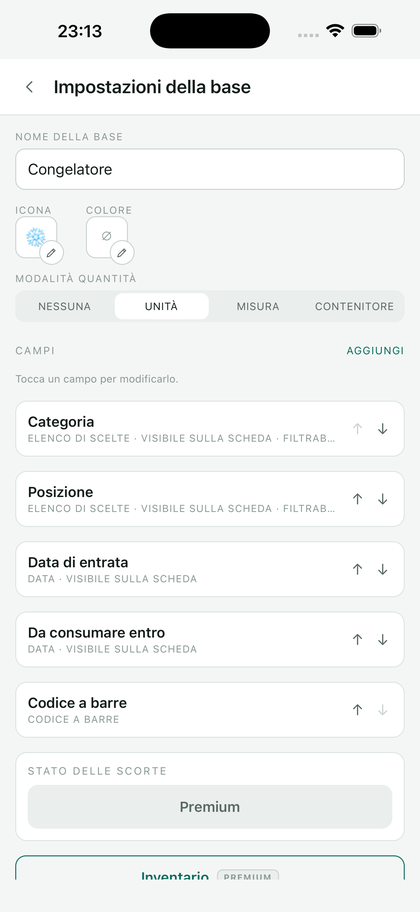
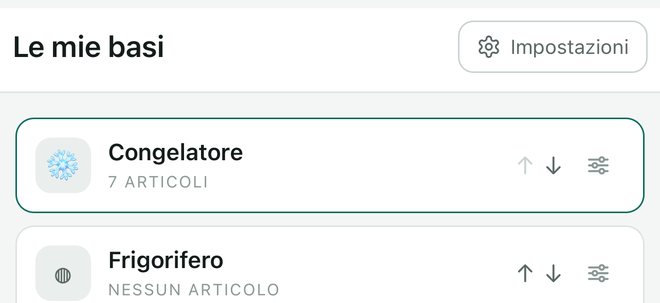
Dalla scheda Basi, il pulsante delle impostazioni di ogni riga apre le sue opzioni: nome, colore, icona. Le frecce ↑ ↓ cambiano l'ordine , metta in alto quella che apre tutti i giorni.
Nascondere o eliminare
Nella scheda Basi, Scegli le basi mostrate elenca tutte le sue basi, comprese quelle nascoste. Spunti quelle da mostrare, poi Conferma. Una base nascosta conserva le sue schede: la spunti di nuovo per ritrovarla. La base attiva resta spuntata e, senza il premium, anche la base gratuita.
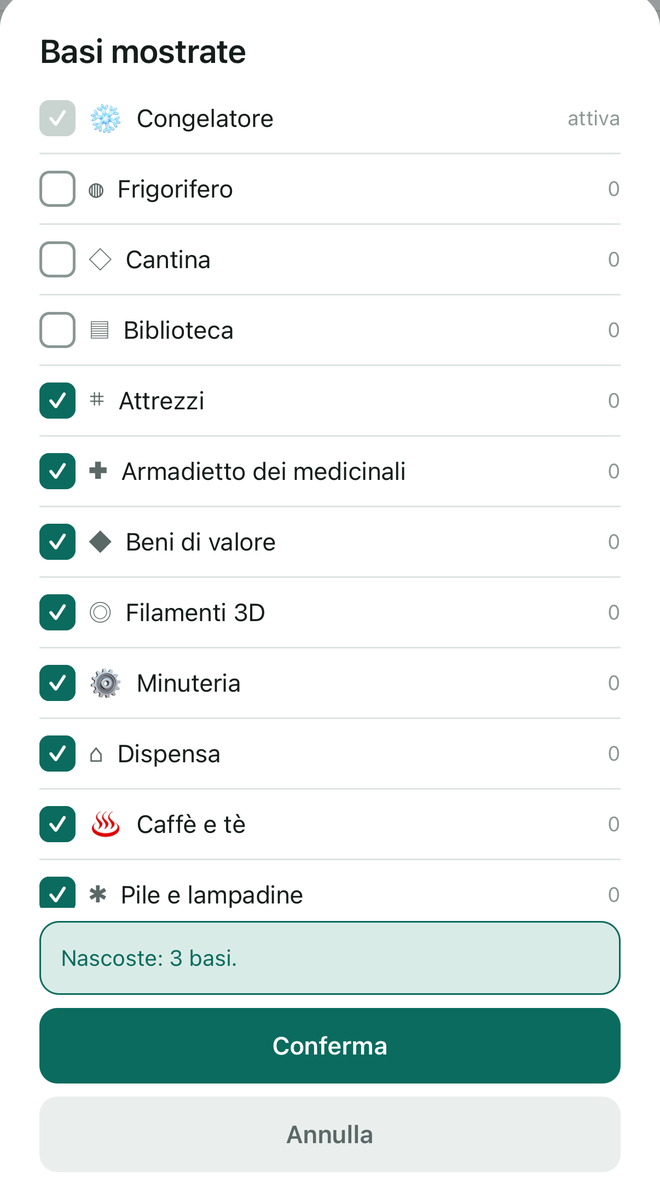
Eliminare cancella la base e le sue schede, definitivamente. Il pulsante è in fondo alle impostazioni della base. Su una delle diciassette basi fornite, compare solo dopo averla rinominata.
Adattare i campi
Le categorie, le posizioni e gli elenchi di opzioni si modificano nelle impostazioni della base: rinomini «Cassetto 1» in «Cassetto verdure», aggiunga un colore di filamento, elimini una categoria che non usa. Il modello è un punto di partenza, non una gabbia.
Il nome, in cima alla lista, si rinomina anch'esso, per esempio in «Titolo» in una biblioteca. Resta obbligatorio e in cima alla scheda.
In un elenco di opzioni, le frecce ↑ ↓ cambiano il rango di un'opzione, e quel rango è quello della striscia al momento dell'inserimento. Sotto l'elenco, Ordine alfabetico riordina tutto in una volta e Seleziona spunta più opzioni per eliminarle insieme. Se delle schede usano una delle opzioni eliminate, l'applicazione chiede dove riassegnarle, una sola volta per l'intero gruppo.
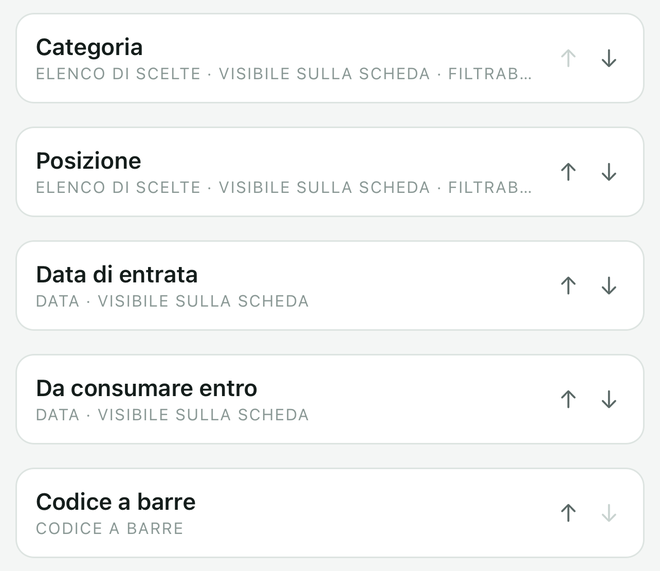
Aggiungere o togliere un campo Premium
Oltre alle opzioni si apre la struttura stessa: aggiunga un campo «Prestato a», «Numero di serie» o «Fornitore», oppure tolga un campo che non usa mai. Il modulo di inserimento si ricostruisce da solo.
I dieci tipi di campo
Elenco di scelte per opzioni fisse, Testo per scrivere liberamente, Nota lunga per più righe, Numero con la sua unità, Data, Codice a barre, Sì / no, Foto, Valutazione da zero a cinque, e Prezzo.
Un campo elenco occupa la riga di pastiglie in cima alle scorte. Un campo nota lunga si scrive una riga per oggetto: è quello che la ricerca legge poi.
I campi che si riempiono da soli Premium
Un campo Numero o Data può riempirsi alla creazione della scheda. L'impostazione è nella schermata del campo, sotto Si riempie da solo.
- Un numero avanza da sé. La prima scheda prende 1, la successiva 2. Un numero già usato non viene mai riassegnato, anche se la sua scheda è stata archiviata: due scatoloni n. 12 nello stesso inventario non si distinguerebbero più.
- Una data si mette al giorno stesso. Comodo per una data di entrata o di imballaggio, che non si pensa mai a scrivere.
Il controllo resta suo: un valore che digita lei non viene mai sovrascritto.

Quello che un campo mostra sulla scheda
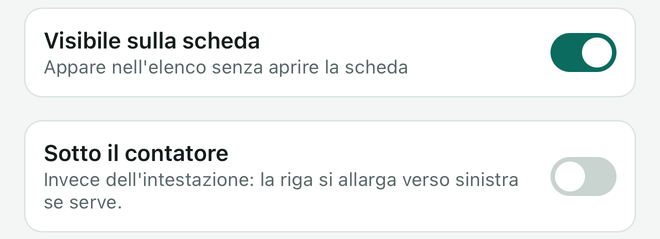
Un campo con Visibile sulla scheda appare nell'elenco senza aprire la scheda. Ha due posti possibili.
- Nell'intestazione, sopra il nome, in maiuscoletto. È lì che vanno le categorie e le posizioni.
- Sotto il contatore, la riga in basso. Si allarga verso sinistra quando serve, quindi accetta un testo più lungo: un contenuto, una nota, due date.
L'assistente di creazione Premium
È l'unica strada per aggiungere una base alle diciassette fornite, da cui il pulsante Crea una base in fondo alla scheda Basi. L'assistente le pone qualche domanda, che cosa conserva, conta pezzi o pesi, ci sono date da sorvegliare, e fabbrica la base corrispondente, con un'anteprima della scheda non appena mette i primi campi.
Più basi Premium
Con il premium, tutte le basi accettano inserimenti e prelievi. Nel gratuito lo fa solo la sua; le altre mostrano una fascia che ricorda qual è, con una scorciatoia per andarci.
Come viene designata la sua base gratuita
Non la sceglie in un'impostazione: la designa il suo primo articolo. Il giorno in cui inserisce qualcosa nel congelatore, il congelatore diventa la sua base gratuita.
Da lì in poi aggiunge e toglie nel congelatore, con un numero di schede illimitato. Apre, legge, filtra ed esporta le altre sedici, ma non ci scrive dentro, una fascia glielo ricorda, con una scorciatoia verso la sua. E non esiste alcun pulsante per cambiare idea.
«E se nascondo il congelatore, posso prenderne un'altra?»
No. Senza il premium, la base gratuita non si nasconde: resta spuntata in Scegli le basi mostrate.
L'unico gesto che libera il posto è l'eliminazione del congelatore, e si porta via le sue schede. Il suo inserimento successivo, nei filamenti per esempio, designa allora quella base come la nuova gratuita. Una base eliminata non torna: né lei, né il suo contenuto. Solo un file di backup o il ripristino a una data anteriore possono riportarli, e anche allora la base gratuita resta quella che il suo inserimento ha designato nel frattempo.
Condividere una base tra smartphone Premium
Nelle impostazioni di una base, Condividi con un altro smartphone mostra un codice QR. Sull'altro smartphone, in Tiroko: Basi, Unisciti a una base condivisa, poi scansioni il codice. I due smartphone devono essere sulla stessa rete Wi-Fi, e la schermata del codice QR deve restare aperta fino alla fine della prima sincronizzazione.
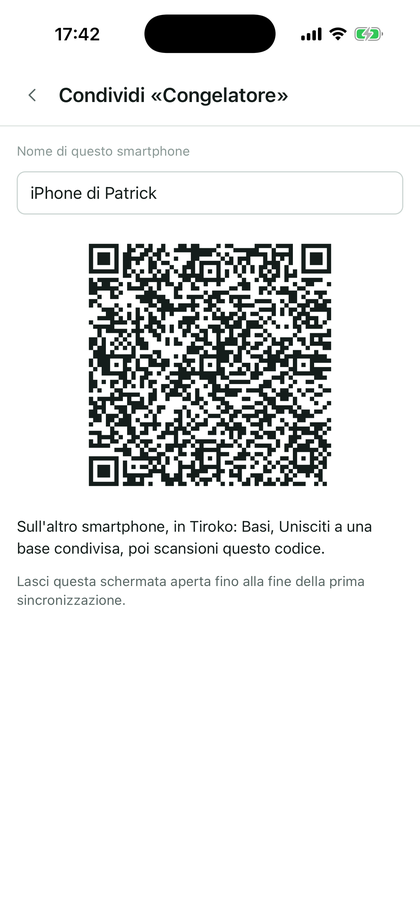
Solo lo smartphone che condivide ha bisogno del premium. Quello che si unisce toglie, mette e crea schede; i campi e le opzioni restano gestiti dallo smartphone che ha condiviso. Senza premium, la base a cui si unisce diventa la base gratuita.
La sincronizzazione avviene all'apertura di Tiroko e dopo ogni modifica, quando i due smartphone hanno Tiroko aperto sulla stessa rete Wi-Fi. Sincronizza ora, nel foglio della base condivisa, la rilancia. Le foto seguono le schede. Due inventari della stessa scheda fatti nello stesso momento si sommano: lo rifaccia da un solo lato.
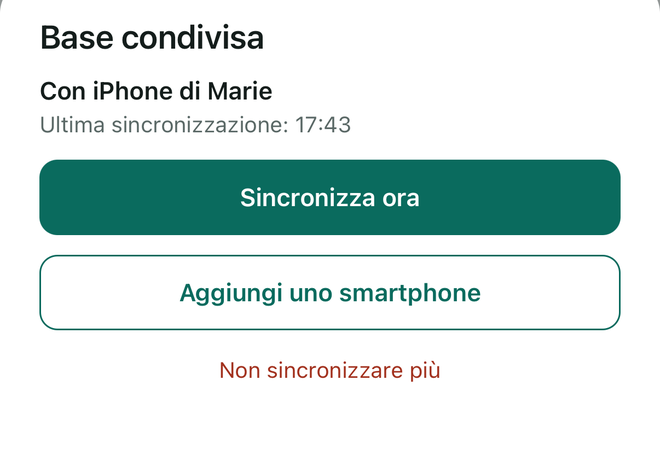
Aggiungi uno smartphone mostra di nuovo il codice QR per una persona in più. Non sincronizzare più chiude la condivisione: ogni smartphone conserva la sua copia completa.
La sincronizzazione non avviene. I due smartphone devono avere Tiroko aperto, sulla stessa rete Wi-Fi. Una rete ospiti, o un router che isola gli apparecchi tra loro, impedisce la sincronizzazione. Su iPhone, verifichi Impostazioni, Tiroko, Rete locale.
3 · Inserire un articolo
Il modulo
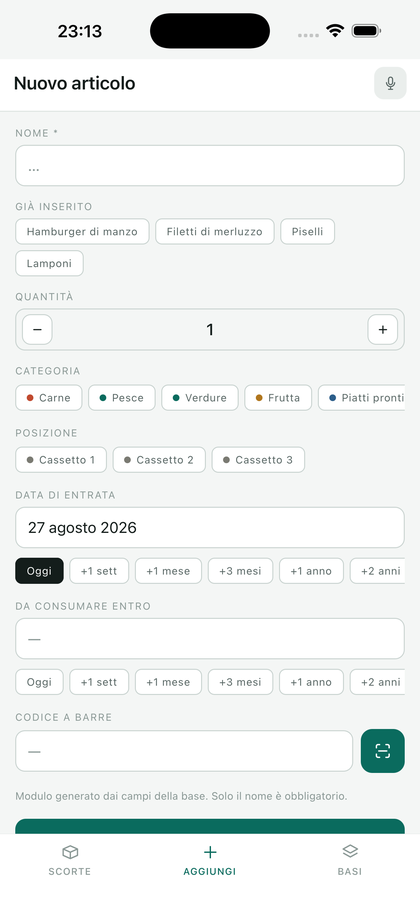
Un solo campo è obbligatorio: la denominazione. Tutto il resto, quantità, categoria, posizione, date, ha un valore predefinito sensato, e la data di oggi è già compilata. Sotto il campo del nome, una fila «Già usato» propone le denominazioni inserite in precedenza: basta un tocco per ricominciare.
Una pressione lunga sul nome di un campo, o su una delle sue pastiglie, fissa il valore iniziale dei prossimi articoli. Un avviso lo conferma. Lo stesso gesto su quel valore lo toglie. Le schede già salvate non cambiano.
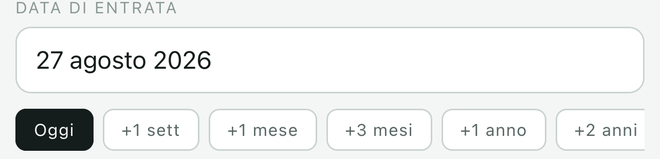
Le date hanno delle scorciatoie: Oggi, +1 sett, +1 mese, +3 mesi, +1 anno, +2 anni. Per una garanzia o una scadenza lontana è più rapido del calendario.

Scansionare un codice a barre
Il pulsante di scansione, in alto nella schermata Scorte, apre la fotocamera. Toccare l'immagine rifà la messa a fuoco. Un codice circondato da una cornice troppo vicina si legge male: allontani il telefono, poi lo avvicini lentamente. Un codice riconosciuto precompila la scheda: nome, marca, a volte la categoria. I dati provengono da banche dati aperte tenute dalle loro comunità , Open Food Facts per l'alimentare e il vario, Open Library per i libri. Ogni base di Tiroko sceglie la sua fonte, o nessuna: è inutile interrogare una banca dati alimentare per una bobina di filamento.
Un prodotto sconosciuto si inserisce a mano, e l'applicazione lo ricorda: alla prossima scansione dello stesso codice la scheda si precompila da sola.
La scansione è disponibile anche dentro una scheda, sul campo del codice a barre, per collegare un codice a un articolo esistente senza lasciare quello che sta scrivendo. Nel modulo Aggiungi, il codice scansionato o digitato in questo campo compila anche il nome, e l'autore di un libro, se sono vuoti. Se il codice è già nella base, un riquadro lo segnala, con un collegamento alla scheda.
La ricerca del titolo si vede mentre dura. Se il riferimento è sconosciuto, o se il server non risponde entro trenta secondi, due pulsanti propongono di riprovare o di scrivere il titolo.
La fotocamera non si apre
Se ha rifiutato l'accesso alla fotocamera la prima volta, l'applicazione non può più richiederlo: il sistema blocca la seconda richiesta. Nella schermata di scansione compare allora un pulsante Apri le impostazioni che la porta direttamente al punto giusto, attivi Fotocamera per Tiroko e torni indietro.
Un campo per digitare il codice a mano resta disponibile in ogni caso.
Trovare l'ISBN di un libro
In una biblioteca, Cerca l'ISBN dal titolo, sotto il campo ISBN della scheda o del modulo, interroga Open Library con il titolo. Scelga il libro, poi l'edizione: l'ISBN si inserisce, e l'autore se era vuoto. Un ISBN già presente viene sostituito. Le edizioni senza ISBN non si possono scegliere.
L'autore viene scritto nel campo di testo il cui interruttore Riceve l'autore è attivo, nella schermata del campo: il campo Autore di una biblioteca creata dal modello. Un solo campo per base.
Da Tiroko Scan
In Tiroko Scan, Apri in Tiroko su un codice prodotto: se un articolo porta quel codice, si apre la sua scheda. Altrimenti Tiroko chiede in quale base aggiungerlo e apre il modulo, precompilato con il codice e il nome.
Sono proposte solo le basi visualizzate che hanno un campo codice a barre. Se ce n'è una sola, il modulo si apre direttamente.
La scansione a raffica Premium
Per mettere via la spesa: la fotocamera resta aperta, ogni codice letto impila un articolo, e lei conferma tutto alla fine. Non si ripassa dal modulo fra un prodotto e l'altro.
I limiti della scansione
Open Food Facts è una banca dati pubblica tenuta da un'associazione, e gratuita per tutti. Limita ogni applicazione a quindici interrogazioni al minuto, sommando tutte le sue persone utenti. Nella scansione a raffica i nomi arrivano quindi uno dopo l'altro, circa uno ogni quattro secondi.
Questo non la fa mai aspettare: la scheda si apre subito con il codice, il nome la raggiunge, e un contatore indica «3 codici da elaborare» finché ne restano. Nel frattempo può continuare a scansionare.
Un prodotto già scansionato una volta non torna più in rete: è conservato sul suo smartphone e ricompare all'istante.
Dettare Premium
«Quattro hamburger, due tranci di salmone, un sacchetto di piselli»: Tiroko taglia la frase, ne ricava righe con le loro quantità, e gliele presenta per conferma prima di scrivere qualsiasi cosa. Le unità sono comprese, «un chilo di farina» diventa una riga «Farina, 1 kg». In una base a contenitori, il numero dettato conta contenitori sigillati. Tra due articoli, dica «e»: una pausa non li separa.
La dettatura è gratuita per i suoi primi 20 articoli.
Le foto Premium
Una foto per scheda è inclusa. Il premium ne consente più d'una, utile per i beni di valore: l'oggetto, il suo numero di serie, la sua fattura.
4 · Togliere un articolo
I pulsanti − e +
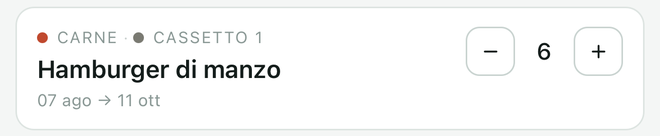
Stanno direttamente sulla lista, non in fondo a una scheda. Davanti al congelatore aperto basta una mano. È il gesto più frequente dell'applicazione, e sta in un tocco.
A zero
Quando la quantità arriva a zero, l'articolo viene archiviato: lascia la lista senza sparire. Una fascia le lascia cinque secondi per annullare , il tempo di accorgersi di aver toccato la riga sbagliata.
Una scheda archiviata resta consultabile e può tornare in scorta: non viene cancellato nulla finché non lo chiede.
La modalità contenitore
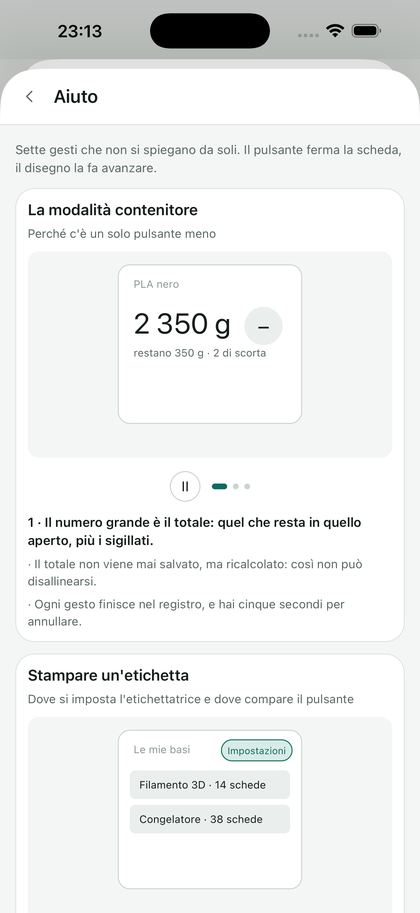
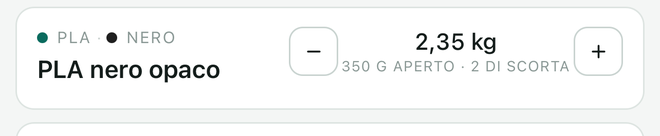
Certe cose non si contano a pezzi: una bobina di filamento, un sacco di crocchette, una latta d'olio. In modalità contenitore, una scheda mostra un totale, per esempio 2,35 kg, e sotto il dettaglio: 350 g aperto · 2 di scorta.
Il pulsante − preleva dal contenitore aperto. Quando è vuoto, Tiroko apre il successivo da solo e riduce la scorta. Il numero grande non è mai memorizzato: viene ricalcolato ogni volta, quindi non può disallinearsi dal dettaglio.
Il prelievo rapido Premium
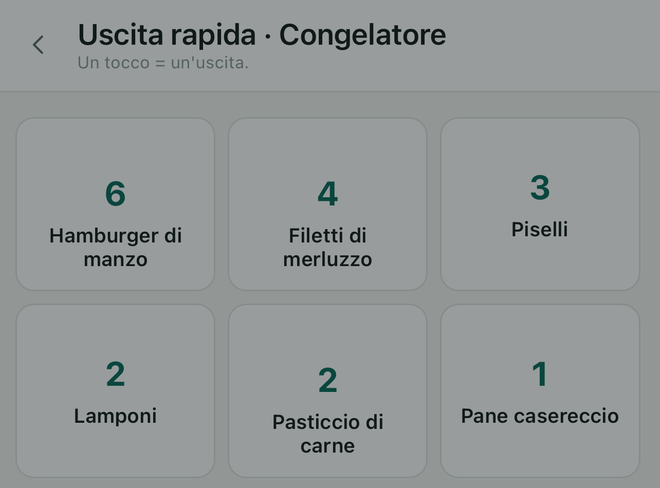
Una schermata piena di pulsanti grandi, con i suoi dodici articoli più prelevati. Nessuna ricerca, nessuno scorrimento: si tocca ed è scalato. Pensato per il passaggio davanti al mobile, con le mani occupate.
Un selettore, in alto nella schermata, passa da Togliere a Mettere: un tocco aggiunge allora un articolo invece di toglierlo. In una base a contenitori, aggiunge un contenitore sigillato. Da questo lato, gli articoli esauriti da meno di tre mesi tornano nella griglia, e il riquadro Nuovo articolo apre il modulo di aggiunta; aperto dal tag di una posizione, compila quella posizione. La schermata si apre sempre su Togliere.
La lista della spesa Premium
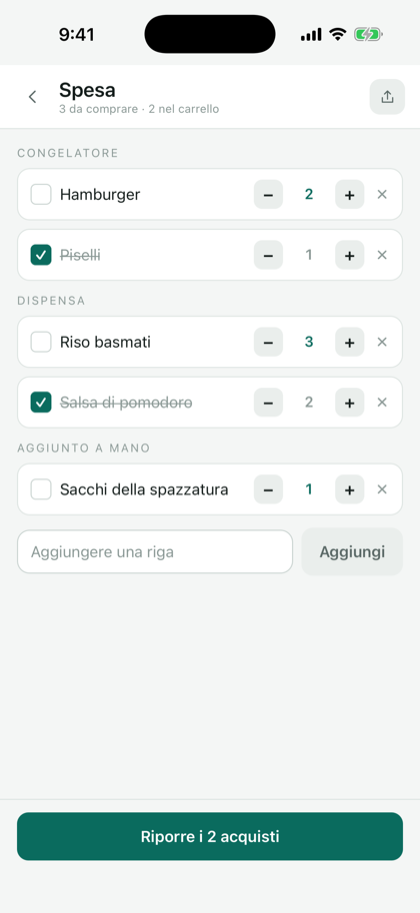
Il pulsante carrello, in alto nella schermata Scorte, apre la lista della spesa. Raccoglie ciò che è arrivato a zero da meno di tre mesi in tutte le sue basi, e le righe che aggiunge a mano. I pulsanti − e + regolano la quantità. La croce toglie una riga senza toccare la scheda.
Al negozio, spunti ciò che prende. Riporre gli acquisti rimette in scorta la quantità di ogni riga spuntata e le toglie dalla lista. Il pulsante di invio, in alto a destra, condivide ciò che resta da comprare.
Scansionare per togliere Premium
Scansioni il codice a barre di un prodotto già in scorta e l'applicazione propone il prelievo invece dell'inserimento. Lo stesso gesto serve nei due sensi.
Trasferire in un'altra base Premium
Nella scheda di un articolo, Trasferisci in un'altra base sposta una quantità in una base che conta allo stesso modo: a unità, a peso o a volume, o in contenitori della stessa dimensione. Con i contenitori, passano solo quelli chiusi.
Se la base di arrivo ha una scheda con lo stesso nome esatto, la quantità vi si aggiunge. Altrimenti viene creata una scheda con i campi che le due basi hanno in comune; prima di confermare, il riquadro indica cosa viene ripreso e cosa no. Un trasferimento non conta né nello spreco evitato né in «Da ricomprare».
Il registro dei movimenti
Ogni entrata e ogni uscita viene registrata con la sua data, in fondo alla scheda dell'articolo. È ciò che permette di capire a posteriori quello che è successo, e ciò che alimenta lo spreco evitato e il ripristino a una data anteriore.
5 · Ritrovare
Ricerca e filtri
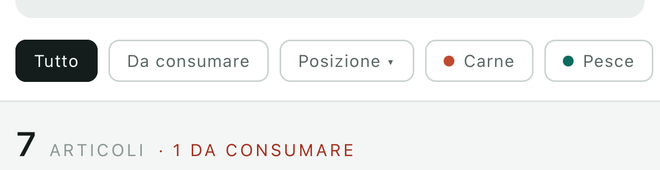
Il campo di ricerca cerca nelle denominazioni. Sotto, una fila di filtri: Tutto, Da consumare (ciò che si avvicina alla sua data), la posizione, poi le categorie della base. I filtri si combinano con la ricerca.
Il contatore in testa alla lista dice sempre quanti articoli sono mostrati e quanti stanno per scadere.
Le etichette QR code Premium
Un'etichetta QR incollata su un oggetto ne apre la scheda quando la si scansiona. È utile là dove il contenuto non si vede: una cassetta opaca, una scatola chiusa, un cartone in soffitta.
Due forme:
- Singola, dalla scheda di un articolo, pulsante Etichetta QR code. Esce da un'etichettatrice termica Bluetooth.
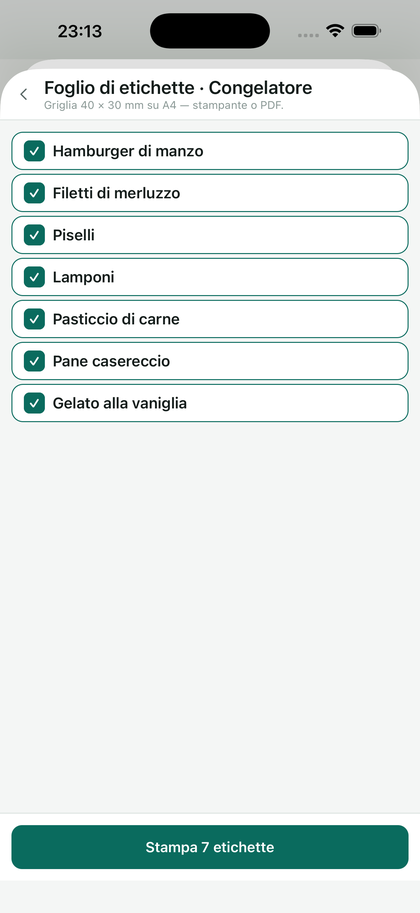
- In foglio A4, per etichettare molti oggetti in una volta: la pagina si stampa su qualsiasi stampante, con linee di taglio tratteggiate.

Comporre l'etichetta
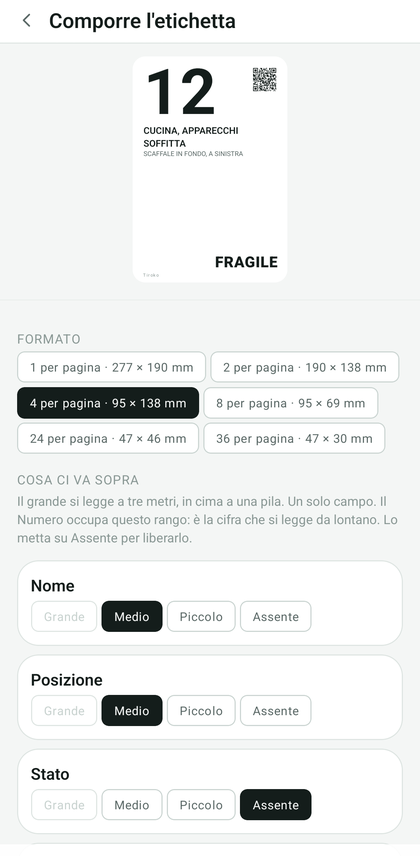
Dal foglio, il pulsante Comporre l'etichetta regola quello che ci va sopra e in che dimensione. L'impostazione appartiene alla base: una cantina e uno scatolone da trasloco non mostrano gli stessi campi.
La dimensione, da un'etichetta a pagina intera fino a trentasei per pagina:
- 1 per pagina, 277 × 190 mm, per la porta di un locale.
- 2 o 4 per pagina, per uno scatolone da trasloco che si legge dal fondo del corridoio.
- 24 o 36 per pagina, per una vaschetta di viti o una scatola di riordino.
I campi e il loro peso. Ogni campo si mette su Grande, Medio, Piccolo o Assente. Un solo campo occupa il rango grande, ed è l'unico che si legge a tre metri. Se la base ha un campo Numero, occupa questo rango da solo: è la cifra che si legge da lontano. Per darlo a un altro campo, metta il Numero su Assente.
Un campo vuoto non lascia una riga bianca, e un sì/no su sì si stampa con il nome del campo stesso: la casella Fragile spuntata stampa Fragile.
Un campo messo sull'etichetta ma vuoto in questa scheda mostra NIENTE DA STAMPARE QUI: è il campo a essere vuoto, non l'impostazione a essere sbagliata.
Quando un testo esce, un avviso nomina i campi che NON CI STANNO. Riduca il grande, cambi formato, o metta dei campi su Assente.
L'anteprima in cima allo schermo mostra l'etichetta nelle proporzioni del formato scelto reale. Il pulsante Stampa apre l'anteprima del telefono: vede
I segni d'angolo indicano il taglio senza lasciare una cornice stampata sullo scatolone.
Il foglio annuncia quanti fogli partiranno prima che lei stampi. E dalla scheda di un articolo, Stampa su A4 emette la sua etichetta da sola, con le impostazioni della base, in orizzontale.
Nelle impostazioni, Carta e unità sceglie tra A4 in millimetri e Letter in pollici: il foglio si stampa su quella carta, e le misure compaiono in quella unità.
Sopra l'elenco, i filtri della base mostrano solo una parte degli articoli, e Mai etichettati tiene solo quelli la cui etichetta non è mai stata mandata in stampa. I due si sommano.
L'etichettatrice Bluetooth Premium
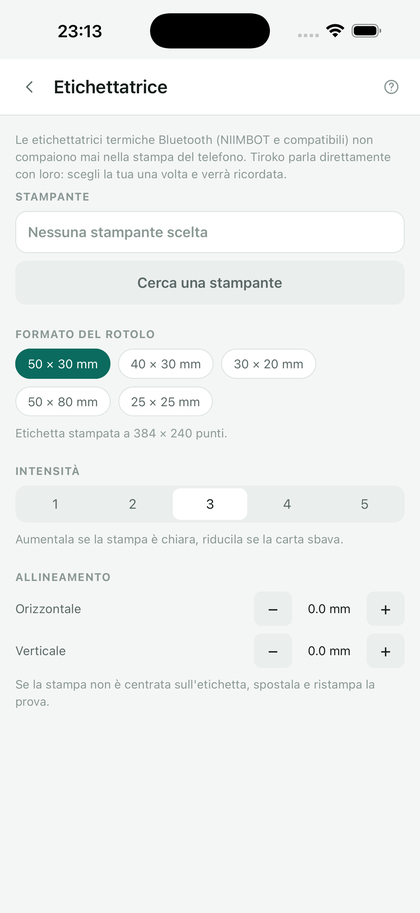
Tiroko parla direttamente con le etichettatrici NIIMBOT (B1, B21, D11 e modelli simili), senza passare dalla loro applicazione. Il formato di riferimento è il rotolo 40 × 30 mm.
- Accenda l'etichettatrice e verifichi che non sia collegata a un'altra applicazione né associata nelle impostazioni Bluetooth dello smartphone.
- In Tiroko: Basi → Impostazioni → Etichettatrice.
- Avvii la ricerca, scelga il suo apparecchio nella lista, imposti il formato del rotolo.
- Il pulsante Stampa una prova produce un QR code verso tiroko.app: se sta su una sola etichetta e si scansiona, è tutto a posto.
Una volta registrata l'etichettatrice, il pulsante di stampa compare nelle schede degli articoli.
La stampante non compare nella lista
Tre cause, in ordine di frequenza: è già associata nelle impostazioni Bluetooth dello smartphone, la tolga da lì, Tiroko ha bisogno di collegarsi da sé; l'applicazione NIIMBOT ufficiale è aperta e la trattiene, la chiuda completamente; il Bluetooth dello smartphone è spento, oppure, su Android 11 e precedenti, la localizzazione è disattivata, il sistema la esige per cercare gli apparecchi vicini, anche se Tiroko non la usa mai per localizzarla.
Un'etichettatrice in sospensione profonda non risponde: prema il suo pulsante per svegliarla prima di rilanciare la ricerca.
L'etichetta esce bianca, o la carta avanza senza stampare nulla
Il rotolo è al contrario: il lato termico deve essere rivolto verso la testina di stampa. Lo rovesci e ripeta la prova.
I tag NFC Premium
Un tag NFC non indica un articolo: indica una base, o una posizione al suo interno. Lo si incolla sul mobile, la porta del congelatore, il fianco della cantina, ma anche su un contenitore: una grande vasca da officina, una cassa, uno scaffale. Appoggiare lo smartphone apre quello che c'è dentro.
La regola è semplice: un tag per luogo di riordino, un QR per articolo. Appoggiare lo smartphone è più comodo che mirare a un codice, ma un tag costa qualche decina di centesimi e se ne andrebbe con l'oggetto consumato; un'etichetta stampata non costa quasi nulla.
Sul metallo serve un tag previsto per questo. Un tag comune incollato sulla porta di un congelatore, su un frigo o su un armadio metallico non risponde: il metallo assorbe il campo. Prenda un NTAG213 in versione «anti-metallo» (on-metal), che porta uno strato di ferrite e costa qualche centesimo in più. Su legno, vetro, plastica o cartone, un NTAG213 comune basta.
La scrittura avviene dalle impostazioni della base. Su iPhone come su Android, avvicini il tag quando l'applicazione lo chiede.
Un tag può puntare a una posizione precisa invece che a tutta la base. Prima di scrivere, sotto Cosa aprirà il tag, scelga un valore in uno dei campi filtrabili: un tag «Soffitta» incollato sulla cassa della soffitta apre l'uscita rapida solo sugli articoli della soffitta, non sui quaranta della base.
Rinominare il campo, o cambiare i filtri della base, non rompe i tag già incollati.
L'NFC non reagisce
Se il tag è incollato sul metallo senza essere previsto per questo, non risponderà mai, ovunque appoggi lo smartphone: serve un NTAG213 anti-metallo.
Su Android, verifichi che l'NFC sia attivo nelle impostazioni di sistema. Su iPhone lo è sempre, ma l'antenna si trova in alto sul retro dell'apparecchio: presenti quella zona al tag, non il centro. Un tag già bloccato da un altro uso non può più essere riscritto.
6 · Restare esatti
Non si abbandona un inventario perché manca una funzione. Lo si abbandona il giorno in cui annuncia tre bistecche e non ce n'è più nessuna. Questo capitolo raccoglie tutto ciò che esiste per evitare quel giorno.
I promemoria di scadenza
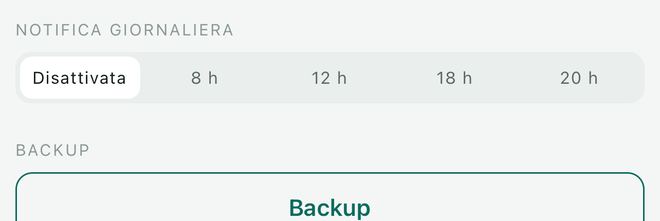
Una sola notifica al giorno, all'ora che sceglie lei: «3 prodotti scadono questa settimana». Non una per articolo, non una per base, una, che si legge in un secondo.
Il preavviso e l'ora di invio si regolano in Basi → Impostazioni → Notifiche. Le basi senza data di scadenza non ne inviano, evidentemente.
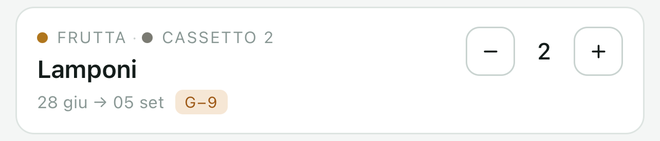
Gli articoli interessati portano un contrassegno nella lista, per esempio G−9, e il filtro Da consumare li raccoglie.
Non ricevo nessuna notifica
Verifichi prima di tutto di averle autorizzate per Tiroko nelle impostazioni dello smartphone. Poi, su molti Android, Xiaomi, Huawei e Samsung in particolare, il risparmio energetico interrompe le applicazioni in secondo piano: cerchi Tiroko nella gestione della batteria e lo metta su «senza restrizioni».
La modalità inventario Premium
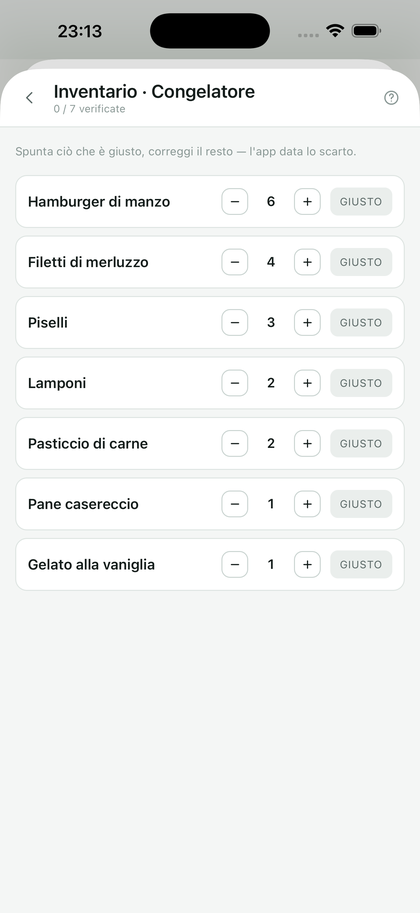
Due volte l'anno, dieci minuti: la schermata mostra la lista in grande, lei spunta quello che trova e corregge al volo ciò che non torna. Alla fine l'applicazione le dice che cosa è rimasto non spuntato e propone di archiviarlo.
È l'unico modo di recuperare le derive, l'articolo prelevato da qualcun altro, quello che ci si è dimenticati di scalare.
Il punteggio di affidabilità Premium
Misura una cosa semplice: da quanto tempo ogni scheda non viene toccata. Una scheda non verificata da otto mesi è probabilmente falsa; l'applicazione la segnala da sé invece di aspettare che se ne accorga davanti al mobile.
Lo spreco evitato Premium
A partire dal registro dei movimenti, Tiroko conta ciò che è uscito prima della sua data invece che dopo. È il contraltare incoraggiante dei promemoria: si vede quello che il rigore ha reso.
Quello che è da ricomprare
Il filtro Da ricomprare, nella riga in alto, tira fuori gli articoli scesi a zero da meno di tre mesi. Dopo, escono dalla lista.
Quando l'ultimo articolo è stato tolto, la schermata Scorte lo indica e apre questo filtro con un pulsante.
La data che conta è quella dell'ultimo movimento, non dell'ultima modifica della scheda: correggere un errore di ortografia non azzera il contatore.
7 · I suoi dati
Dove sono
Sul suo smartphone, da nessun'altra parte. Tiroko non ha né account né server.
I backup
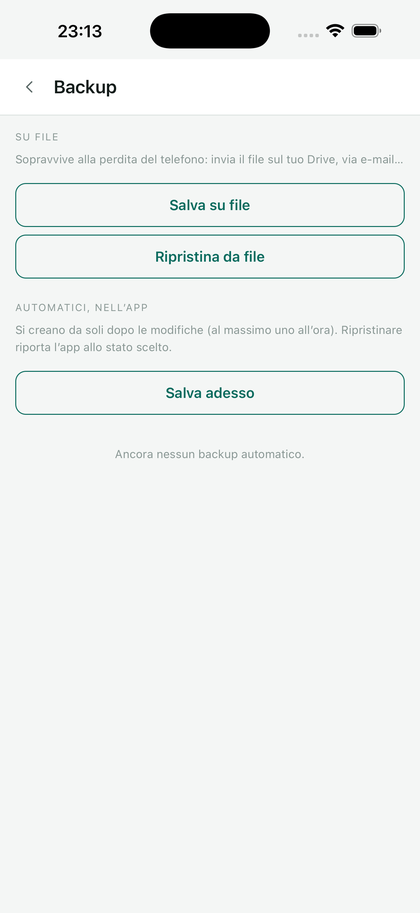
L'applicazione salva in locale, automaticamente. Può inoltre esportare un file di backup da Basi → Impostazioni → Backup: un solo file che contiene tutto, da conservare dove vuole, cloud, computer, chiavetta USB. La stessa schermata sa rileggerlo.
Cambiare smartphone
Ripristini il backup generale del vecchio apparecchio (Apple o Google) sul nuovo: Tiroko e i suoi dati seguono. Altrimenti esporti il file di backup da un lato e lo importi dall'altro.
Tornare a una data anteriore Premium
L'applicazione conserva un backup al giorno, per gli ultimi cinque giorni. Se una manipolazione ha scombinato tutto, un'importazione fallita, una cancellazione infelice, sceglie una data e ritrova lo stato di allora. La croce rossa di una riga elimina quel backup, tranne il più recente.
L'esportazione CSV Premium
Un file per foglio di calcolo, una riga per articolo, tutti i campi in colonne. Per fare i propri conti, o per andare altrove: i suoi dati non sono prigionieri.
L'importazione CSV Premium
La strada inversa: riprendere un elenco tenuto in un foglio di calcolo, o recuperare la base di un altro telefono. Dalle impostazioni della base, Importare un CSV.
Un file uscito da Tiroko si collega da solo, in una qualsiasi delle sei lingue: basta confermare. Un file venuto da altrove passa dalla schermata di collegamento, una riga per colonna.
Collegare le colonne
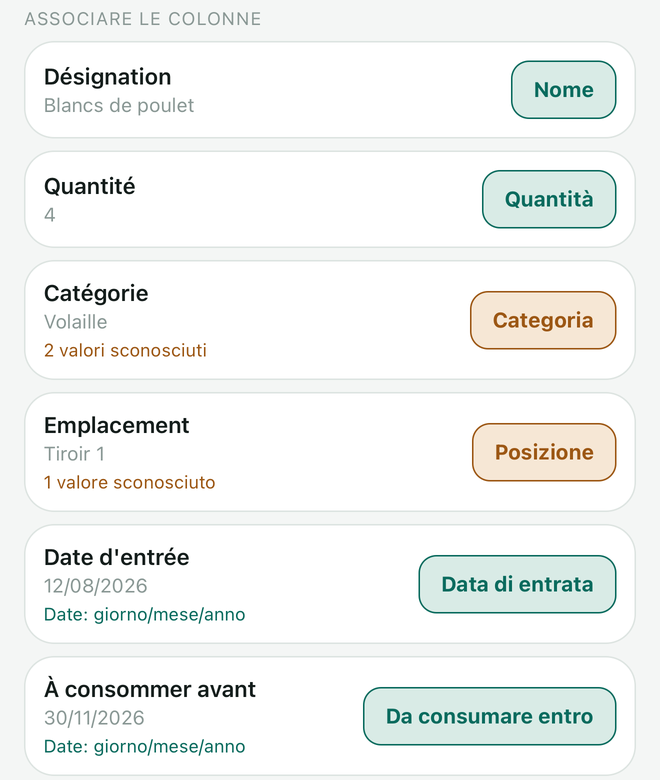
Ogni riga mostra il nome della colonna e il suo primo valore: «Q.tà» non dice niente, è il «6» sotto che fa riconoscere una quantità. A destra, in che cosa diventerà la colonna.
Una colonna può essere ignorata, e lo è per impostazione predefinita se il suo nome non corrisponde a niente: Tiroko non inventa un campo per gli appunti personali di qualcuno.
Una colonna di date o di numeri annuncia quello che ha capito, «Date: giorno/mese/anno», «Decimali con la virgola». Un tocco la inverte. «03/08/2026» è il 3 agosto o l'8 marzo secondo il foglio di calcolo che l'ha scritto, e il file non lo dice.
I valori sconosciuti
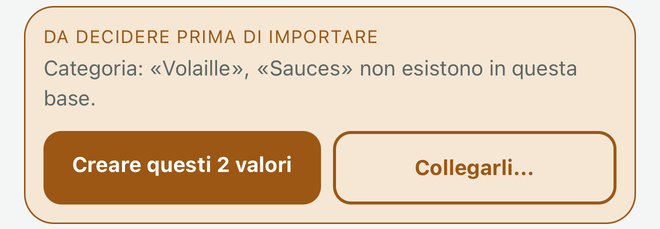
È la trappola di ogni importazione: il file dice «R2», la base ha «Scaffale 2». Creare «R2» taglierebbe le scorte in due senza che nessuno se ne accorga. Un blocco ambra annuncia questi valori e propone due pulsanti: crearli, oppure collegarli uno a uno a un'opzione esistente. La schermata di collegamento dice quante righe portano ciascun valore: «R2» su 148 righe non si tratta come «R2» su due.
Quello che viene scritto, e quello che no
Niente viene scritto prima del pulsante finale. L'anteprima delle prime cinque righe mostra quello che entrerà.
- Una riga senza nome non viene scritta: una scheda senza nome non si ritrova più.
- Una cella illeggibile lascia il campo vuoto senza far perdere la riga. Un file di quattrocento righe non viene rifiutato per una data scritta male.
- Ogni articolo importato scrive il suo movimento di entrata, come una registrazione fatta a mano.
Il resoconto finale dice quello che è entrato e quello che no: articoli aggiunti, righe senza nome, celle illeggibili, valori creati.
Il modello CSV Premium
Il pulsante Modello CSV dà un file vuoto con le intestazioni della sua base, nella sua lingua. Quanto basta per preparare un elenco su un computer senza indovinare le diciture. Si calcola nel momento in cui lo chiede: porta sempre i suoi campi di oggi.
Valore delle scorte e inventario PDF Premium
Quando una base ha un campo prezzo, Tiroko ne fa la somma. L'inventario PDF impagina le schede con le loro foto e i loro valori, il documento che si manda all'assicurazione dopo un danno d'acqua, e che si è ben contenti di aver preparato prima.
Il documento viene salvato con il nome della base e la data del giorno, poi si apre la condivisione del telefono: File, e-mail, Drive o stampante.
8 · Impostazioni
Si aprono dalla scheda Basi, pulsante in alto a destra.
Lingua e tema
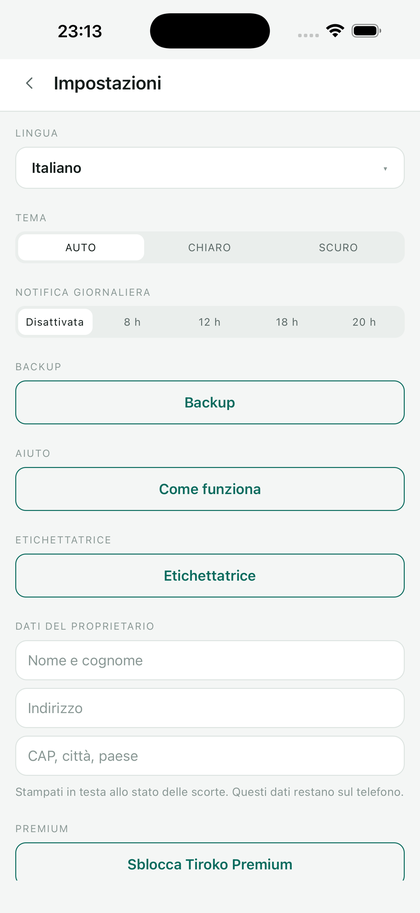
L'applicazione esiste in francese, inglese, spagnolo, tedesco, italiano e portoghese. Segue la lingua dello smartphone al primo avvio, e può sceglierne un'altra in qualsiasi momento. Anche il tema chiaro o scuro segue il sistema, a meno che non lo forzi.
Notifiche
Ora di invio del promemoria quotidiano e preavviso prima della scadenza.
Etichettatrice
Ricerca, associazione, formato del rotolo, stampa di prova. Veda il capitolo 5.
Un'idea per Tiroko?
Il pulsante con lo stesso nome, nelle impostazioni, apre la sua posta con indirizzo e oggetto già compilati. Scriva quello che le manca: è questo che decide cosa verrà aggiunto. La pagina In arrivo dice quello che è già previsto.
Condividere e valutare
Condividi Tiroko apre il pannello di condivisione del telefono con l'indirizzo della scheda dello store. Valuta l'app apre direttamente il modulo di recensione dello store.
Backup
Esportazione e importazione del file di backup e, con il premium, il ripristino a una data anteriore.
9 · Premium
Che cosa è gratuito, per sempre
Una base a scelta fra i diciassette modelli, con un numero di schede illimitato, i suoi campi e le sue categorie adattabili, la scansione dei codici a barre, i promemoria di scadenza, il registro dei movimenti e i backup. Non facciamo mai pagare il fatto di aver inserito molto.
Le altre sedici basi restano apribili e consultabili nel gratuito; semplicemente non ci si aggiunge né ci si toglie nulla. Creare una base in più richiede l'assistente, quindi il premium.
Che cosa aggiunge il premium
Basi illimitate e struttura libera, condivisione di una base tra smartphone, base vuota, assistente di creazione, dettatura vocale, scansione a raffica, scansione per togliere, prelievo rapido, tag NFC, etichette QR code, modalità inventario, punteggio di affidabilità, spreco evitato, lista della spesa, foto multiple, esportazione CSV, ripristino a una data anteriore, valore delle scorte e inventario PDF.
Il widget della schermata iniziale
Due dimensioni, da mettere sulla schermata iniziale del telefono.
- Il piccolo mostra un numero: quello che è da consumare presto nella sua base, altrimenti lo stock. Un tocco apre l'elenco già filtrato.
- Il grande mostra tre articoli con un pulsante meno per riga: un tocco preleva un articolo senza aprire l'applicazione. Il numero a destra è quello che resta, e non si tocca. Un tocco sul nome apre la scheda.
Sono gli stessi articoli dell'uscita rapida, nello stesso ordine. Un prelievo fatto dal widget viene registrato per sempre al lancio successivo, con il suo movimento: il numero del widget scende subito per non mentire sotto il dito.
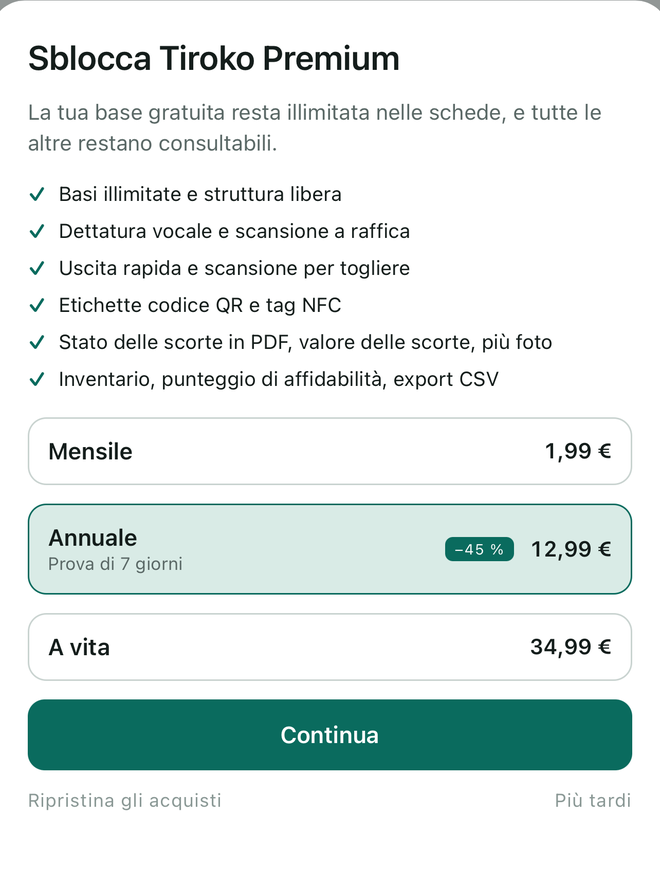
Le tre formule
- Annuale, con sette giorni di prova gratuita.
- Mensile, senza vincoli.
- A vita, un pagamento, nessun rinnovo.
I prezzi appaiono nella sua valuta, dentro l'applicazione.
Ripristinare un acquisto
Nuovo smartphone, reinstallazione, codice promozionale riscattato sullo store: il pulsante Ripristina i miei acquisti, nella schermata delle formule, forza la verifica presso Apple o Google. Nessun account da creare.
Disdire
Dalle impostazioni di abbonamento dello smartphone: App Store (Impostazioni → il suo nome → Abbonamenti) oppure Google Play (Profilo → Pagamenti e abbonamenti). La disdetta ha effetto alla fine del periodo in corso, e i suoi dati non si muovono: le basi tornano consultabili e l'esportazione CSV resta accessibile per trenta giorni per recuperare tutto.
10 · Non funziona
Ogni rimedio è scritto nel capitolo in cui il problema si presenta. Ecco la lista per andare dritti al punto.
- La fotocamera non si apre
- La stampante non compare nella lista
- L'etichetta esce bianca
- L'NFC non reagisce
- Non ricevo nessuna notifica
- La sincronizzazione non avviene
Altro? Ci scriva: contact@tiroko.app. Indichi il suo modello di smartphone e che cosa ha fatto appena prima, è ciò che permette di riprodurre, quindi di correggere. Veda anche la pagina Assistenza.