Einen Bereich erstellen: die Umzugskartons Premium
Ein verschlossener Karton ist eine Frage ohne Antwort. Dieses Kapitel baut Schritt für Schritt einen Bereich, der sie beantwortet: Jeder Karton wird zu einem Eintrag, und sein Inhalt wird auffindbar.
Was wir bauen werden
Fünfzehn Felder, zwei Filter, ein Etikett. Das Ergebnis passt in eine Zeile: Karton Nr. 12, Dachboden, verstaut, Raclette-Gerät, Eismaschine, Tarteform.
Dieser Bereich taugt für einen Umzug, einen Dachboden, eine Garage oder ein Lagerabteil, und genauso für einen Keller, eine Werkstatt oder den Lagerraum eines Vereins.
Der Assistent, vier Schritte
Reiter Bereiche, dann Bereich erstellen. Der Assistent stellt vier Fragen, in dieser Reihenfolge, und schreibt nichts, bevor Sie die letzte Schaltfläche berühren.
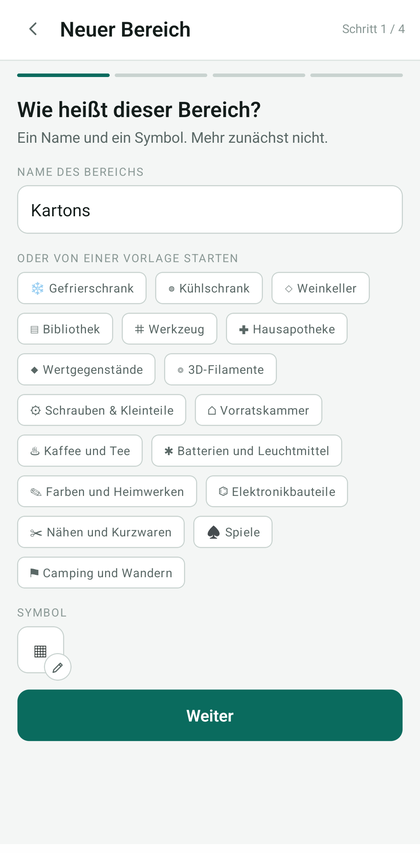
1. Der Name und das Symbol
Ein kurzer Name, ein Symbol, das man in einer Liste wiedererkennt.
2. Die Menge
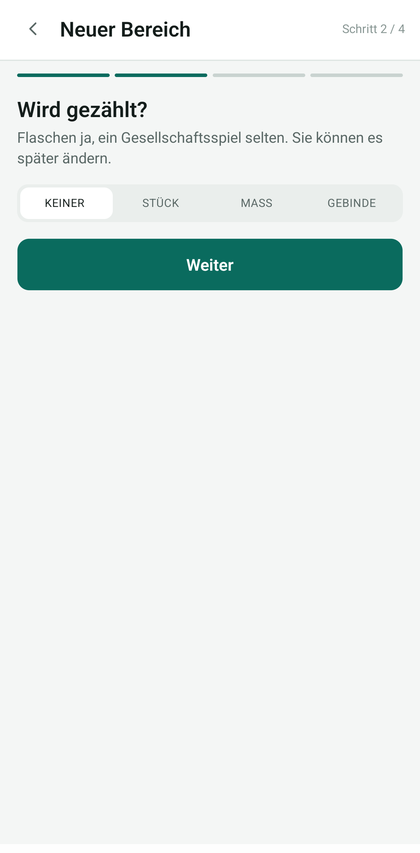
Die Frage lautet „Wird gezählt?“. Wählen Sie Keiner: Ein Karton ist keine Menge, er ist ein Gebinde.
3. Die Felder: alle fünfzehn entstehen hier
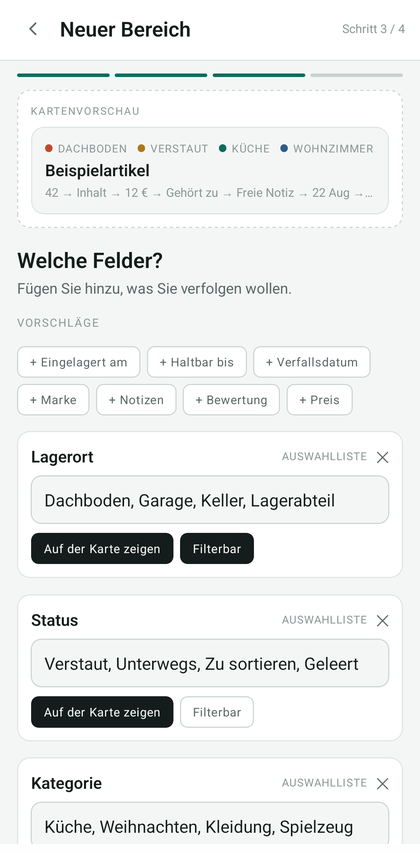
Der Bildschirm kommt leer, mit drei Dingen: der Kartenvorschau oben, die zeigt, wie ein Artikel aussehen wird; einer Reihe Vorschläge; und unten dem Block Feld hinzufügen.
Um ein Feld anzulegen, drei Handgriffe in dieser Reihenfolge: den Namen eintippen, den Typ unter den neun Chips wählen, dann Hinzufügen. Vorgeschlagen wird Text: Wählen Sie den Typ vor dem Hinzufügen, im Assistenten lässt er sich danach nicht mehr ändern.
Neun Vorschläge legen ein Feld mit einem einzigen Tippen an, samt Typ: Kategorie, Ort, Eingangsdatum, Zu verbrauchen bis, Ablaufdatum, Marke, Notizen, Bewertung, Preis. Vier der fünfzehn Felder dieses Bereichs stammen daher. Ein benutzter Vorschlag verschwindet aus der Reihe.
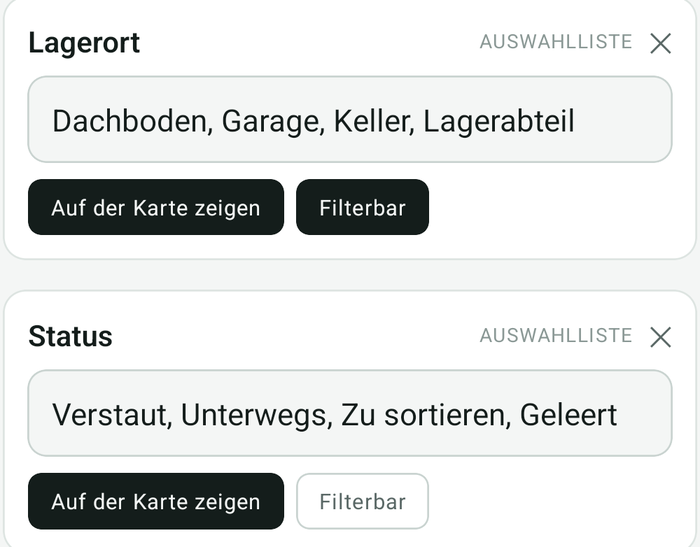
Jedes hinzugefügte Feld wird zu einer Karte. Eine Auswahlliste bekommt ihre Optionen gleich dort, durch Kommas getrennt, und zwei Einstellungen passen in je einen Chip: Auf der Karte zeigen, von Haus aus an, und Filterbar, aus. Schalten Sie Filterbar bei Ort ein: Das setzt seine Optionen in die Filterreihe oben im Bestand.
Der Assistent nimmt nur einen Filter an: Filterbar bei einem Feld einzuschalten schaltet es bei den anderen aus. Der zweite wird danach eingestellt.
Die fünfzehn Felder entstehen auf diesem Bildschirm, eines nach dem anderen, in der Reihenfolge, in der sie im Eintrag erscheinen werden. Hier sind sie gruppenweise, beginnend mit dem ersten: dem Ort.
Schritt 3 · die beiden Filter
Fünf oder sechs Optionen genügen für den Ort: darüber hinaus läuft die Chip-Reihe aus dem Bildschirm, und der Filter wird zu einem Menü, das niemand mehr öffnet.
Ein ausgepackter Karton wird nicht gelöscht: Setzen Sie ihn auf „geleert“. Sein Eintrag behält die Liste dessen, was er enthielt.
Schritt 3 · die Kategorie und der Zielraum
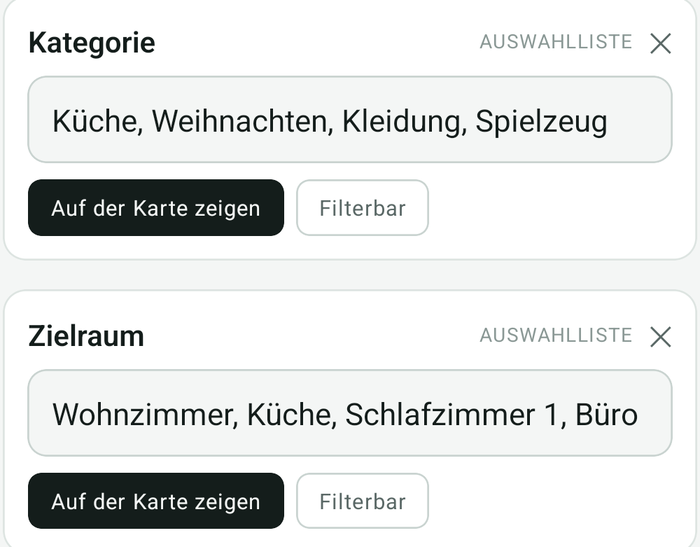
Die Kategorie beantwortet „was suche ich“, der Ort beantwortet „wo“. Wer beides in eine Liste mischt, bekommt Optionen wie „Dachbodenspielzeug“, die nichts mehr bedeuten, sobald der Karton umzieht.
Der Zielraum zählt nur während eines Umzugs, aber er verwandelt das Abladen: Jeder Karton geht direkt an den richtigen Platz, ohne Umweg über das Wohnzimmer.
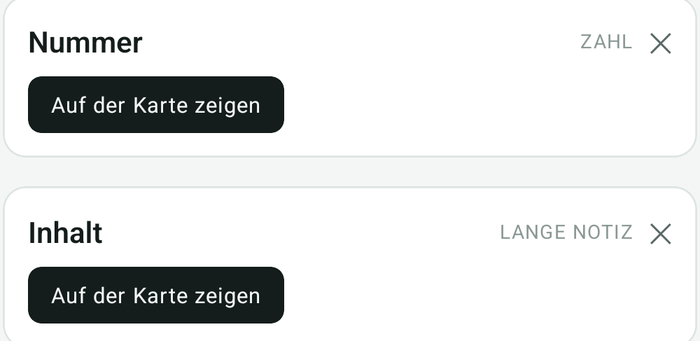
Schritt 3 · die Nummer und der Inhalt
Nummerieren Sie nicht nach Bereich, etwa D1 für den Dachboden und K1 für den Keller: An dem Tag, an dem der Karton in den Keller wandert, sagt seine Nummer nichts mehr.
Der Inhalt wird eine Zeile je Gegenstand geschrieben: „Raclette-Gerät“, nicht „Küchenkram“. Das ist es, was die Suche liest. Sie werden nie Küchenkram suchen.
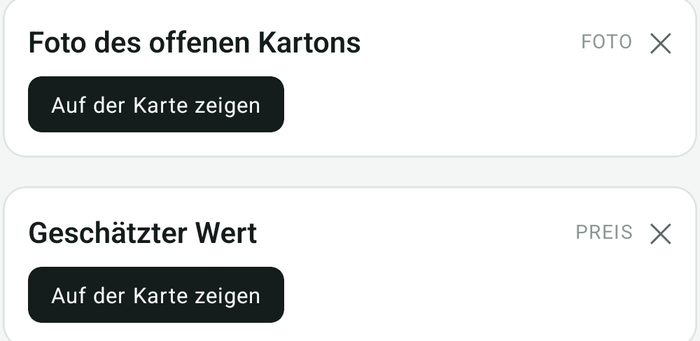
Schritt 3 · das Foto und der Wert
Beim Wert ist eine grobe Schätzung besser als gar nichts: hundert Euro statt des genauen Preises jedes Gegenstands.
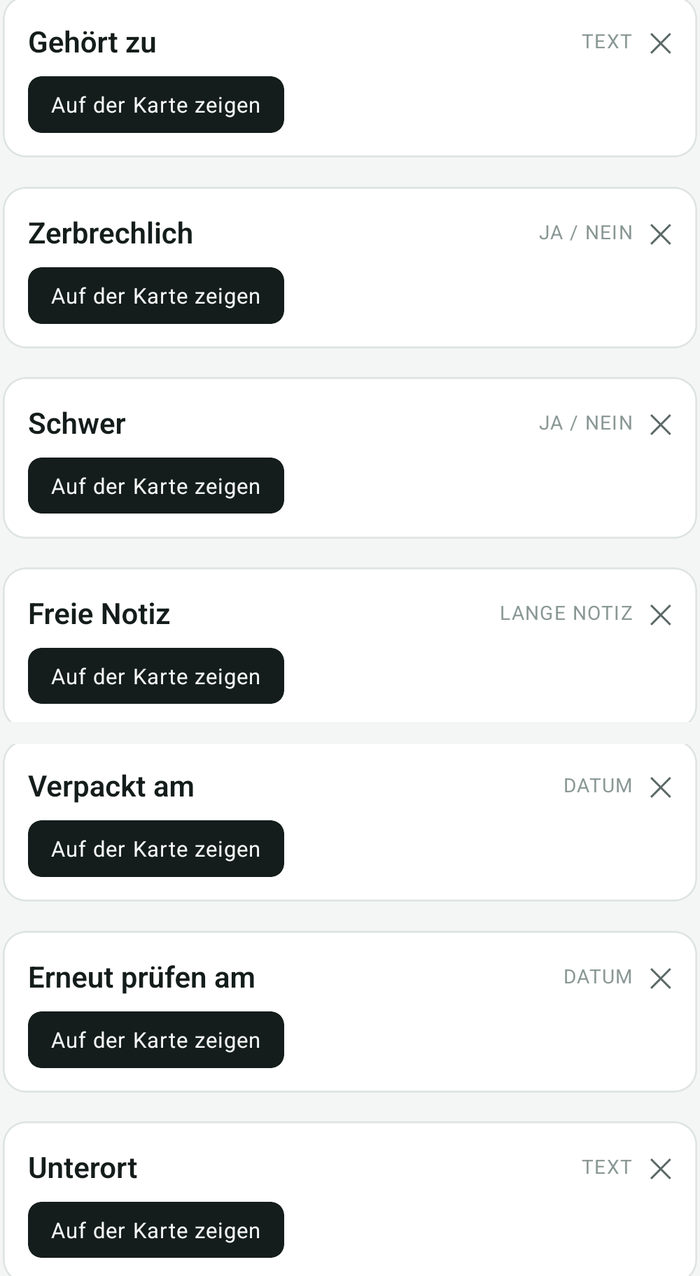
Schritt 3 · die letzten sieben
Sieben Felder ohne besondere Einstellung, eines nach dem anderen: Unterort und Gehört zu als Text, Zerbrechlich und Schwer als Ja/Nein, Freie Notiz als lange Notiz, Verpackt am und Erneut prüfen am als Datum. Beide Daten zählen: Das zweite löst im nächsten Schritt die Erinnerung aus.
Die fünfzehn Felder stehen. Der Bildschirm sieht jetzt so aus:
Berühren Sie Weiter: Der Assistent geht zu seiner letzten Frage.
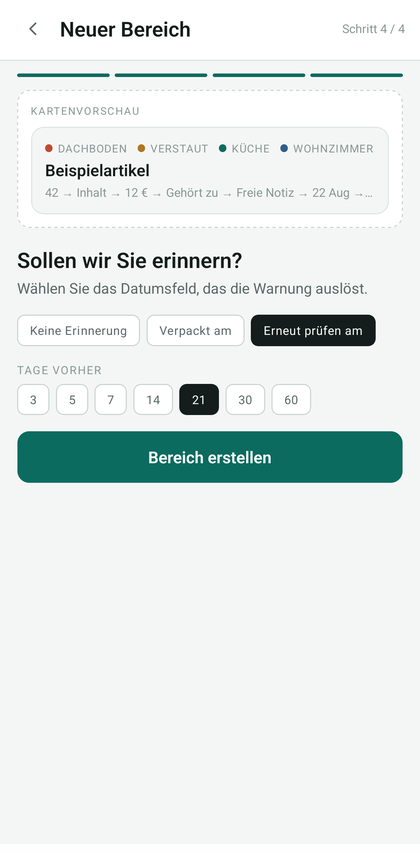
4. Die Erinnerung
Nur ein Datumsfeld kann Erinnerungen auslösen. Die einzige Frist, die für einen Karton zählt, ist der Tag, an dem Sie wieder daran denken wollen: Wählen Sie Erneut prüfen am.
Die zweite Einstellung, Tage vorher, erscheint erst, wenn dieses Feld gewählt ist.
Nach dem Erstellen: der zweite Filter
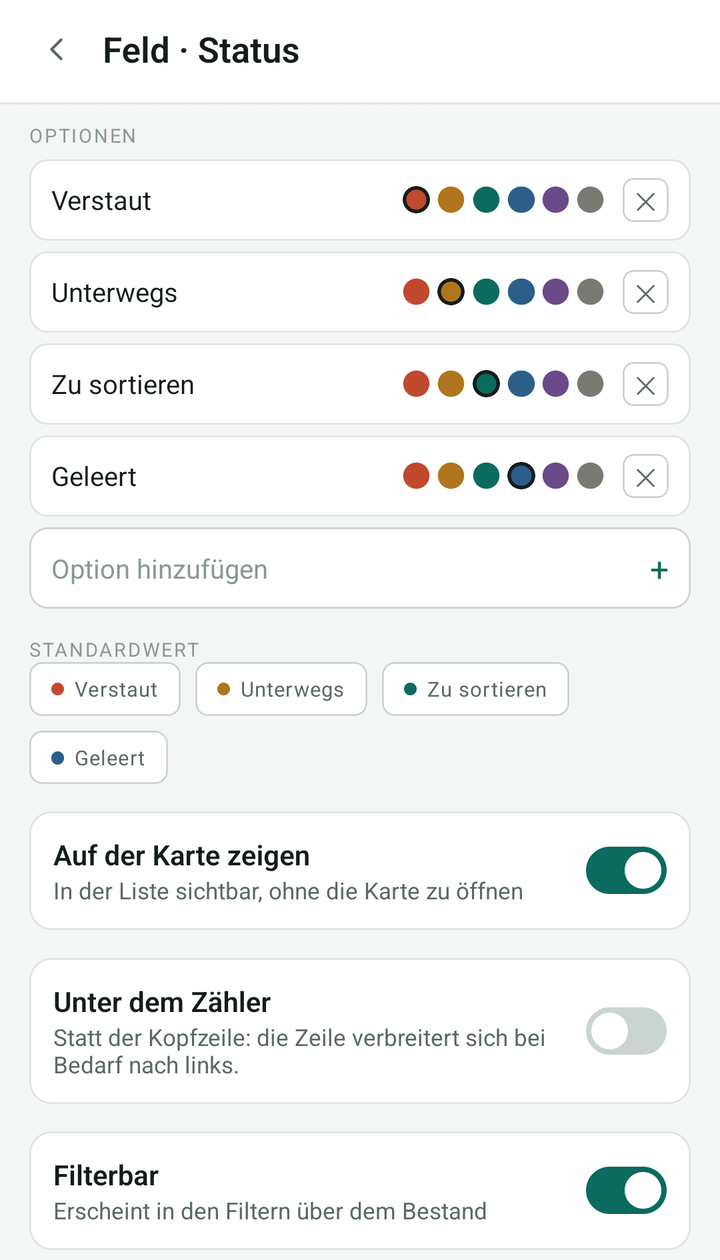
Reiter Bereiche, das Einstellungssymbol rechts neben dem Bereich (sein Name öffnet den Bestand, nicht die Einstellungen), und dann das Feld Status: Der Bildschirm Feld öffnet sich mit allen Einstellungen. Die Optionen werden dort zu einer Liste, jede änderbar und einfärbbar, und der Chip Filterbar geht nicht mehr aus.
Den ersten Karton füllen
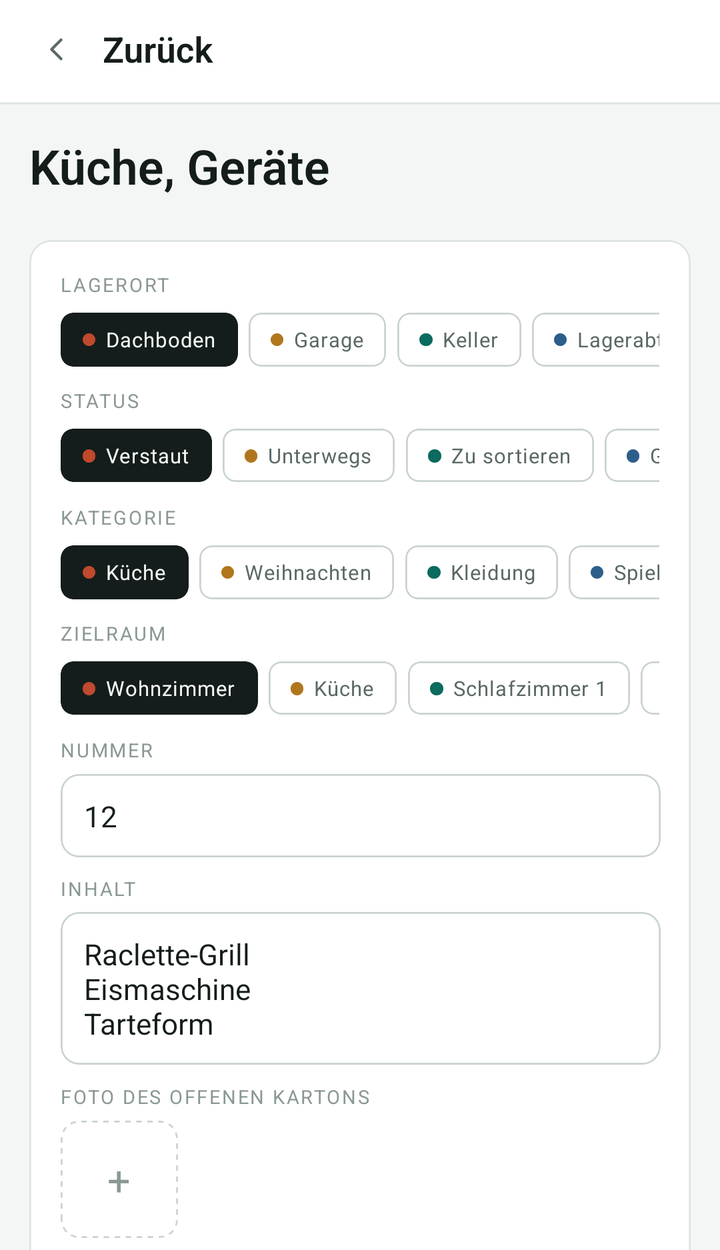
Reiter Hinzufügen. Nur ein Feld ist Pflicht, die Bezeichnung: Schreiben Sie hinein, was drin ist, „Küche, Geräte“, nicht „Karton Nr. 12“, die Nummer hat ihr eigenes Feld. Dann der Ort, der Status, die Nummer, der Inhalt Zeile für Zeile, der geschätzte Wert und Zerbrechlich, falls zutreffend.
Das Etikett
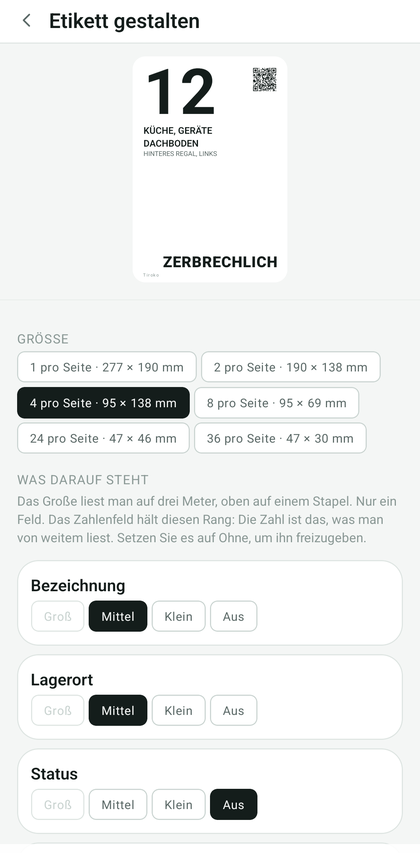
Bereichseinstellungen, dann Etikettenbogen, dann Etikett gestalten.
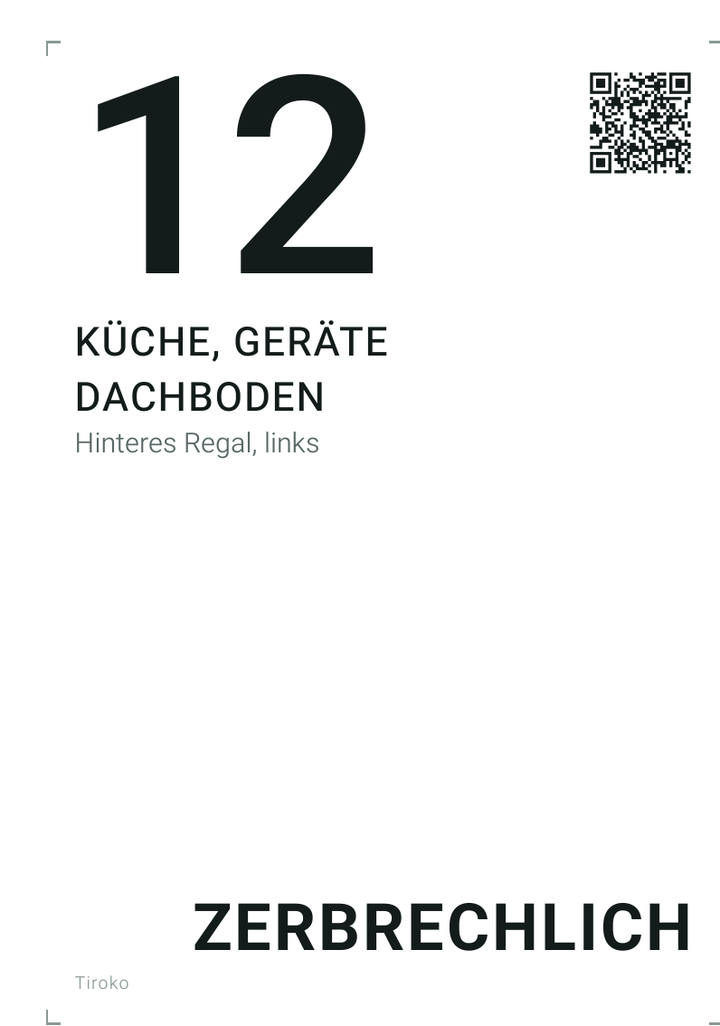
Die Nummer geht von selbst auf Groß: Sobald ein Zahlenfeld auf dem Etikett steht, nimmt es diesen Rang, denn die Zahl ist das, was man vom Ende des Flurs liest. Setzen Sie die Bezeichnung und den Ort auf Mittel, den Unterort auf Klein.
Wählen Sie 4 pro Seite. Die 36 pro Seite passen zu einer Schraubenkiste, nicht zu einem Karton oben auf einem Stapel.
Kleben Sie das Etikett auf die Seite des Kartons, nicht oben drauf. Ein Karton, der im Stapel auf dem Boden steht, zeigt nur seine Flanken, und der unterste zeigt gar nichts, wenn das Etikett oben klebt.
Die Schaltfläche Drucken öffnet die Druckvorschau des Telefons.
Zum Drucken auf einem Thermo-Etikettendrucker statt auf Papier siehe Der Bluetooth-Etikettendrucker in der Hilfe.
Das Ergebnis
Die Ausgangsfrage
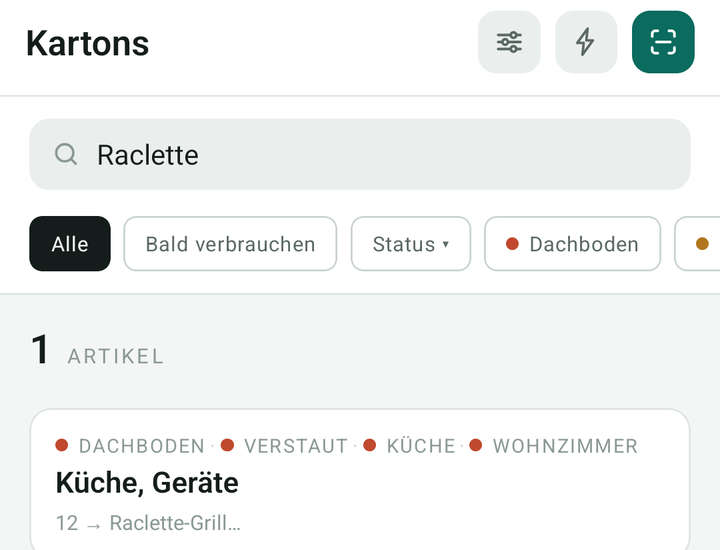
„Wo ist das Raclette-Gerät?“ Tippen Sie Raclette in die Suche: Karton Nr. 12 kommt heraus, mit seinem Ort.
Das PDF-Inventar
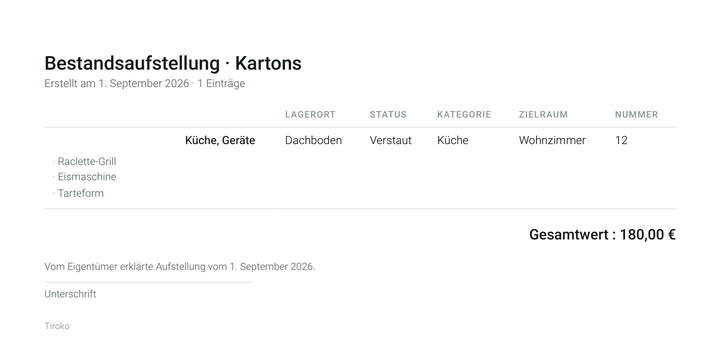
Bereichseinstellungen, dann Bestand als PDF exportieren: jeder Karton mit seinem Inhalt und seinem Wert, vorzeigbar bei Ihrer Versicherung.
Was man behalten sollte
- Keiner bei der Menge. Ein Karton wird erkannt, nicht gezählt.
- Eine Zeile je Gegenstand im Inhalt. Das macht die Suche brauchbar.
- Höchstens zwei Filter. Ort und Status sind die, nach denen man wirklich fragt.
Eine Frage zu diesem Kapitel? Schreiben Sie uns: contact@tiroko.app.