Hilfe
Alles, was Tiroko kann, in der Reihenfolge, in der man es benutzt. Die mit Premium gekennzeichneten Funktionen setzen die Kaufversion voraus; alles andere ist zeitlich unbegrenzt enthalten.
1 · Anfangen
Wozu Tiroko dient
Damit Sie wissen, was noch da ist. Eine Gefriertruhe, ein Weinkeller, eine Hausapotheke, eine Vorratskammer: überall, wo gelagert wird, verliert man irgendwann den Überblick. Tiroko führt die Liste, und hält sie vor allem aktuell, denn ein falsches Inventar nützt nichts.
Alles läuft offline, ohne Konto. Ihre Daten leben auf Ihrem Smartphone. Ein geteilter Bereich geht direkt von einem Smartphone zum anderen, über das WLAN zu Hause.
Der erste Start
Beim ersten Öffnen fasst ein Bildschirm das Prinzip zusammen, dann bittet die App Sie, Ihren ersten Bereich aus siebzehn Vorlagen zu wählen.
In der Gratisversion bindet Sie diese Wahl. Der erste Bereich, in den Sie einen Artikel eintragen, wird Ihr Gratis-Bereich, und nur dort können Sie hinzufügen und entnehmen. Die sechzehn anderen sind da: Sie können sie öffnen, lesen, ändern, Sie schreiben nur nicht hinein. Und Sie legen keine neuen an: das Anlegen läuft über den Assistenten, und der ist Premium. Die Einzelheiten in Kapitel 2.
Ein neuer Bereich öffnet sich mit einem Feld für die schnelle Eingabe: Namen eingeben, bestätigen, zum nächsten. Jeder Artikel kommt mit 1 hinein, mit dem heutigen Datum. Der Rest wird in seinem Eintrag ergänzt.
Mit Premium stellt sich die Frage nicht mehr: alle Bereiche nehmen Zugänge und Entnahmen an, und Sie legen so viele an, wie Sie wollen.
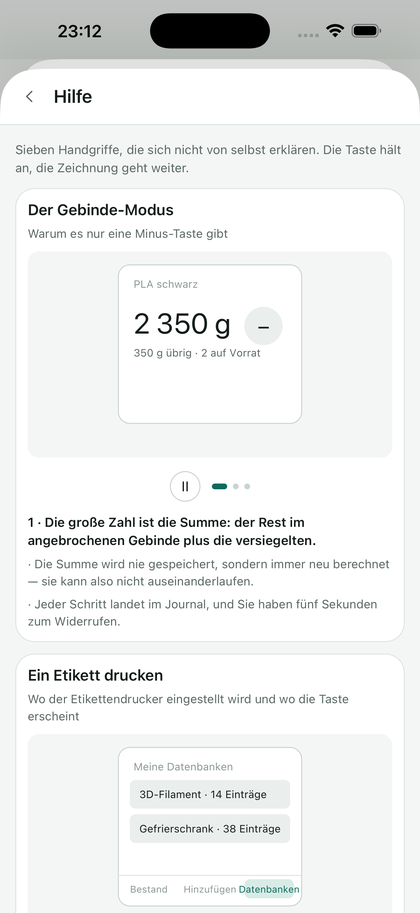
Die drei Reiter
- Bestand, die Liste des geöffneten Bereichs. Hier verbringt man die meiste Zeit: man entnimmt und legt zurück, ohne etwas zu öffnen.
- Hinzufügen, das Eingabeformular, aufgebaut aus den Feldern des geöffneten Bereichs.
- Bereiche, die Liste Ihrer Bereiche und der Zugang zu den Einstellungen.

Die App merkt sich den geöffneten Bereich: beim nächsten Start landen Sie dort, wo Sie aufgehört haben.
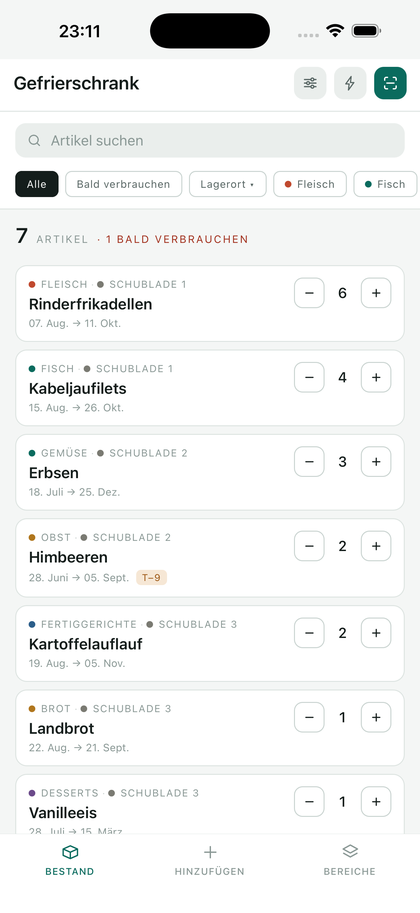
2 · Ihre Bereiche
Ein Bereich ist ein Möbel: eine Gefriertruhe, ein Bücherregal, eine Schraubenschublade. Jeder hat eigene Felder, Kategorien und Lagerorte.
Um Ihren eigenen von A bis Z aufzubauen, folgen Sie der Anleitung Einen Bereich erstellen: die Umzugskartons, fünfzehn Felder einzeln erklärt.
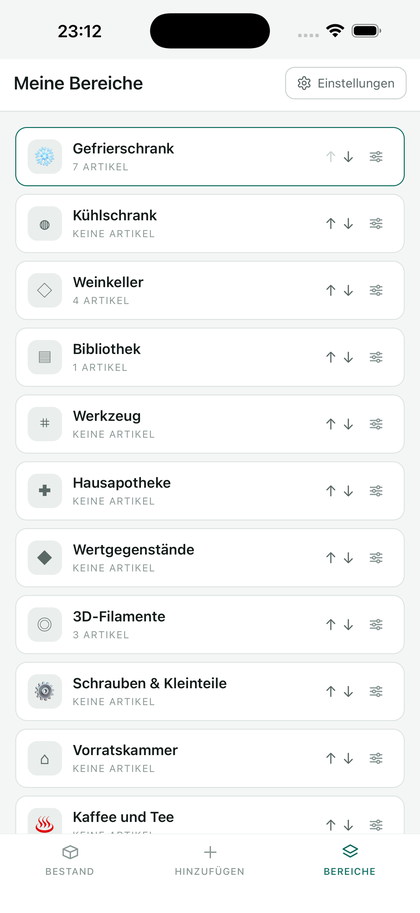
Die siebzehn Vorlagen
Gefriertruhe, Kühlschrank, Vorratskammer, Weinkeller, Kaffee und Tee, Bibliothek, Werkzeug, Eisenwaren, Hausapotheke, Wertsachen, 3D-Filamente, Batterien und Leuchtmittel, Farben, Elektronikbauteile, Nähzeug, Spiele, Camping. Jede Vorlage kommt mit Feldern, die zu ihrem Zweck passen: ein Jahrgang und eine Region für den Keller, ein Durchmesser und ein Material für Filamente, ein Ablaufdatum für die Hausapotheke, dort mit einer Erinnerung dreißig Tage vorher.
Es gibt eine achtzehnte Möglichkeit, den leeren Bereich, der nichts voraussetzt. Premium
Umbenennen, umfärben, umsortieren
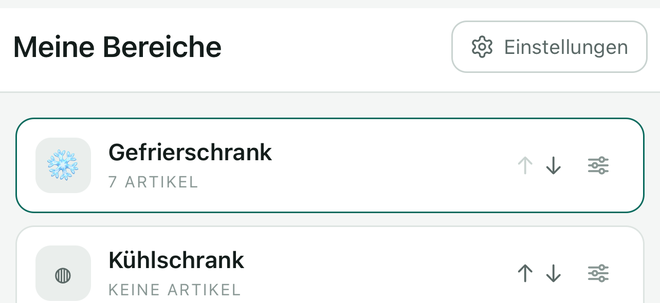
Im Reiter Bereiche öffnet der Einstellungsknopf jeder Zeile deren Optionen: Name, Farbe, Symbol. Die Pfeile ↑ ↓ ändern die Reihenfolge , setzen Sie nach oben, was Sie täglich öffnen.
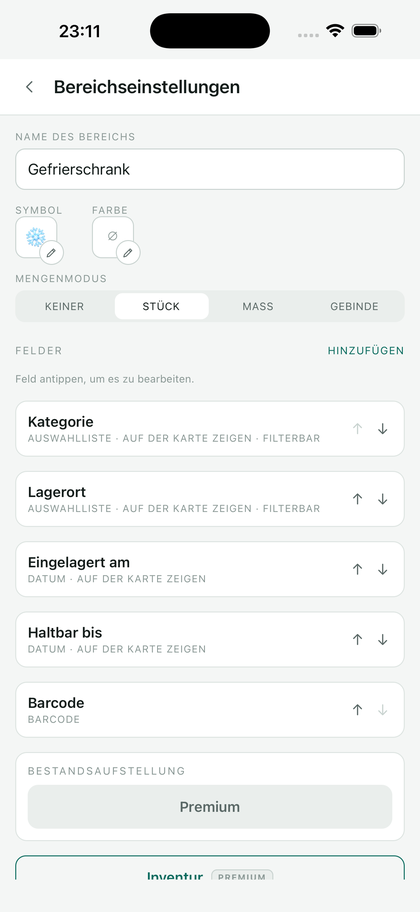
Ausblenden oder löschen
Im Reiter Bereiche listet Angezeigte Bereiche wählen alle Ihre Bereiche auf, auch ausgeblendete. Haken Sie die anzuzeigenden an und tippen Sie auf Bestätigen. Ein ausgeblendeter Bereich behält seine Einträge: Haken Sie ihn wieder an, um ihn zurückzuholen. Der aktive Bereich bleibt angehakt, ohne Premium auch der kostenlose Bereich.
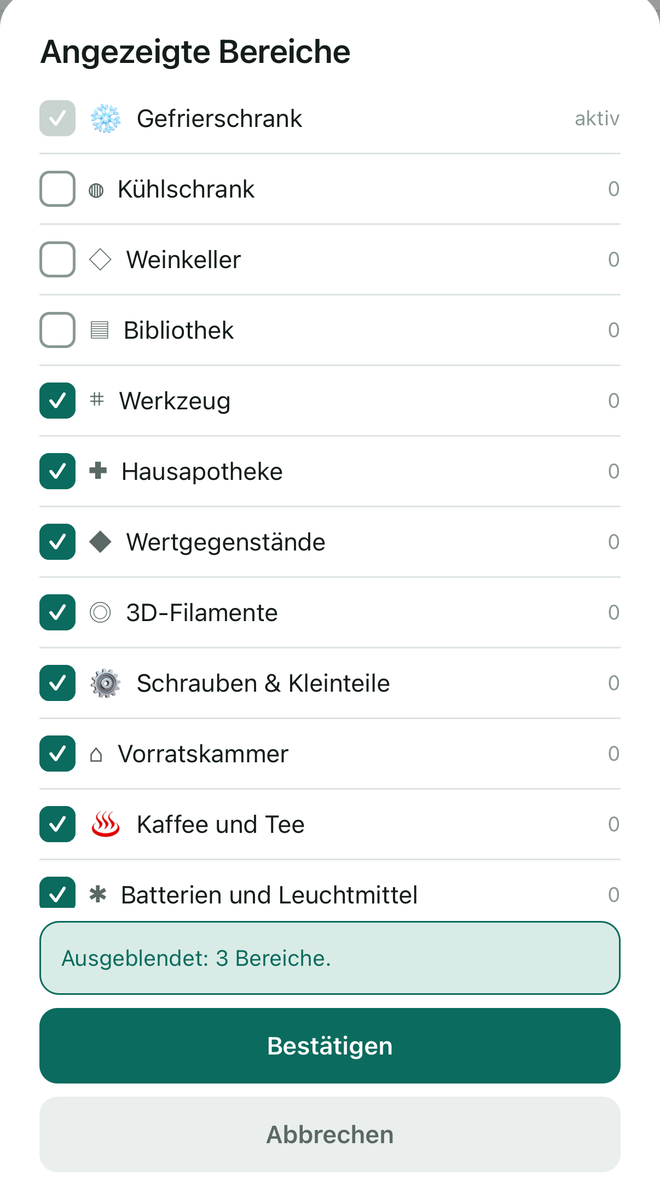
Löschen entfernt den Bereich und seine Einträge endgültig. Der Knopf steht unten in den Einstellungen des Bereichs. Bei einem der siebzehn mitgelieferten Bereiche erscheint er erst, wenn der Bereich umbenannt ist.
Die Felder anpassen
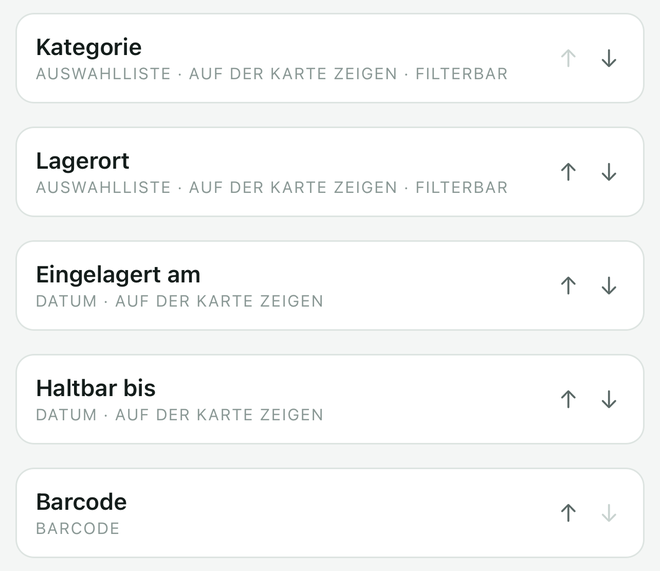
Kategorien, Lagerorte und Auswahllisten werden in den Einstellungen des Bereichs geändert: benennen Sie „Schublade 1“ in „Gemüsefach“ um, ergänzen Sie eine Filamentfarbe, entfernen Sie eine Kategorie, die Sie nie benutzen. Die Vorlage ist ein Anfang, kein Korsett.
Die Bezeichnung, oben in der Liste, lässt sich ebenfalls umbenennen, zum Beispiel in „Titel“ in einer Bibliothek. Sie bleibt Pflicht und steht oben im Eintrag.
In einer Auswahlliste ändern die Pfeile ↑ ↓ den Rang einer Option, und dieser Rang gilt auch für die Leiste beim Erfassen. Unter der Liste ordnet Alphabetisch ordnen alles auf einmal, Auswählen markiert mehrere Optionen, um sie zusammen zu löschen. Nutzen Einträge eine der gelöschten Optionen, fragt die App einmal für den ganzen Stapel, wohin sie zugeordnet werden.
Ein Feld hinzufügen oder entfernen Premium
Über die Optionen hinaus öffnet sich die Struktur selbst: fügen Sie ein Feld „Verliehen an“, „Seriennummer“ oder „Lieferant“ hinzu, oder nehmen Sie eines heraus, das Sie nie benutzen. Das Eingabeformular baut sich von selbst neu auf.
Die zehn Feldtypen
Auswahlliste für feste Optionen, Text für freie Eingabe, Lange Notiz für mehrere Zeilen, Zahl mit ihrer Einheit, Datum, Barcode, Ja / nein, Foto, Bewertung von null bis fünf, und Preis.
Ein Auswahlfeld füllt die Chip-Reihe oben im Bestand. Ein Feld für lange Notizen wird eine Zeile pro Gegenstand geschrieben: genau das liest die Suche später.
Felder, die sich von selbst füllen Premium
Ein Feld vom Typ Zahl oder Datum kann sich beim Anlegen des Eintrags selbst füllen. Die Einstellung steht im Feldbildschirm unter Füllt sich von selbst.
- Eine Zahl zählt hoch. Der erste Eintrag bekommt die 1, der nächste die 2. Eine schon vergebene Nummer wird nie erneut vergeben, auch wenn ihr Eintrag archiviert wurde: zwei Kartons Nr. 12 im selben Inventar wären nicht mehr auseinanderzuhalten.
- Ein Datum wird auf den Tag selbst gesetzt. Praktisch für ein Eingangs- oder Einpackdatum, an das niemand beim Tippen denkt.
Sie behalten die Hand darauf: ein Wert, den Sie selbst eintippen, wird nie überschrieben.

Was ein Feld auf der Karte zeigt
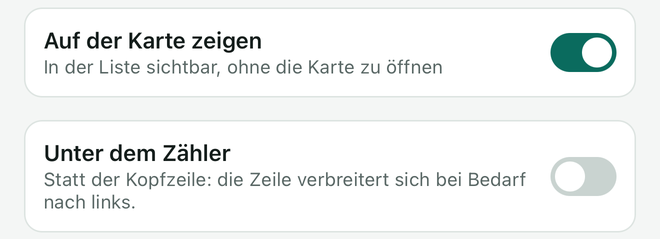
Ein Feld mit Auf der Karte zeigen erscheint in der Liste, ohne dass Sie den Eintrag öffnen. Dafür gibt es zwei Plätze.
- In der Kopfzeile, über dem Namen, in Kapitälchen. Dort gehören Kategorien und Lagerorte hin.
- Unter dem Zähler, die untere Zeile. Sie verbreitert sich bei Bedarf nach links und nimmt daher längeren Text auf: einen Inhalt, eine Notiz, zwei Daten.
Der Anlege-Assistent Premium
Er ist der einzige Weg, den siebzehn mitgelieferten Bereichen einen weiteren hinzuzufügen, daher der Knopf Bereich anlegen unten im Reiter Bereiche. Der Assistent stellt ein paar Fragen, was lagern Sie, zählen Sie Stücke oder Gewichte, gibt es Daten zu überwachen, und baut den passenden Bereich, mit einer Vorschau der Karte, sobald Sie die ersten Felder anlegen.
Mehrere Bereiche Premium
Mit Premium nehmen alle Bereiche Zugänge und Entnahmen an. Gratis tut das nur Ihrer; die anderen zeigen ein Band, das daran erinnert, welcher es ist, mit einer Abkürzung dorthin.
Wie Ihr Gratis-Bereich bestimmt wird
Sie wählen ihn nicht in einer Einstellung: Ihr erster Artikel bestimmt ihn. An dem Tag, an dem Sie etwas in die Gefriertruhe eintragen, wird die Gefriertruhe Ihr Gratis-Bereich.
Von da an fügen Sie in der Gefriertruhe hinzu und entnehmen dort, mit unbegrenzt vielen Einträgen. Sie öffnen, lesen, filtern und exportieren die sechzehn anderen, aber Sie schreiben nicht hinein, ein Band erinnert Sie daran, mit einer Abkürzung zu Ihrem. Und es gibt keinen Knopf, um es sich anders zu überlegen.
„Und wenn ich die Gefriertruhe ausblende, kann ich dann eine andere nehmen?“
Nein. Ohne Premium lässt sich der kostenlose Bereich nicht ausblenden: Er bleibt in Angezeigte Bereiche wählen angehakt.
Der einzige Handgriff, der den Platz freigibt, ist das Löschen der Gefriertruhe, und es nimmt ihre Einträge mit. Ihr nächster Eintrag, etwa bei den Filamenten, macht dann jenen Bereich zum neuen Gratis-Bereich. Ein gelöschter Bereich kommt nicht zurück: weder er noch sein Inhalt. Nur eine Sicherungsdatei oder die Wiederherstellung auf ein früheres Datum können sie zurückholen, und selbst dann bleibt der Gratis-Bereich jener, den Ihr Eintrag inzwischen bestimmt hat.
Einen Bereich zwischen Smartphones teilen Premium
In den Einstellungen eines Bereichs zeigt Mit einem anderen Smartphone teilen einen QR-Code. Auf dem anderen Smartphone in Tiroko: Bereiche, Geteiltem Bereich beitreten, dann den Code scannen. Beide Smartphones müssen im selben WLAN sein, und der Bildschirm mit dem QR-Code muss bis zum Ende der ersten Synchronisation offen bleiben.
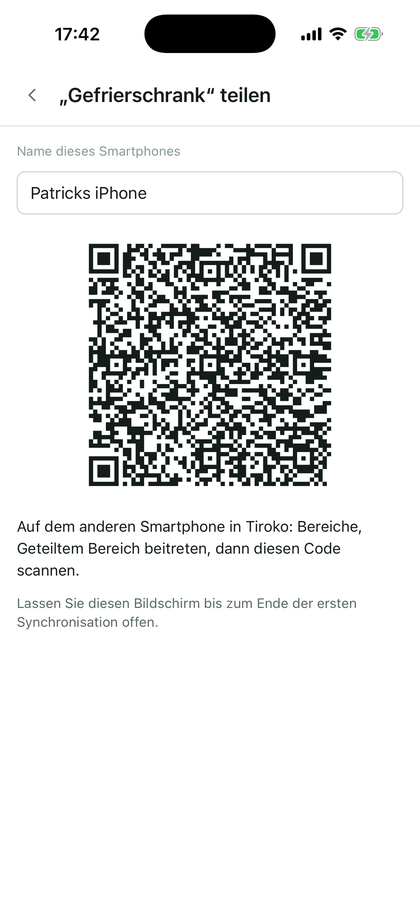
Nur das Smartphone, das teilt, braucht Premium. Das beitretende Smartphone entnimmt, lagert ein und legt Artikel an; Felder und Optionen verwaltet weiterhin das Smartphone, das geteilt hat. Ohne Premium wird der beigetretene Bereich zum kostenlosen Bereich.
Synchronisiert wird beim Öffnen von Tiroko und nach jeder Änderung, wenn beide Smartphones Tiroko im selben WLAN geöffnet haben. Jetzt synchronisieren im Blatt des geteilten Bereichs startet sie erneut. Die Fotos folgen den Artikeln. Zwei gleichzeitige Inventuren desselben Artikels addieren sich: Wiederholen Sie sie auf nur einer Seite.
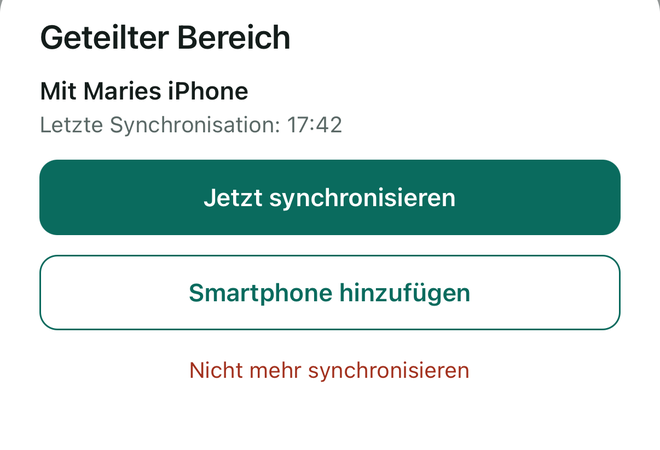
Smartphone hinzufügen zeigt den QR-Code erneut für eine weitere Person. Nicht mehr synchronisieren beendet das Teilen: Jedes Smartphone behält seine vollständige Kopie.
Die Synchronisation findet nicht statt. Beide Smartphones müssen Tiroko geöffnet haben, im selben WLAN. Ein Gastnetz oder ein Router, der die Geräte voneinander isoliert, verhindert die Synchronisation. Prüfen Sie auf dem iPhone Einstellungen, Tiroko, Lokales Netzwerk.
3 · Artikel eintragen
Das Formular
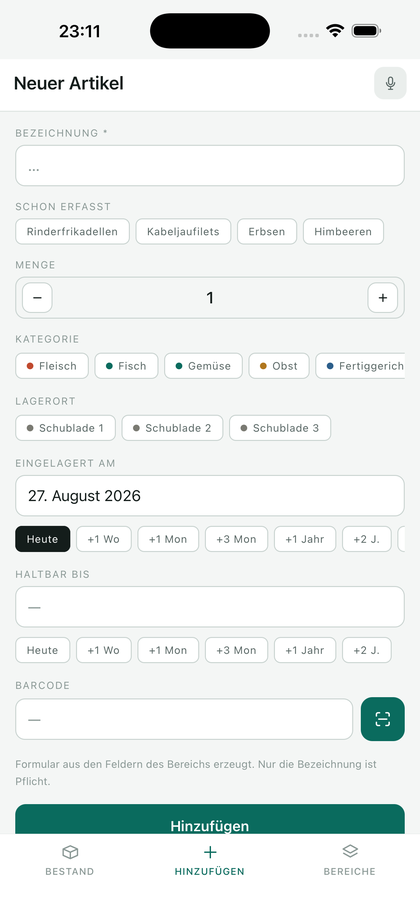
Nur ein Feld ist Pflicht: die Bezeichnung. Alles andere, Menge, Kategorie, Lagerort, Daten, hat einen sinnvollen Standardwert, und das heutige Datum steht bereits drin. Unter dem Namensfeld schlägt eine Reihe „Schon verwendet“ die Bezeichnungen vor, die Sie zuvor eingegeben haben: ein Tippen genügt.
Ein langer Druck auf den Namen eines Feldes oder auf eine seiner Pillen legt den Startwert der nächsten Einträge fest. Ein Hinweis bestätigt es. Dieselbe Geste auf diesem Wert nimmt ihn zurück. Bereits gespeicherte Einträge ändern sich nicht.
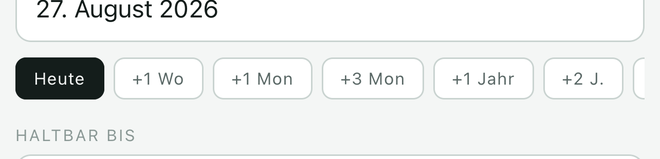
Daten haben Abkürzungen: Heute, +1 Wo., +1 Mon., +3 Mon., +1 J., +2 J. Für eine Garantie oder ein fernes Ablaufdatum ist das schneller als der Kalender.

Einen Barcode scannen
Der Scan-Knopf oben im Bestand öffnet die Kamera. Ein Tippen auf das Bild stellt neu scharf. Ein Code mit einem zu nah gedruckten Rahmen wird schlecht gelesen: Halten Sie das Telefon weiter weg und nähern Sie es dann langsam. Ein erkannter Code füllt den Eintrag vor: Name, Marke, manchmal die Kategorie. Die Daten stammen aus offenen, von ihren Gemeinschaften gepflegten Datenbanken, Open Food Facts für Lebensmittel und Verschiedenes, Open Library für Bücher. Jeder Tiroko-Bereich wählt seine Quelle, oder keine: es hat keinen Sinn, eine Lebensmitteldatenbank nach einer Filamentrolle zu fragen.
Ein unbekanntes Produkt wird von Hand eingegeben, und die App merkt es sich: beim nächsten Scan desselben Codes füllt sich der Eintrag von selbst.
Das Scannen steht auch innerhalb eines Eintrags zur Verfügung, im Barcode-Feld, um einem vorhandenen Artikel einen Code zuzuordnen, ohne das Angefangene zu verlassen. Im Formular Hinzufügen füllt ein gescannter oder getippter Code in diesem Feld auch den Namen und bei einem Buch den Autor aus, wenn sie leer sind. Ist der Code schon im Bereich, weist ein Kasten darauf hin, mit einem Link zum Eintrag.
Die Suche nach dem Titel wird angezeigt, solange sie läuft. Ist der Eintrag unbekannt, oder antwortet der Server nicht innerhalb von dreißig Sekunden, bieten zwei Knöpfe an, es erneut zu versuchen oder den Titel einzugeben.
Die Kamera geht nicht auf
Wenn Sie den Kamerazugriff beim ersten Mal abgelehnt haben, kann die App nicht erneut fragen: das System blockiert die zweite Anfrage. Im Scan-Bildschirm erscheint dann ein Knopf Einstellungen öffnen, der Sie direkt an die richtige Stelle bringt, schalten Sie Kamera für Tiroko ein und kommen Sie zurück.
Ein Feld zur Eingabe des Codes von Hand bleibt in jedem Fall verfügbar.
Die ISBN eines Buchs finden
In einer Bibliothek fragt ISBN über den Titel suchen, unter dem ISBN-Feld des Eintrags oder des Formulars, Open Library mit dem Titel ab. Wählen Sie das Buch, dann die Ausgabe: Die ISBN wird eingetragen, und der Autor, wenn er leer war. Eine vorhandene ISBN wird ersetzt. Ausgaben ohne ISBN lassen sich nicht wählen.
Autor:in wird in das Textfeld eingetragen, dessen Schalter Erhält Autor:in im Bildschirm des Felds eingeschaltet ist: das Feld Autor:in einer Bibliothek aus der Vorlage. Ein Feld pro Bereich.
Aus Tiroko Scan
In Tiroko Scan öffnet In Tiroko öffnen bei einem Produktcode die Karte des Artikels, der diesen Code trägt. Gibt es keinen, fragt Tiroko, in welchem Bereich er angelegt wird, und öffnet das Formular, vorausgefüllt mit Code und Name.
Angeboten werden nur angezeigte Bereiche mit einem Barcode-Feld. Gibt es nur einen, öffnet sich das Formular direkt.
Serien-Scan Premium
Zum Einräumen des Einkaufs: die Kamera bleibt offen, jeder gelesene Code legt einen Artikel auf den Stapel, und Sie bestätigen am Ende alles auf einmal. Kein Umweg über das Formular zwischen zwei Produkten.
Die Grenzen des Scans
Open Food Facts ist eine öffentliche, von einem Verein gepflegte Datenbank, und für alle kostenlos. Sie begrenzt jede App auf fünfzehn Abfragen pro Minute, über alle ihre Nutzenden zusammen. Beim Serien-Scan treffen die Namen daher nacheinander ein, etwa alle vier Sekunden einer.
Warten müssen Sie deshalb nie: der Eintrag öffnet sich sofort mit dem Code, der Name kommt dazu, sobald er da ist, und ein Zähler zeigt „3 Codes zu verarbeiten“, solange noch welche offen sind. Sie können unterdessen weiterscannen.
Ein bereits einmal gescanntes Produkt geht nie wieder ins Netz: es liegt auf Ihrem Smartphone und ist sofort wieder da.
Diktieren Premium
„Vier Rinderfrikadellen, zwei Lachsfilets, ein Beutel Erbsen“: Tiroko zerlegt den Satz, macht Zeilen mit ihren Mengen daraus und legt sie Ihnen zur Bestätigung vor, bevor irgendetwas geschrieben wird. Einheiten werden verstanden, „ein Kilo Mehl“ wird zur Zeile „Mehl, 1 kg“. In einem Bereich mit Behältern zählt die diktierte Zahl versiegelte Behälter. Sagen Sie zwischen zwei Artikeln „und“: Eine Pause trennt sie nicht.
Das Diktieren ist für Ihre ersten 20 Artikel kostenlos.
Die Fotos Premium
Ein Foto je Eintrag ist enthalten. Premium erlaubt mehrere, nützlich bei Wertsachen: der Gegenstand, seine Seriennummer, seine Rechnung.
4 · Artikel entnehmen
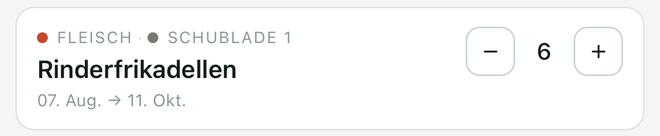
Die Knöpfe − und +
Sie sitzen direkt in der Liste, nicht tief in einem Eintrag. Vor der offenen Gefriertruhe genügt eine Hand. Es ist der häufigste Handgriff der App, und er passt in ein Tippen.
Bei null
Wenn die Menge auf null fällt, wird der Artikel archiviert: er verlässt die Liste, ohne zu verschwinden. Ein Band lässt Ihnen fünf Sekunden zum Rückgängigmachen, genug, um zu merken, dass man die falsche Zeile getroffen hat.
Ein archivierter Eintrag bleibt lesbar und kann in den Bestand zurückkehren: nichts wird gelöscht, solange Sie es nicht verlangen.
Der Gebinde-Modus
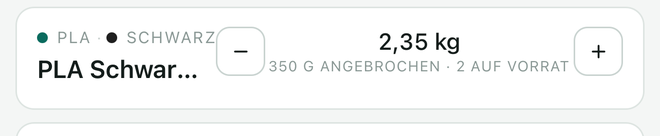
Manches zählt man nicht stückweise: eine Filamentrolle, einen Sack Futter, einen Kanister Öl. Im Gebinde-Modus zeigt ein Eintrag eine Summe, etwa 2,35 kg, und darunter die Aufteilung: 350 g angebrochen · 2 auf Vorrat.
Der Knopf − nimmt vom angebrochenen Gebinde. Ist es leer, öffnet Tiroko von selbst das nächste und verringert den Vorrat. Die große Zahl wird nie gespeichert: sie wird jedes Mal neu berechnet und kann deshalb nicht von der Aufteilung abweichen.
Die Schnellentnahme Premium
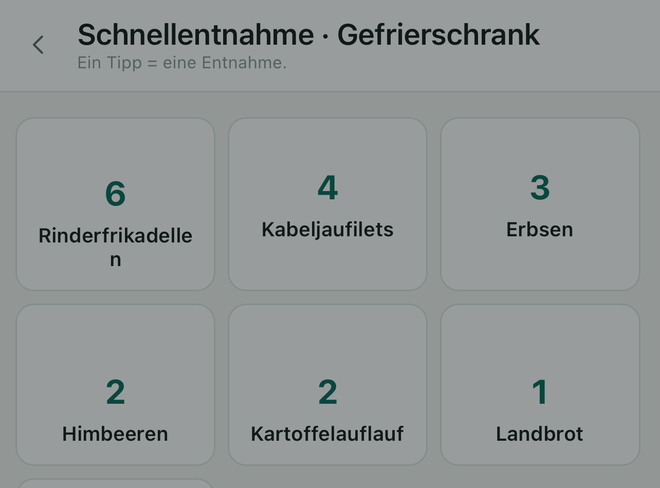
Ein Bildschirm voller großer Knöpfe, mit Ihren zwölf am häufigsten entnommenen Artikeln. Keine Suche, kein Scrollen: man tippt, es ist abgezogen. Gedacht für den Gang am Möbel vorbei, mit vollen Händen.
Ein Umschalter oben im Bildschirm wechselt von Entnehmen zu Einlagern: ein Tippen fügt dann einen Artikel hinzu, statt einen zu entnehmen. In einem Bereich mit Behältern fügt es einen versiegelten Behälter hinzu. Auf dieser Seite kommen Artikel, die vor weniger als drei Monaten ausgegangen sind, ins Raster zurück, und die Kachel Neuer Artikel öffnet das Formular zum Hinzufügen; vom Tag eines Lagerorts geöffnet, trägt sie diesen Lagerort ein. Der Bildschirm öffnet sich immer auf Entnehmen.
Die Einkaufsliste Premium
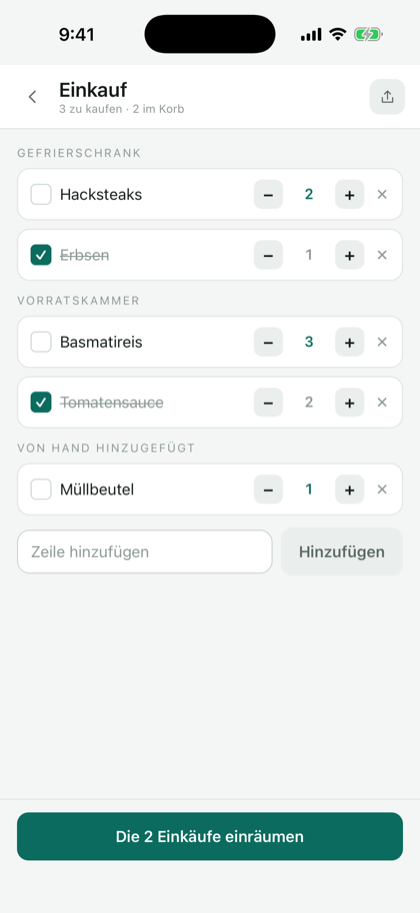
Der Einkaufswagen-Knopf oben im Bestand öffnet die Einkaufsliste. Sie sammelt, was in allen Ihren Bereichen vor weniger als drei Monaten auf null gefallen ist, und die Zeilen, die Sie von Hand hinzufügen. Die Knöpfe − und + stellen die Menge ein. Das Kreuz entfernt eine Zeile, ohne den Eintrag anzutasten.
Im Laden haken Sie ab, was Sie nehmen. Einkäufe einräumen bucht die Menge jeder abgehakten Zeile wieder in den Bestand und nimmt sie von der Liste. Der Senden-Knopf oben rechts teilt, was noch zu kaufen ist.
Scannen zum Entnehmen Premium
Scannen Sie den Barcode eines Produkts, das schon im Bestand ist, und die App schlägt die Entnahme statt des Zugangs vor. Derselbe Handgriff dient in beide Richtungen.
In einen anderen Bereich übertragen Premium
In einem Eintrag überträgt In einen anderen Bereich übertragen eine Menge in einen Bereich, der auf dieselbe Weise zählt: nach Stück, nach Gewicht oder Volumen, oder in Gebinden gleicher Größe. Bei Gebinden werden nur geschlossene übertragen.
Hat der Zielbereich einen Eintrag mit genau demselben Namen, wird die Menge dort addiert. Sonst wird ein Eintrag mit den Feldern angelegt, die beide Bereiche gemeinsam haben; vor dem Bestätigen zeigt das Feld, was übernommen wird und was nicht. Eine Übertragung zählt weder bei der vermiedenen Verschwendung noch bei „Nachkaufen“.
Das Bewegungsprotokoll
Jeder Zugang und jede Entnahme wird mit Datum festgehalten, unten im Eintrag des Artikels. Das ist es, was im Nachhinein verstehen lässt, was passiert ist , und was die vermiedene Verschwendung und die Wiederherstellung auf ein früheres Datum speist.
5 · Wiederfinden
Suche und Filter
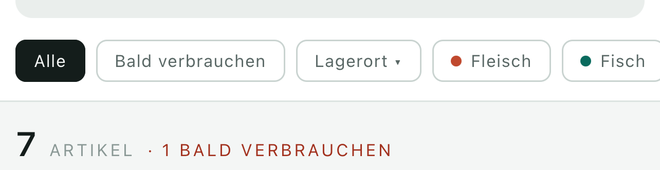
Das Suchfeld sucht in den Bezeichnungen. Darunter eine Reihe Filter: Alle, Bald verbrauchen (was sich seinem Datum nähert), der Lagerort, dann die Kategorien des Bereichs. Die Filter lassen sich mit der Suche kombinieren.
Der Zähler am Kopf der Liste sagt immer, wie viele Artikel angezeigt werden und wie viele fällig werden.
Die QR-Code-Etiketten Premium
Ein auf einen Gegenstand geklebtes QR-Etikett öffnet beim Scannen seinen Eintrag. Nützlich dort, wo man den Inhalt nicht sieht: eine undurchsichtige Kiste, eine geschlossene Dose, ein Karton auf dem Dachboden.
Zwei Formen:
- Einzeln, aus dem Eintrag eines Artikels, Knopf QR-Code-Etikett. Es geht an einen Bluetooth-Thermodrucker.
- Als A4-Bogen, um viele auf einmal zu beschriften: die Seite druckt auf jedem Drucker, mit gestrichelten Schnittlinien.

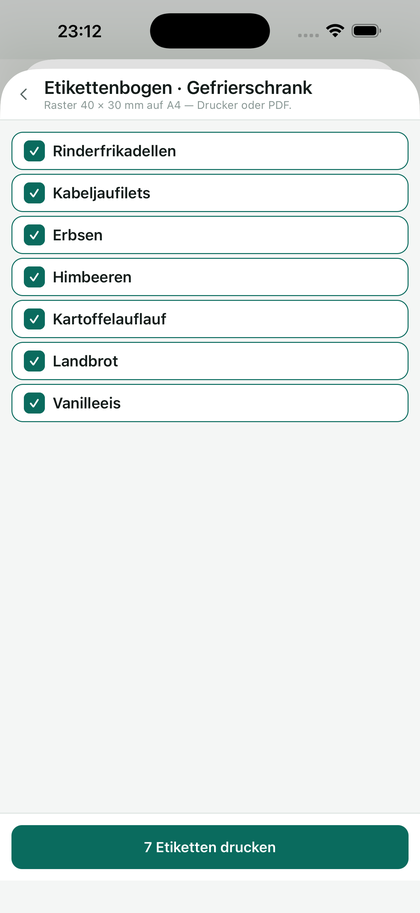
Etikett gestalten
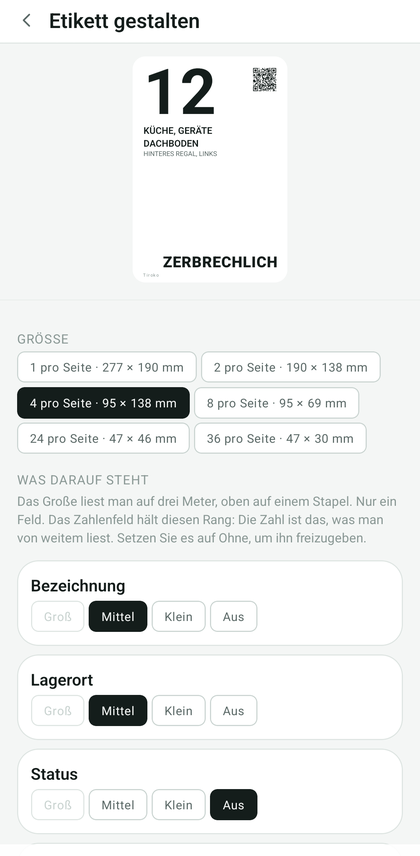
Vom Bogen aus legt die Schaltfläche Etikett gestalten fest, was darauf steht und in welcher Größe. Die Einstellung gehört zur Datenbank: ein Weinkeller und ein Umzugskarton zeigen nicht dieselben Felder.
Die Größe, vom seitenfüllenden Etikett bis zu sechsunddreißig pro Seite:
- 1 pro Seite, 277 × 190 mm, für eine Raumtür.
- 2 oder 4 pro Seite, für einen Umzugskarton, den man vom Ende des Flurs liest.
- 24 oder 36 pro Seite, für eine Schraubenkiste oder eine Aufbewahrungsbox.
Die Felder und ihr Gewicht. Jedes Feld steht auf Groß, Mittel, Klein oder Aus. Nur ein einziges Feld belegt den großen Rang, und nur dieses liest sich auf drei Meter. Hat der Bereich ein Zahlenfeld, belegt es diesen Rang von selbst: die Zahl ist das, was man von weitem liest. Um ihn einem anderen Feld zu geben, stellen Sie die Zahl auf Aus.
Ein leeres Feld hinterlässt keine Leerzeile, und ein Ja/Nein auf Ja wird mit dem Namen des Feldes selbst gedruckt: das angehakte Kästchen Zerbrechlich druckt Zerbrechlich.
Ein Feld, das auf dem Etikett steht, in diesem Eintrag aber leer ist, zeigt HIER NICHTS ZU DRUCKEN: das Feld ist leer, die Einstellung ist nicht falsch.
Wenn ein Text überläuft, nennt ein Hinweis die Felder, die PASST NICHT melden. Verkleinern Sie das große, wechseln Sie das Format, oder stellen Sie Felder auf Aus.
Die Vorschau oben im Bildschirm zeigt das Etikett in den Verhältnissen der gewählten Größe. Die Schaltfläche Drucken öffnet die Vorschau des Telefons.
Eckmarken zeigen den Schnitt an, ohne einen gedruckten Rahmen auf dem Karton zu hinterlassen.
Der Bogen nennt die Zahl der Blätter, bevor Sie drucken. Und aus dem Eintrag selbst gibt Auf A4 drucken dessen Etikett einzeln aus, mit den Einstellungen des Bereichs, im Querformat.
In den Einstellungen wählt Papier und Einheiten zwischen A4 in Millimetern und Letter in Zoll: der Bogen wird auf diesem Papier gedruckt, und die Größen erscheinen in dieser Einheit.
Über der Liste zeigen die Filter des Bereichs nur einen Teil der Artikel, und Noch nie etikettiert behält nur jene, deren Etikett noch nie zum Druck geschickt wurde. Beides lässt sich kombinieren.
Der Bluetooth-Etikettendrucker Premium
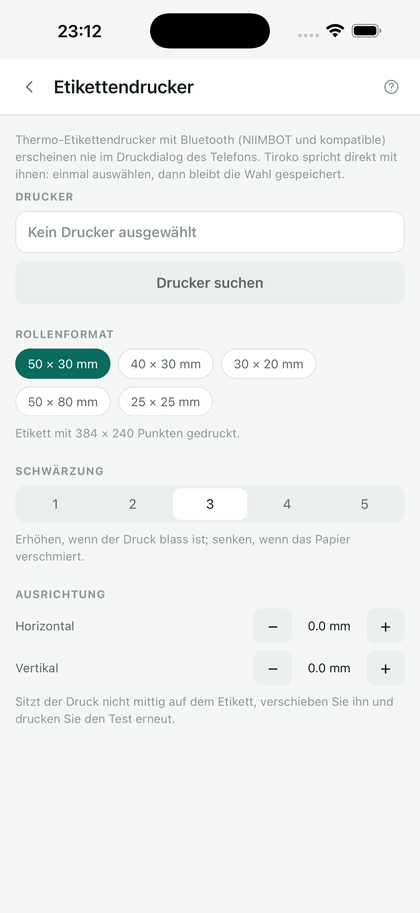
Tiroko spricht direkt mit NIIMBOT-Etikettendruckern (B1, B21, D11 und ähnliche Modelle), ohne den Umweg über deren App. Das Bezugsformat ist die Rolle 40 × 30 mm.
- Schalten Sie den Drucker ein und prüfen Sie, dass er weder mit einer anderen App verbunden noch in den Bluetooth-Einstellungen des Smartphones gekoppelt ist.
- In Tiroko: Bereiche → Einstellungen → Etikettendrucker.
- Starten Sie die Suche, wählen Sie Ihr Gerät aus der Liste, stellen Sie das Rollenformat ein.
- Der Knopf Testdruck gibt einen QR-Code auf tiroko.app aus: passt er auf ein einziges Etikett und lässt er sich scannen, sitzt alles.
Sobald der Drucker eingetragen ist, erscheint der Druckknopf in den Einträgen der Artikel.
Der Drucker erscheint nicht in der Liste
Drei Ursachen, nach Häufigkeit: er ist bereits gekoppelt in den Bluetooth-Einstellungen des Smartphones, entfernen Sie ihn dort, Tiroko muss sich selbst verbinden; die offizielle NIIMBOT-App ist offen und hält ihn, schließen Sie sie vollständig; das Bluetooth des Smartphones ist aus, oder, unter Android 11 und älter, der Standort ist deaktiviert , das System verlangt ihn, um Geräte in der Nähe zu suchen, auch wenn Tiroko ihn nie zu Ihrer Ortung benutzt.
Ein Drucker im Tiefschlaf antwortet ebenfalls nicht: drücken Sie seinen Knopf, um ihn zu wecken, bevor Sie erneut suchen.
Das Etikett kommt leer heraus, oder das Papier läuft ohne Druck durch
Die Rolle liegt falsch herum: die Thermoseite muss zum Druckkopf zeigen. Drehen Sie sie um und machen Sie einen neuen Testdruck.
Die NFC-Tags Premium
Ein NFC-Tag meint keinen Artikel: er meint einen Bereich oder einen Ort darin. Man klebt ihn auf das Möbel, die Tür der Gefriertruhe, die Seite des Weinregals, aber auch auf ein Behältnis: eine große Werkstattwanne, eine Kiste, ein Regalbrett. Das Auflegen des Smartphones öffnet, was darin ist.
Die Regel ist einfach: ein Tag je Aufbewahrungsort, ein QR je Artikel. Auflegen ist bequemer als Zielen, aber ein Tag kostet einige Zehntel Euro und ginge mit dem verbrauchten Gegenstand verloren; ein gedrucktes Etikett kostet fast nichts.
Auf Metall braucht es einen dafür gemachten Tag. Ein gewöhnlicher Tag auf einer Gefriertruhentür, einem Kühlschrank oder einem Metallschrank antwortet nicht: das Metall schluckt das Feld. Nehmen Sie einen NTAG213 in der „On-Metal“-Ausführung, der eine Ferritschicht trägt und ein paar Cent mehr kostet. Auf Holz, Glas, Kunststoff oder Karton genügt ein gewöhnlicher NTAG213.
Beschrieben wird aus den Einstellungen des Bereichs. Auf dem iPhone wie unter Android halten Sie den Tag hin, wenn die App darum bittet.
Ein Tag kann einen bestimmten Ort meinen statt des ganzen Bereichs. Wählen Sie vor dem Schreiben unter Was der Tag öffnen wird einen Wert in einem der filterbaren Felder: ein Tag „Dachboden“ auf der Kiste vom Dachboden öffnet die Schnellentnahme nur für die Artikel des Dachbodens, nicht für die vierzig des Bereichs.
Das Feld umzubenennen oder die Filter des Bereichs zu ändern macht bereits geklebte Tags nicht kaputt.
NFC reagiert nicht
Klebt der Tag auf Metall, ohne dafür gemacht zu sein, antwortet er nie , gleich wo Sie das Smartphone auflegen: es braucht einen On-Metal-NTAG213.
Prüfen Sie unter Android, ob NFC in den Systemeinstellungen eingeschaltet ist. Auf dem iPhone ist es das immer, aber die Antenne sitzt oben auf der Rückseite des Geräts: halten Sie diese Stelle an den Tag, nicht die Mitte. Ein Tag, der von einer anderen Verwendung gesperrt wurde, lässt sich nicht mehr beschreiben.
6 · Genau bleiben
Man gibt ein Inventar nicht auf, weil eine Funktion fehlt. Man gibt es an dem Tag auf, an dem es drei Steaks meldet und keines mehr da ist. Dieses Kapitel versammelt alles, was es gibt, um diesen Tag zu verhindern.
Die Ablauf-Erinnerungen
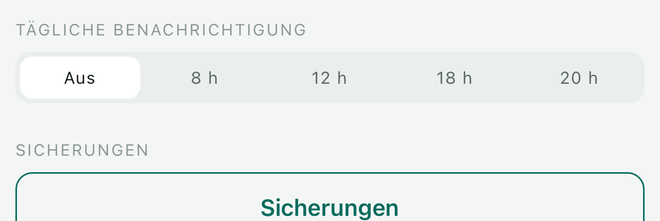
Eine einzige Mitteilung am Tag, zur Stunde Ihrer Wahl: „3 Produkte laufen diese Woche ab“. Nicht eine je Artikel, nicht eine je Bereich, eine, in einer Sekunde gelesen.
Vorlauf und Sendezeit werden unter Bereiche → Einstellungen → Mitteilungen eingestellt. Bereiche ohne Ablaufdatum senden selbstverständlich keine.
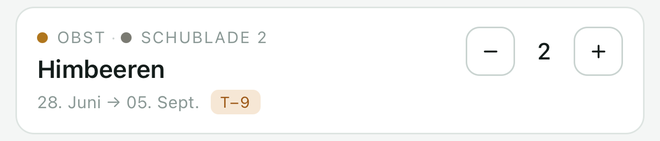
Die betroffenen Artikel tragen ein Abzeichen in der Liste, etwa T−9, und der Filter Bald verbrauchen sammelt sie.
Ich bekomme keine Mitteilungen
Prüfen Sie zuerst, ob Sie sie für Tiroko in den Einstellungen des Smartphones erlaubt haben. Danach: auf vielen Android-Geräten, vor allem Xiaomi, Huawei und Samsung, unterbricht der Energiesparmodus Apps im Hintergrund; suchen Sie Tiroko in der Akkuverwaltung und stellen Sie ihn auf „uneingeschränkt“.
Der Inventurmodus Premium
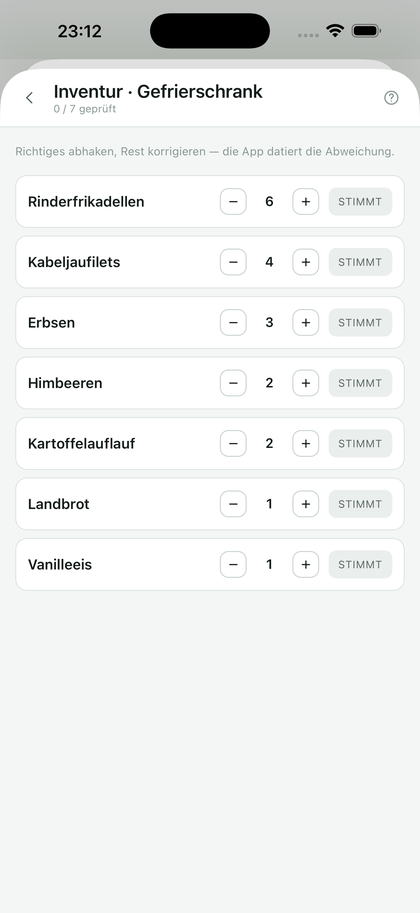
Zweimal im Jahr, zehn Minuten: der Bildschirm zeigt die Liste groß, Sie haken ab, was Sie finden, und korrigieren nebenbei, was nicht stimmt. Am Ende sagt Ihnen die App, was ungehakt blieb, und bietet an, es zu archivieren.
Es ist der einzige Weg, den Abweichungen beizukommen, dem Artikel, den jemand anderes entnommen hat, dem, den man abzuziehen vergessen hat.
Der Vertrauenswert Premium
Er misst eine einfache Sache: wie lange jeder Eintrag unberührt geblieben ist. Ein seit acht Monaten ungeprüfter Eintrag ist wahrscheinlich falsch; die App meldet ihn von selbst, statt zu warten, bis Sie es vor dem Möbel merken.
Die vermiedene Verschwendung Premium
Aus dem Bewegungsprotokoll zählt Tiroko, was vor seinem Datum entnommen wurde statt danach. Es ist die aufmunternde Kehrseite der Erinnerungen: man sieht, was die Sorgfalt eingebracht hat.
Was nachzukaufen ist
Der Filter Nachkaufen in der oberen Reihe holt die Artikel hervor, die vor weniger als drei Monaten auf null gefallen sind. Danach verlassen sie die Liste.
Ist der letzte Artikel entnommen, zeigt der Bestand es an und öffnet diesen Filter mit einem Knopf.
Maßgeblich ist das Datum der letzten Bewegung, nicht das der letzten Änderung am Eintrag: eine Rechtschreibkorrektur setzt die Uhr nicht zurück.
7 · Ihre Daten
Wo sie sind
Auf Ihrem Smartphone, sonst nirgends. Tiroko hat weder Konto noch Server.
Die Sicherungen
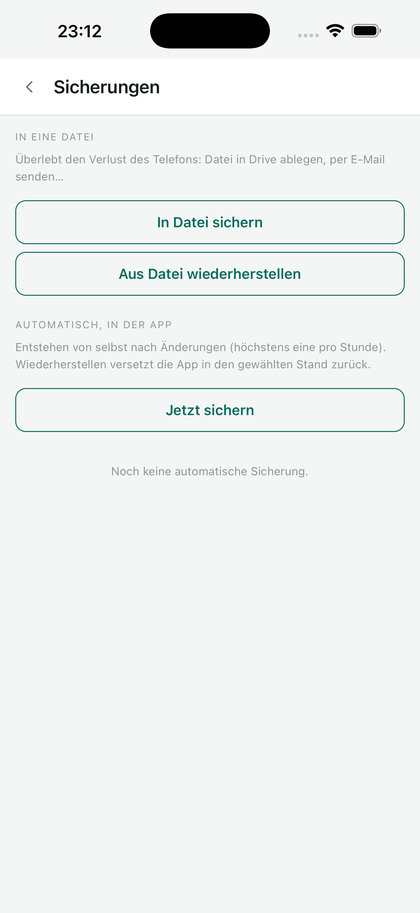
Die App sichert lokal, von selbst. Zusätzlich können Sie eine Sicherungsdatei exportieren, unter Bereiche → Einstellungen → Sicherungen: eine einzige Datei mit allem, abzulegen, wo Sie wollen, Cloud, Rechner, USB-Stick. Derselbe Bildschirm kann sie wieder einlesen.
Smartphone wechseln
Stellen Sie die allgemeine Sicherung Ihres alten Geräts (Apple oder Google) auf dem neuen wieder her: Tiroko und seine Daten kommen mit. Sonst exportieren Sie die Sicherungsdatei auf der einen Seite und importieren sie auf der anderen.
Auf ein früheres Datum zurück Premium
Die App bewahrt eine Sicherung pro Tag, über die letzten fünf Tage. Wenn ein Handgriff alles durcheinandergebracht hat, ein misslungener Import, eine unglückliche Löschung, wählen Sie ein Datum und bekommen den damaligen Stand zurück. Das rote Kreuz einer Zeile löscht diese Sicherung, außer der neuesten.
Der CSV-Export Premium
Eine Tabellendatei, eine Zeile je Artikel, alle Felder in Spalten. Für eigene Berechnungen, oder um woanders hinzugehen: Ihre Daten sind nicht gefangen.
Der CSV-Import Premium
Der umgekehrte Weg: eine in einer Tabelle geführte Liste übernehmen oder die Datenbank eines anderen Telefons holen. Aus den Einstellungen der Datenbank, CSV importieren.
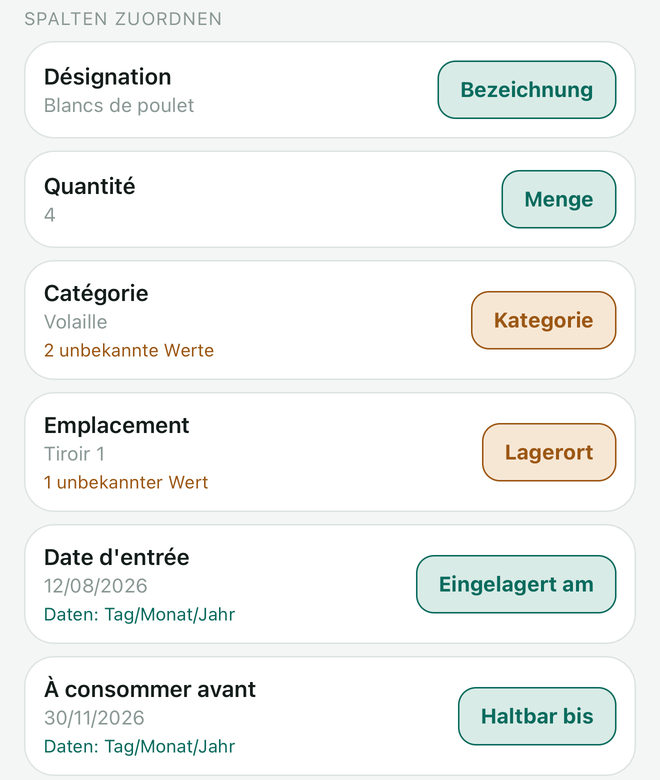
Eine aus Tiroko stammende Datei ordnet sich selbst zu, in jeder der sechs Sprachen: Sie müssen nur bestätigen. Eine Datei von anderswo geht durch den Zuordnungsbildschirm, eine Zeile je Spalte.
Spalten zuordnen
Jede Zeile zeigt den Spaltennamen und seinen ersten Wert: „Anz.“ sagt für sich nichts, erst die „6“ darunter verrät eine Menge. Rechts steht, was aus der Spalte wird.
Eine Spalte kann ignoriert werden, und das ist sie standardmäßig, wenn ihr Name zu nichts passt: Tiroko erfindet kein Feld für die privaten Notizen anderer Leute.
Eine Spalte mit Daten oder Zahlen sagt an, was sie verstanden hat, „Daten: Tag/Monat/Jahr“, „Komma als Dezimaltrenner“. Ein Tippen dreht es um. „03/08/2026“ ist der 3. August oder der 8. März, je nach der Tabelle, die es geschrieben hat, und die Datei sagt es nicht.
Die unbekannten Werte
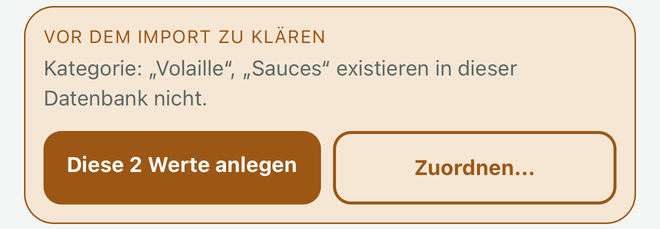
Das ist die Falle jedes Imports: die Datei sagt „R2“, die Datenbank hat „Regal 2“. „R2“ anzulegen würde den Bestand in zwei Teile schneiden, ohne dass es jemand sieht. Ein bernsteinfarbener Block kündigt diese Werte an und bietet zwei Schaltflächen: sie anlegen oder sie einzeln einer bestehenden Option zuordnen. Der Zuordnungsbildschirm sagt, wie viele Zeilen jeden Wert tragen: „R2“ auf 148 Zeilen behandelt man nicht wie „R2“ auf zweien.
Was geschrieben wird und was nicht
Vor der letzten Schaltfläche wird nichts geschrieben. Die Vorschau der ersten fünf Zeilen zeigt, was hineinkommt.
- Eine Zeile ohne Namen wird nicht geschrieben: einen Eintrag ohne Namen findet man nie wieder.
- Eine unlesbare Zelle lässt das Feld leer, ohne die Zeile zu verlieren. Eine Datei mit vierhundert Zeilen wird nicht wegen eines vertippten Datums abgelehnt.
- Jeder importierte Artikel schreibt seine Eingangsbewegung, genau wie eine Eingabe von Hand.
Der Abschlussbericht sagt, was hineingekommen ist und was nicht: hinzugefügte Artikel, Zeilen ohne Namen, unlesbare Zellen, angelegte Werte.
Die CSV-Vorlage Premium
Die Schaltfläche CSV-Vorlage liefert eine leere Datei mit den Kopfzeilen Ihrer Datenbank, in Ihrer Sprache. Genug, um eine Liste am Computer vorzubereiten, ohne die Bezeichnungen zu erraten. Sie wird in dem Moment berechnet, in dem Sie sie anfordern: sie trägt immer Ihre heutigen Felder.
Bestandswert und PDF-Inventar Premium
Trägt ein Bereich ein Preisfeld, bildet Tiroko die Summe. Das PDF-Inventar setzt die Einträge mit ihren Fotos und Werten, das Dokument, das man nach einem Wasserschaden an die Versicherung schickt und das man sehr gern vorbereitet hat.
Das Dokument wird unter dem Namen des Bereichs und dem Tagesdatum gespeichert, dann öffnet sich das Teilen-Menü des Telefons: Dateien, E-Mail, Drive oder Drucker.
8 · Einstellungen
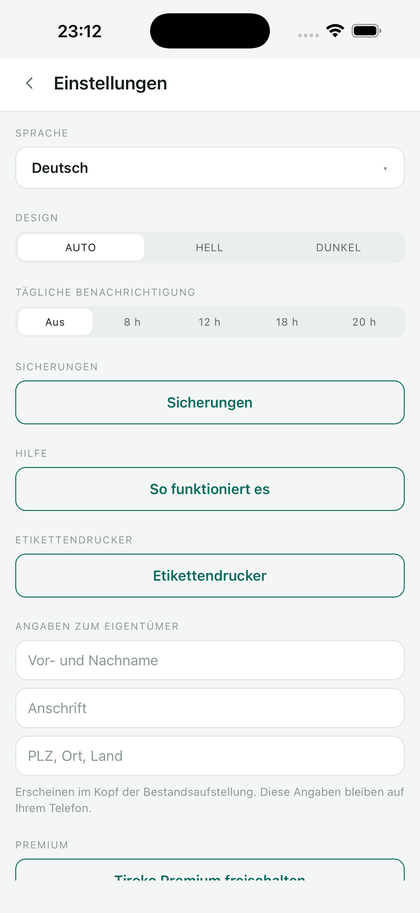
Sie öffnen sich aus dem Reiter Bereiche, Knopf oben rechts.
Sprache und Design
Die App gibt es auf Französisch, Englisch, Spanisch, Deutsch, Italienisch und Portugiesisch. Sie folgt beim ersten Start der Sprache des Smartphones, und Sie können jederzeit eine andere wählen. Das helle oder dunkle Design folgt ebenfalls dem System, sofern Sie es nicht erzwingen.
Mitteilungen
Sendezeit der täglichen Erinnerung und Vorlauf vor dem Ablauf.
Etikettendrucker
Suche, Kopplung, Rollenformat, Testdruck. Siehe Kapitel 5.
Eine Idee für Tiroko?
Die gleichnamige Schaltfläche in den Einstellungen öffnet Ihr Mailprogramm mit Adresse und Betreff schon ausgefüllt. Schreiben Sie auf, was Ihnen fehlt: danach entscheidet sich, was hinzukommt. Die Seite Geplant sagt, was schon vorgesehen ist.
Teilen und bewerten
Tiroko teilen öffnet das Teilen-Menü des Telefons mit der Adresse der Store-Seite. App bewerten öffnet direkt das Bewertungsformular des Stores.
Sicherungen
Export und Import der Sicherungsdatei und, mit Premium, die Wiederherstellung auf ein früheres Datum.
9 · Premium
Was für immer gratis ist
Ein Bereich nach Wahl aus den siebzehn Vorlagen, mit unbegrenzt vielen Einträgen, anpassbaren Feldern und Kategorien, dem Barcode-Scan, den Ablauf-Erinnerungen, dem Bewegungsprotokoll und den Sicherungen. Wir lassen uns nie dafür bezahlen, dass Sie viel eingegeben haben.
Die sechzehn anderen Bereiche bleiben gratis zu öffnen und zu lesen; man fügt dort nur nichts hinzu und entnimmt nichts. Einen weiteren Bereich anzulegen verlangt den Assistenten, also Premium.
Was Premium hinzufügt
Unbegrenzte Bereiche und freie Struktur, Teilen eines Bereichs zwischen Smartphones, leerer Bereich, Anlege-Assistent, Sprachdiktat, Serien-Scan, Scannen zum Entnehmen, Schnellentnahme, NFC-Tags, QR-Code-Etiketten, Inventurmodus, Vertrauenswert, vermiedene Verschwendung, Einkaufsliste, mehrere Fotos, CSV-Export, Wiederherstellung auf ein früheres Datum, Bestandswert und PDF-Inventar.
Das Startbildschirm-Widget
Zwei Größen, zum Ablegen auf dem Startbildschirm des Telefons.
- Das kleine zeigt eine Zahl: was in Ihrer Datenbank bald zu verbrauchen ist, sonst den Bestand. Ein Tippen öffnet die schon gefilterte Liste.
- Das große zeigt drei Artikel mit einem Minus-Knopf je Zeile: ein Tippen entnimmt einen Artikel, ohne die App zu öffnen. Die Zahl rechts ist der Rest und lässt sich nicht antippen. Ein Tippen auf den Namen öffnet den Eintrag.
Es sind dieselben Artikel wie bei der Schnellentnahme, in derselben Reihenfolge. Eine über das Widget vorgenommene Entnahme wird beim nächsten Start endgültig geschrieben, mit ihrer Bewegung: die Zahl im Widget sinkt sofort, um nicht unter dem Finger zu lügen.
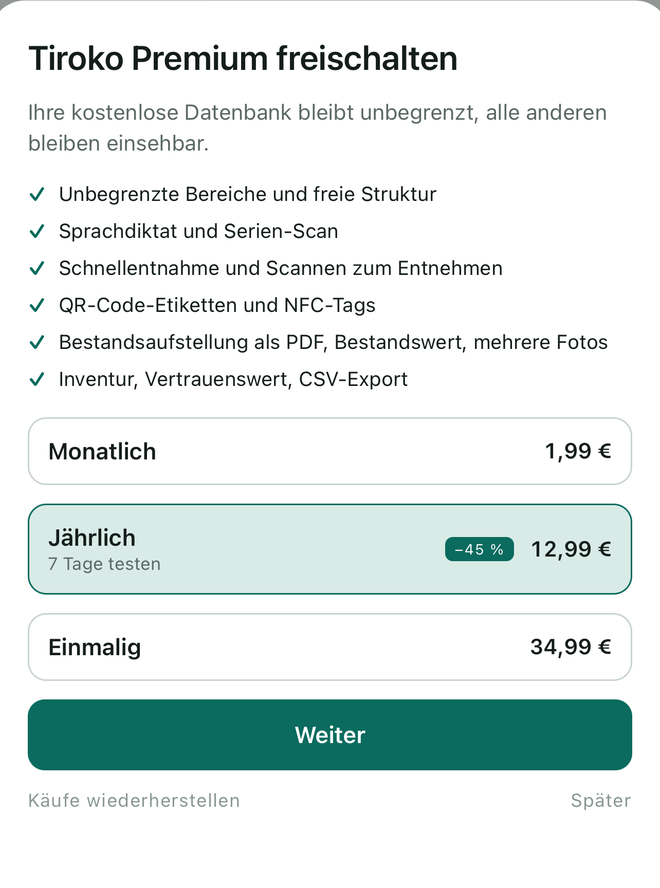
Die drei Formeln
- Jährlich, mit sieben Tagen kostenloser Testphase.
- Monatlich, ohne Bindung.
- Einmalig, eine Zahlung, keine Verlängerung.
Die Preise erscheinen in Ihrer Währung, in der App.
Einen Kauf wiederherstellen
Neues Smartphone, Neuinstallation, im Store eingelöster Aktionscode: der Knopf Käufe wiederherstellen auf dem Bildschirm der Formeln erzwingt die Prüfung bei Apple oder Google. Kein Konto anzulegen.
Kündigen
Über die Abo-Einstellungen des Smartphones: App Store (Einstellungen → Ihr Name → Abos) oder Google Play (Profil → Zahlungen und Abos). Die Kündigung wirkt zum Ende der laufenden Periode, und Ihre Daten bleiben, wo sie sind: die Bereiche werden wieder lesbar, und der CSV-Export bleibt dreißig Tage lang verfügbar, damit Sie alles herausholen können.
10 · Es funktioniert nicht
Jede Abhilfe steht in dem Kapitel, in dem das Problem auftritt. Hier die Liste, um direkt zur Sache zu kommen.
- Die Kamera geht nicht auf
- Der Drucker erscheint nicht in der Liste
- Das Etikett kommt leer heraus
- NFC reagiert nicht
- Ich bekomme keine Mitteilungen
- Die Synchronisation findet nicht statt
Etwas anderes? Schreiben Sie uns: contact@tiroko.app. Nennen Sie Ihr Smartphone-Modell und was Sie unmittelbar davor getan haben, das macht den Fehler nachvollziehbar und damit behebbar. Siehe auch die Seite Support.