Crear una base: las cajas de mudanza Premium
Una caja cerrada es una pregunta sin respuesta. Este capítulo construye, paso a paso, una base que la responde: cada caja se convierte en una ficha, y su contenido se vuelve localizable.
Lo que vamos a construir
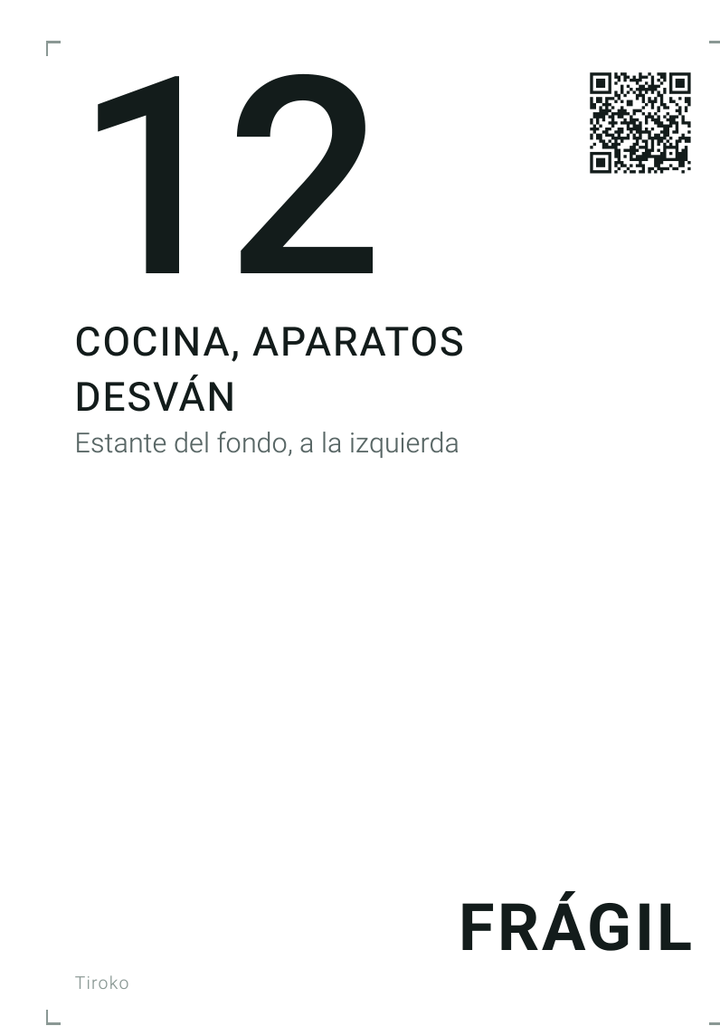
Quince campos, dos filtros, una etiqueta. El resultado cabe en una línea: Caja n.º 12, desván, guardado, raclette, heladera, molde de tarta.
Esta base sirve para una mudanza, un desván, un garaje o un trastero, y tal cual está, para una bodega, un taller o el local de una asociación.
El asistente, cuatro pasos
Pestaña Bases, luego Crear una base. El asistente hace cuatro preguntas, en este orden, y no escribe nada antes del botón final.
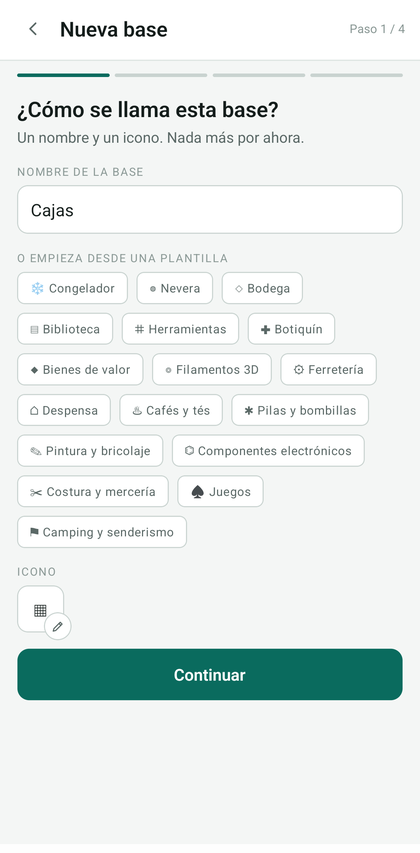
1. El nombre y el icono
Un nombre corto, un icono que se reconozca en una lista.
2. La cantidad
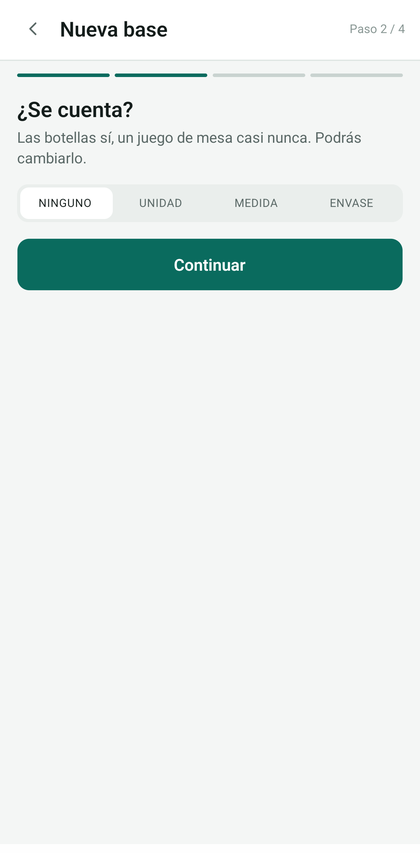
La pregunta es «¿Se cuenta?». Elija Ninguno: una caja no es una cantidad, es un envase.
3. Los campos: los quince se ponen aquí
La pantalla llega vacía, con tres cosas: la vista previa de la tarjeta arriba, que muestra el aspecto que tendrá un artículo; una fila de sugerencias; y abajo el bloque Añadir un campo.
Para crear un campo, tres gestos en este orden: escriba su nombre, elija su tipo entre las nueve pastillas, y luego Añadir. El tipo propuesto es Texto: elíjalo antes de añadir, ya no se cambia dentro del asistente.
Nueve sugerencias crean un campo con un solo toque, con su tipo ya puesto: Categoría, Ubicación, Fecha de entrada, Consumir antes de, Fecha de caducidad, Marca, Notas, Valoración, Precio. Cuatro de los quince campos de esta base vienen de ahí. Una sugerencia usada desaparece de la fila.
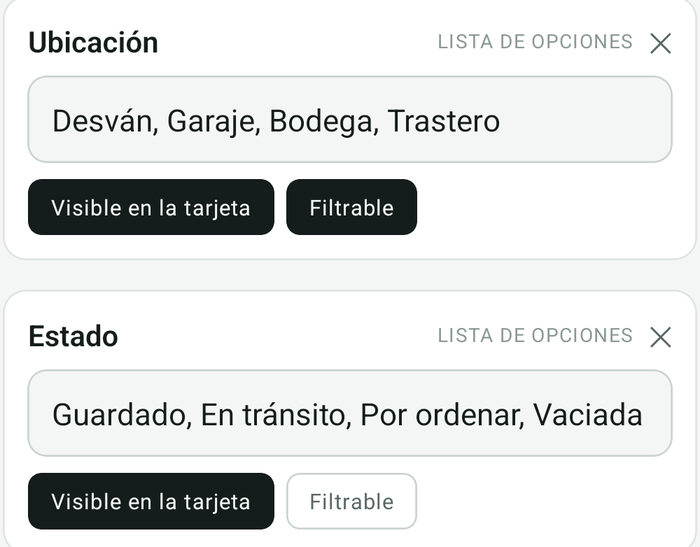
Cada campo añadido se convierte en una tarjeta. Una lista recibe sus opciones allí mismo, separadas por comas, y dos ajustes caben en una pastilla: Visible en la tarjeta, encendida de serie, y Filtrable, apagada. Encienda Filtrable en Ubicación: eso es lo que pone sus opciones en la fila de filtros, arriba del stock.
El asistente solo acepta un filtro: encender Filtrable en un campo lo apaga en los demás. El segundo se ajusta después.
Los quince campos se ponen en esta pantalla, uno a uno, en el orden en que aparecerán en la ficha. Aquí están por grupos, empezando por el primero: la ubicación.
Paso 3 · los dos filtros
Cinco o seis opciones bastan para la ubicación: más allá, la fila de pastillas se sale de la pantalla y el filtro se convierte en un menú que ya nadie abre.
Una caja vaciada no se borra: pásela a «vaciada». Su ficha conserva la lista de lo que contenía.
Paso 3 · la categoría y la habitación de destino
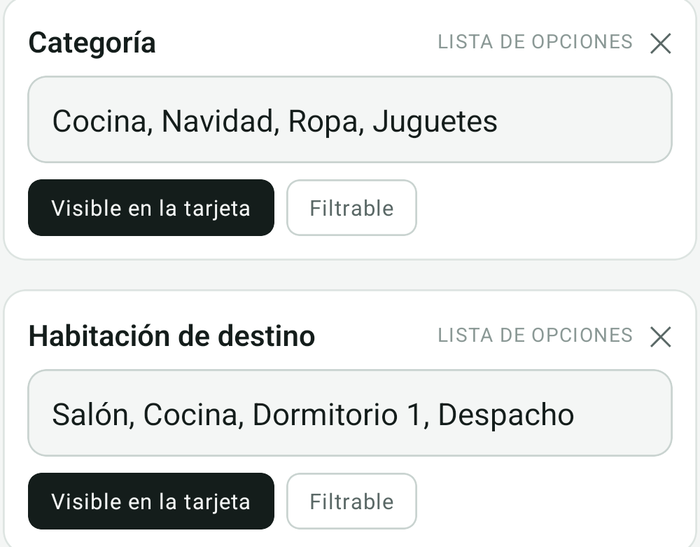
La categoría responde a «qué busco», la ubicación a «dónde». Querer mezclarlas en una sola lista da opciones del tipo «juguetes del desván» que dejan de servir en cuanto la caja se mueve.
La habitación de destino solo sirve durante una mudanza, pero transforma la descarga: cada caja va directamente al sitio correcto, sin pasar por el salón.
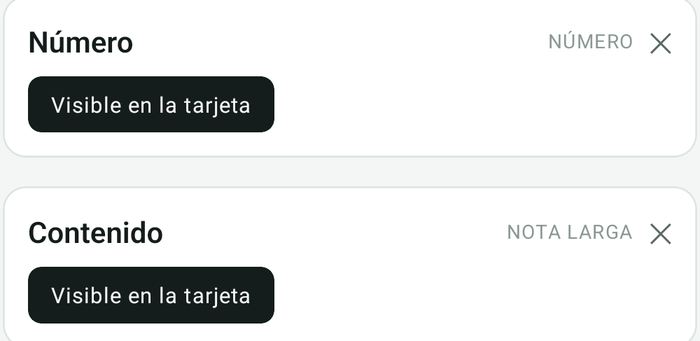
Paso 3 · el número y el contenido
No numere por zona, del tipo D1 para el desván y B1 para la bodega: el día en que la caja baje a la bodega, su número no servirá de nada.
El contenido se escribe una línea por objeto: «raclette», no «cosas de cocina». Eso es lo que lee la búsqueda. Nunca necesitará encontrar cosas de cocina.
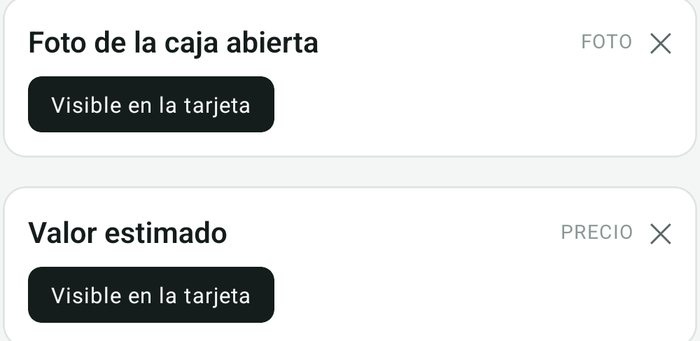
Paso 3 · la foto y el valor
Para el valor, una estimación gruesa vale más que nada: cien euros en lugar del precio exacto de cada objeto.
Paso 3 · los siete últimos
Siete campos sin ajuste particular, puestos uno tras otro: Sububicación y Pertenece a como texto, Frágil y Pesado como sí/no, Nota libre como nota larga, Embalado el y Revisar el como fechas. Las dos fechas cuentan: la segunda activará el recordatorio en el paso siguiente.
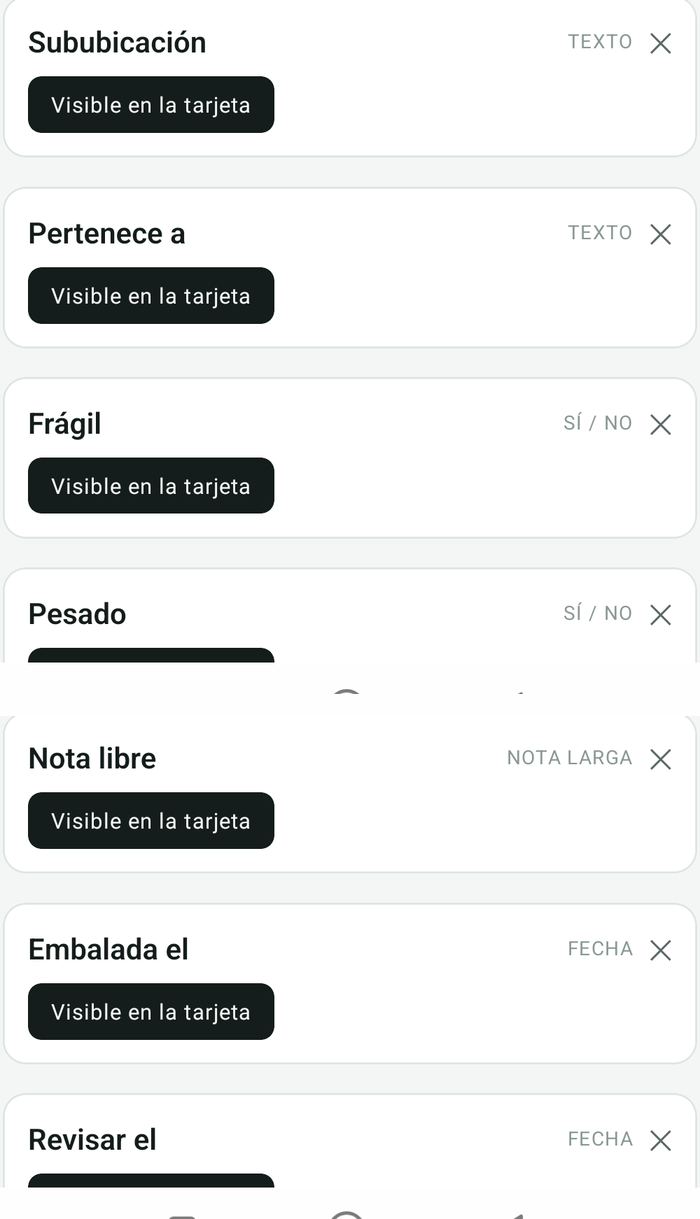
Los quince campos están puestos. La pantalla ahora se ve así:
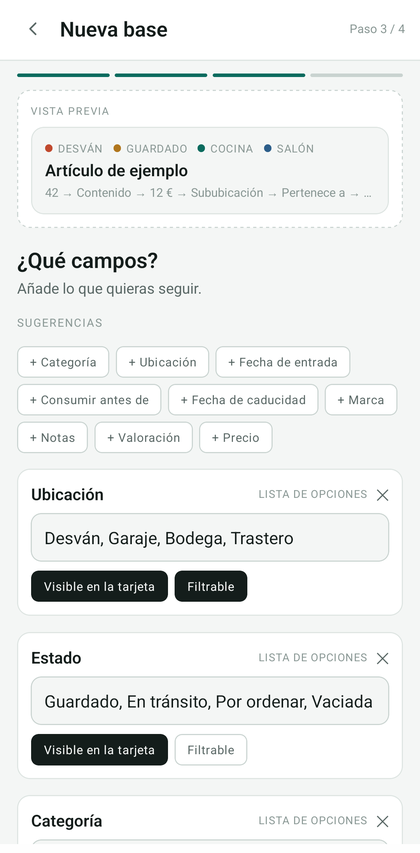
Toque Continuar: el asistente pasa a su última pregunta.
4. El recordatorio
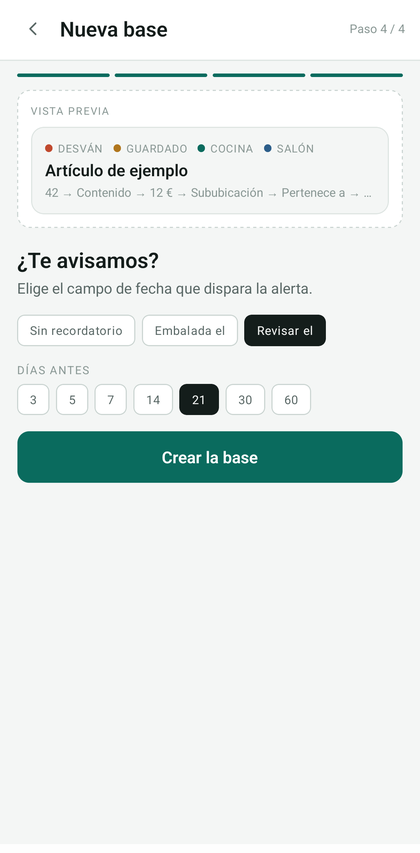
Solo un campo de fecha puede activar los recordatorios. El único plazo que cuenta para una caja es el día en que quiere que se lo recuerden: elija Revisar el.
El segundo ajuste, Días antes, solo aparece una vez elegido ese campo.
Después de crearla: el segundo filtro
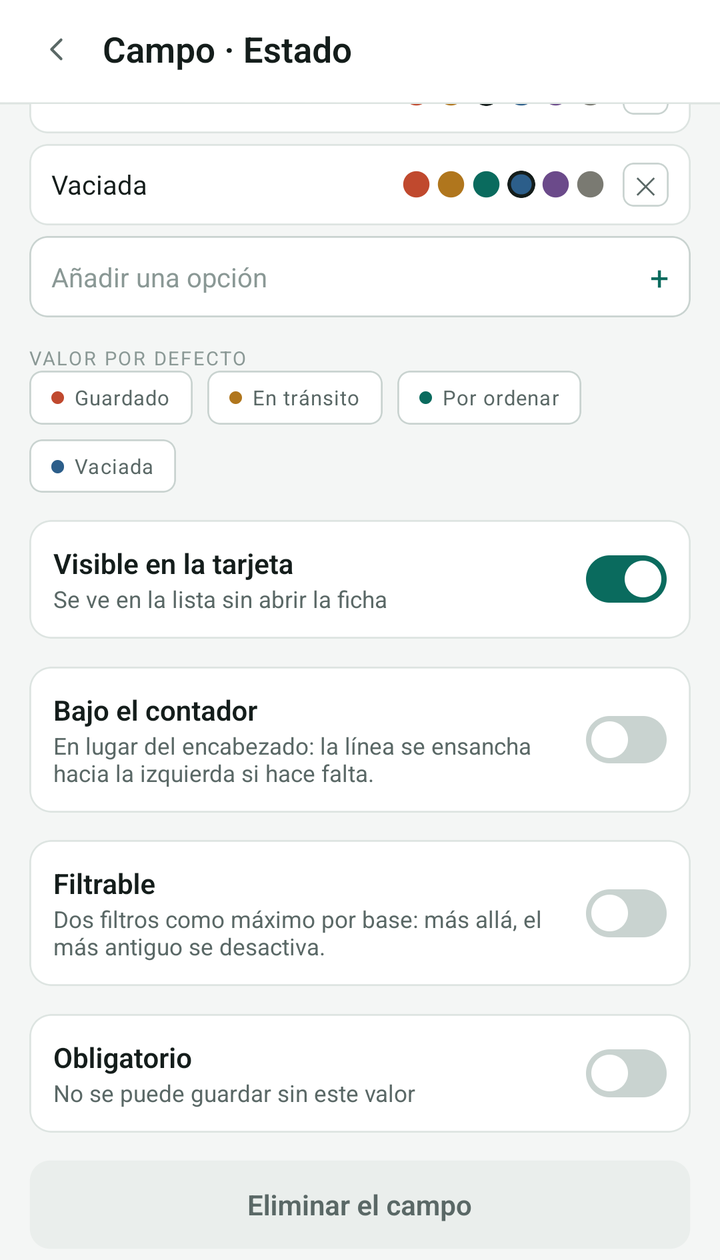
Pestaña Bases, el icono de ajustes a la derecha de la base (tocar su nombre abre el stock, no los ajustes), y luego el campo Estado: la pantalla Campo se abre con sus ajustes completos. Allí las opciones se vuelven una lista, cada una modificable y coloreable, y la pastilla Filtrable ya no se apaga.
Llenar la primera caja
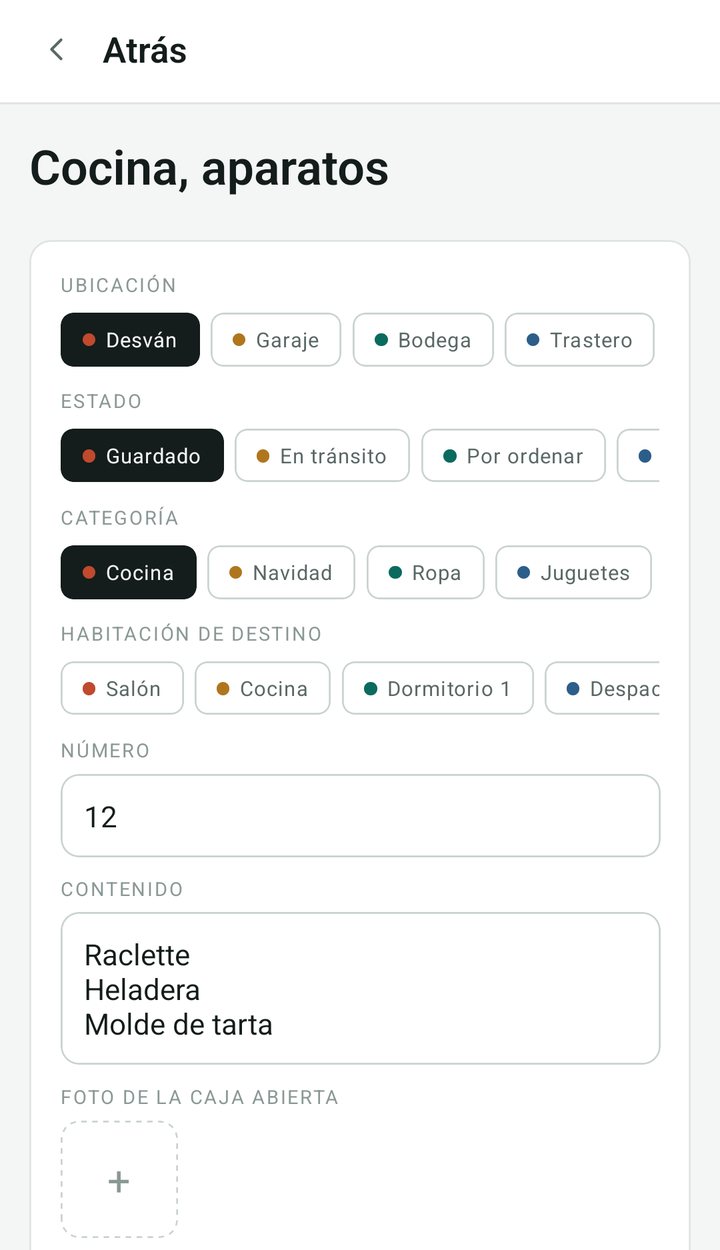
Pestaña Añadir. Solo un campo es obligatorio, el nombre: escriba lo que hay dentro, «Cocina, aparatos», no «Caja n.º 12», el número tiene su propio campo. Luego la ubicación, el estado, el número, el contenido línea a línea, el valor estimado, y Frágil si es el caso.
La etiqueta
Ajustes de la base, luego Hoja de etiquetas, y luego Componer la etiqueta.
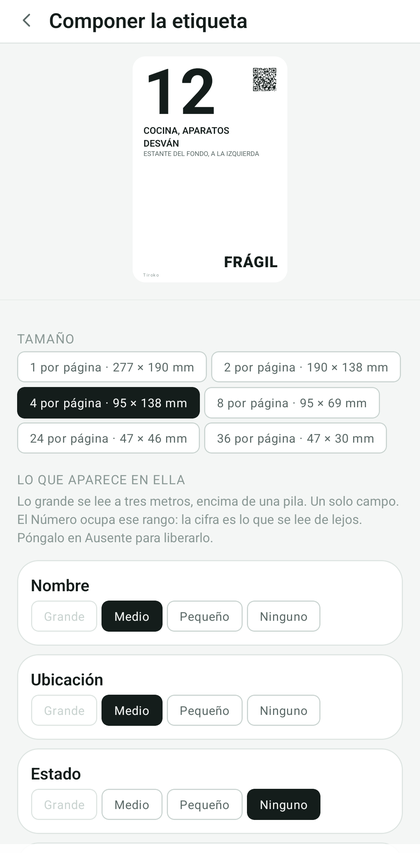
El número pasa a grande solo: en cuanto un campo Número figura en la etiqueta, ocupa ese rango, porque es la cifra que se lee desde el fondo del pasillo. Ponga el nombre y la ubicación en medio, la sububicación en pequeño.
Elija 4 por página. Las 36 por página convienen a una caja de tornillos, no a una caja puesta encima de una pila.
Pegue la etiqueta en el lateral de la caja, no encima. Una caja en el suelo dentro de una pila solo enseña sus lados, y la de abajo no enseña nada si la etiqueta está arriba.
El botón Imprimir abre la vista previa del teléfono.
Para imprimir en una etiquetadora térmica en lugar de en papel, vea La etiquetadora Bluetooth en la ayuda.
El resultado
La pregunta de partida
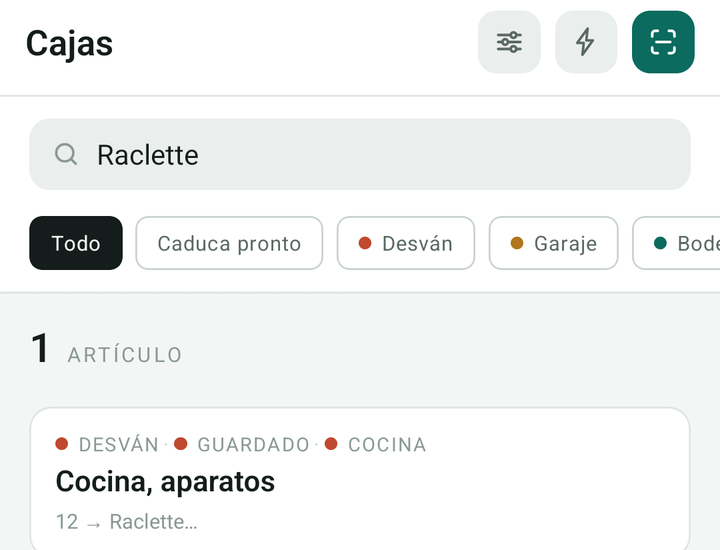
«¿Dónde está la raclette?» Escriba raclette en la búsqueda: sale la caja n.º 12, con su ubicación.
El inventario en PDF
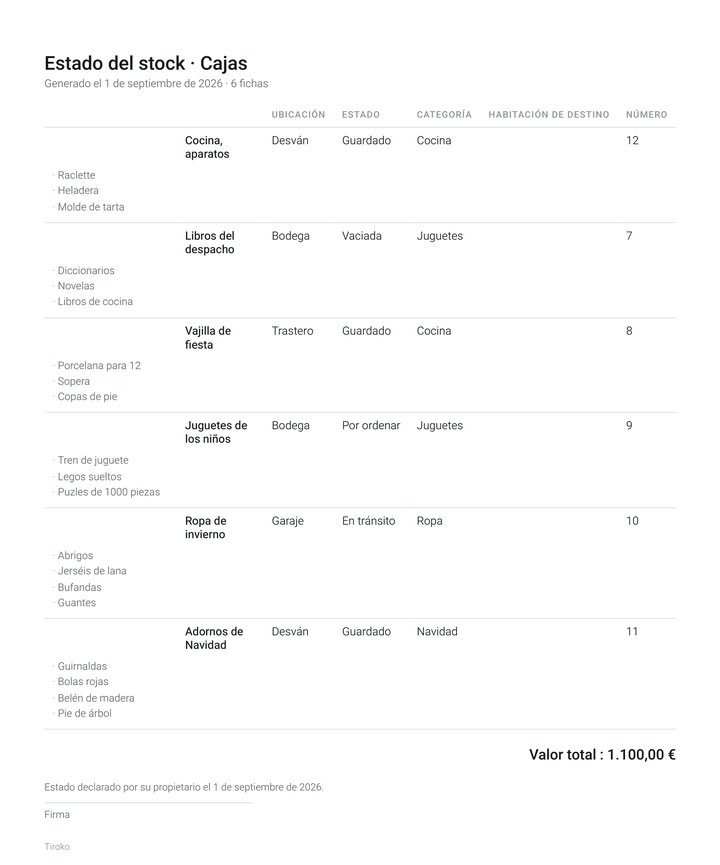
Ajustes de la base, luego Exportar el estado del stock en PDF: cada caja con su contenido y su valor, presentable a su aseguradora.
Lo que hay que recordar
- Ninguno en la cantidad. Una caja se identifica, no se cuenta.
- Una línea por objeto en el contenido. Es lo que hace útil la búsqueda.
- Dos filtros como mucho. Ubicación y estado son los que de verdad se consultan.
¿Alguna pregunta sobre este capítulo? Escríbanos: contact@tiroko.app.