Ayuda
Todo lo que hace Tiroko, en el orden en que se usa. Las funciones marcadas Premium requieren la versión de pago; todo lo demás está incluido sin límite de tiempo.
1 · Empezar
Para qué sirve Tiroko
Para saber lo que le queda. Un congelador, una bodega, un botiquín, una despensa: allí donde se almacena, se acaba perdiendo la cuenta. Tiroko lleva la lista y, sobre todo, la mantiene al día, porque un inventario falso no sirve de nada.
Todo funciona sin conexión y sin cuenta. Sus datos viven en su smartphone. Una base compartida pasa directamente de un smartphone a otro, por el Wi-Fi de casa.
El primer arranque
Al abrirla por primera vez, una pantalla resume la idea y luego la aplicación le pide elegir su primera base entre diecisiete plantillas.
En la versión gratuita, esa elección le compromete. La primera base en la que introduzca un artículo se convierte en su base gratuita, y es la única en la que podrá añadir y sacar. Las otras dieciséis están ahí: puede abrirlas, consultarlas, modificarlas, simplemente no escribe en ellas. Y no crea otras nuevas: la creación pasa por el asistente, que es premium. El detalle en el capítulo 2.
Una base nueva se abre con un campo de entrada rápida: escriba un nombre, valide, pase al siguiente. Cada artículo entra con 1, con la fecha del día. El resto se completa desde su ficha.
En premium la cuestión desaparece: todas sus bases aceptan entradas y salidas, y crea tantas como quiera.
Las tres pestañas
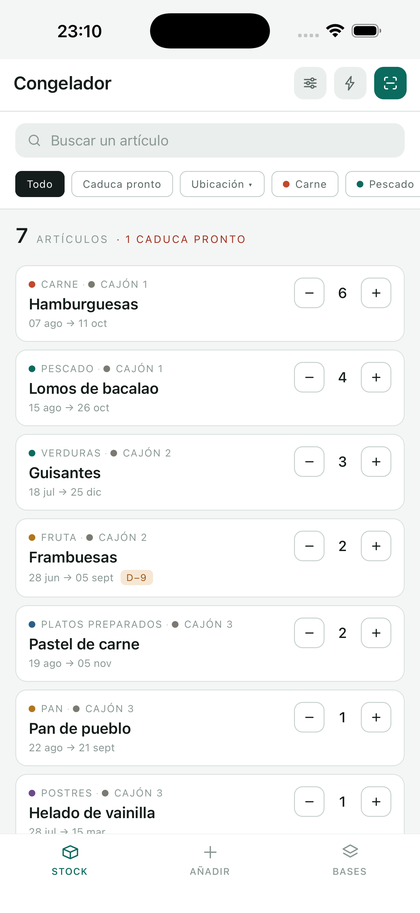
- Stock, la lista de la base abierta. Es la pantalla donde se pasa más tiempo: se saca y se repone sin abrir nada.
- Añadir, el formulario de entrada, construido a partir de los campos de la base abierta.
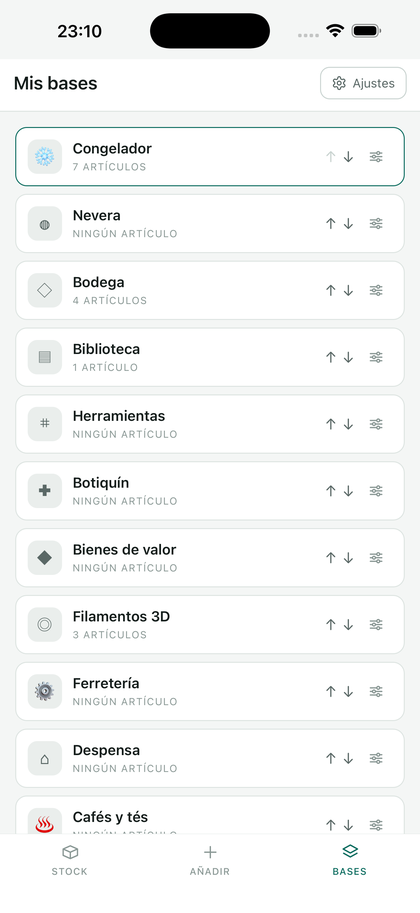
- Bases, la lista de sus bases y el acceso a los ajustes.

La aplicación recuerda la base abierta: en el siguiente arranque, vuelve donde lo dejó.
2 · Sus bases
Una base es un mueble: un congelador, una estantería, un cajón de tornillos. Cada una tiene sus propios campos, categorías y ubicaciones.
Para construir la suya de la A a la Z, siga el paso a paso Crear una base: las cajas de mudanza, quince campos comentados uno a uno.
Las diecisiete plantillas
Congelador, nevera, despensa, bodega, café y té, biblioteca, herramientas, ferretería, botiquín, bienes de valor, filamentos 3D, pilas y bombillas, pintura, componentes electrónicos, mercería, juegos, camping. Cada plantilla llega con campos pensados para su uso: una añada y una región para la bodega, un diámetro y un material para los filamentos, una fecha de caducidad para el botiquín, con, en este caso, un aviso treinta días antes del vencimiento.
Existe una decimoctava opción, la base en blanco, que no presupone nada. Premium
Renombrar, recolorear, reordenar
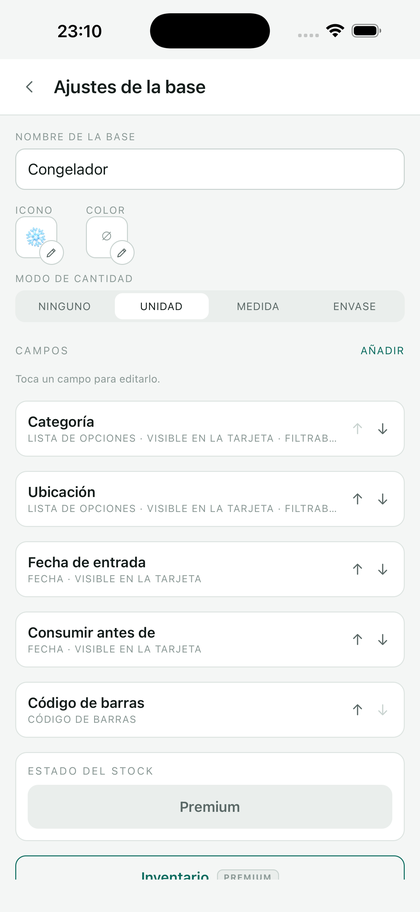
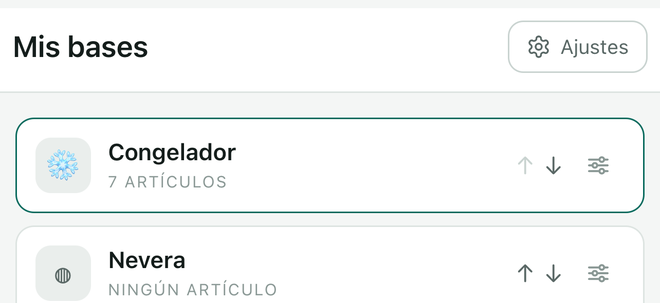
Desde la pestaña Bases, el botón de ajustes de cada línea abre sus opciones: nombre, color, icono. Las flechas ↑ ↓ cambian el orden ponga arriba la que abre todos los días.
Ocultar o eliminar
En la pestaña Bases, Elegir las bases mostradas lista todas sus bases, ocultas incluidas. Marque las que quiere mostrar y pulse Validar. Una base oculta conserva sus fichas: márquela de nuevo para recuperarla. La base activa sigue marcada y, sin el premium, también la base gratuita.
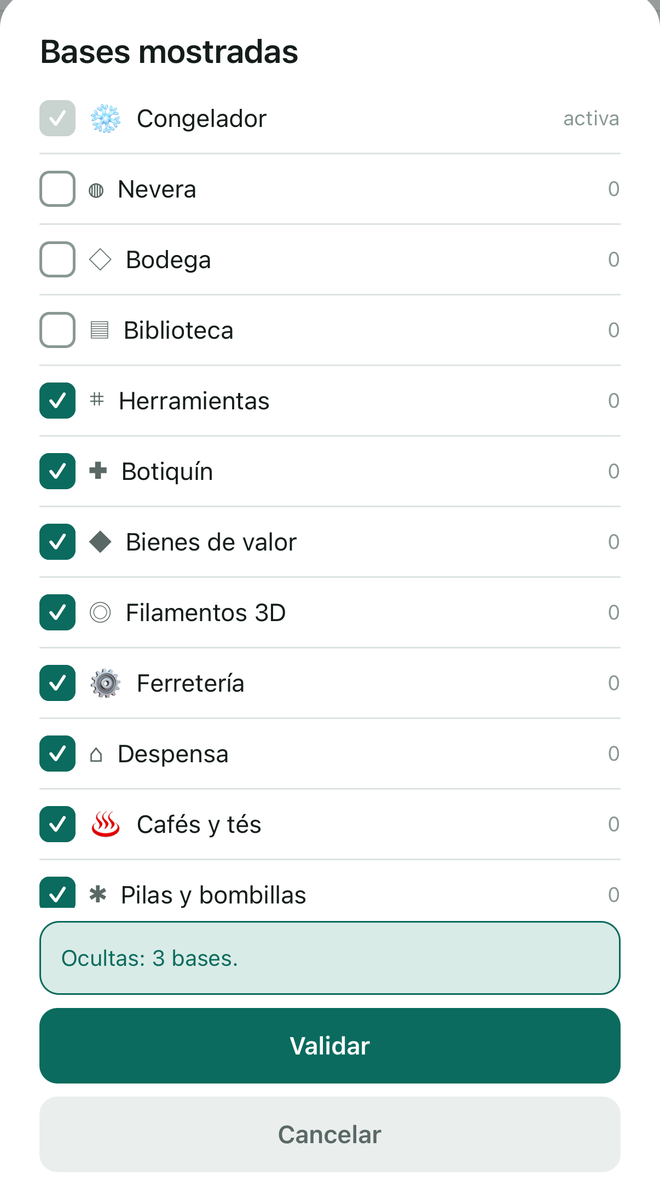
Eliminar borra la base y sus fichas, definitivamente. El botón está al final de los ajustes de la base. En una de las diecisiete bases entregadas, solo aparece cuando la base se ha renombrado.
Adaptar los campos
Las categorías, las ubicaciones y las listas de opciones se modifican en los ajustes de la base: renombre «Cajón 1» como «Cajón de verduras», añada un color de filamento, elimine una categoría que no usa. La plantilla es un punto de partida, no una jaula.
El nombre, en cabeza de la lista, también se puede renombrar, por ejemplo como «Título» en una biblioteca. Sigue siendo obligatorio y encabeza la ficha.
En una lista de opciones, las flechas ↑ ↓ cambian el rango de una opción, y ese rango es el de la fila al añadir un artículo. Debajo de la lista, Orden alfabético ordena todo de una vez y Seleccionar marca varias opciones para eliminarlas juntas. Si alguna ficha usa una de las opciones eliminadas, la aplicación pregunta a dónde reasignarla, una sola vez para todo el lote.
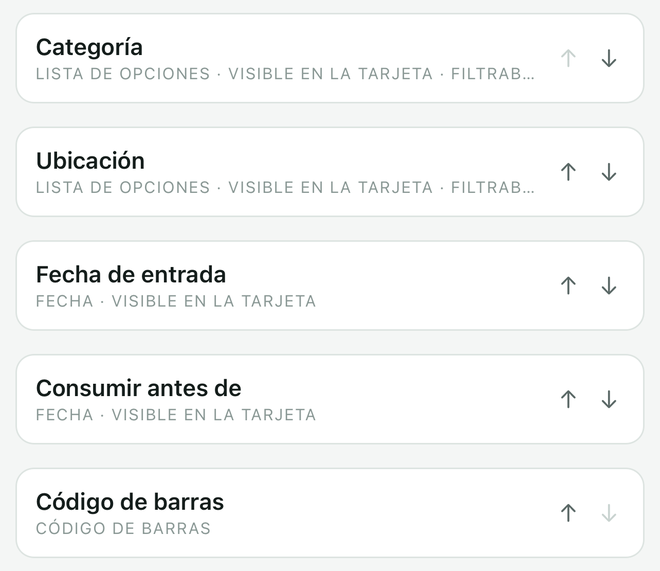
Añadir o eliminar un campo Premium
Más allá de las opciones, la estructura misma se abre: añada un campo «Prestado a», «Número de serie» o «Proveedor», o retire uno que nunca usa. El formulario de entrada se reconstruye solo.
Los diez tipos de campo
Lista de opciones para opciones fijas, Texto para escribir libremente, Nota larga para varias líneas, Número con su unidad, Fecha, Código de barras, Sí / no, Foto, Valoración de cero a cinco, y Precio.
Un campo de lista ocupa la fila de pastillas en lo alto del stock. Un campo de nota larga se escribe una línea por objeto: es lo que la búsqueda lee después.
Los campos que se rellenan solos Premium
Un campo Número o Fecha puede rellenarse al crear la ficha. El ajuste está en la pantalla del campo, bajo Se rellena solo.
- Un número va subiendo. La primera ficha toma el 1, la siguiente el 2. Un número ya usado no se reparte otra vez, aunque su ficha se haya archivado: dos cajas con el n.º 12 en el mismo inventario no habría manera de distinguirlas.
- Una fecha se pone en el día mismo. Práctico para una fecha de entrada o de embalaje, que nunca se piensa en escribir.
Usted mantiene el control: un valor que escriba usted mismo nunca se sobrescribe.

Lo que un campo muestra en la tarjeta
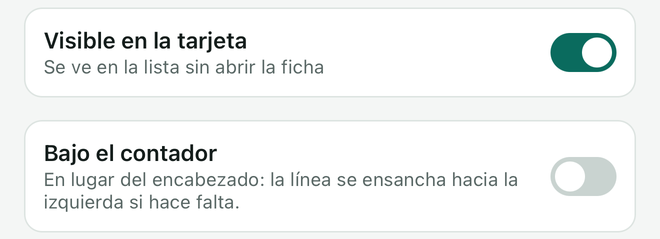
Un campo marcado Visible en la tarjeta aparece en la lista sin abrir la ficha. Tiene dos sitios posibles.
- En el encabezado, encima del nombre, en versalitas. Ahí es donde van las categorías y las ubicaciones.
- Bajo el contador, la línea de abajo. Se ensancha hacia la izquierda cuando hace falta, así que admite un texto más largo: un contenido, una nota, dos fechas.
El asistente de creación Premium
Es el único camino para añadir una base a las diecisiete entregadas, de ahí el botón Crear una base, al final de la pestaña Bases. El asistente le hace unas preguntas, qué guarda, cuenta unidades o pesos, hay fechas que vigilar, y fabrica la base correspondiente, con una vista previa de la tarjeta en cuanto añade los primeros campos mientras responde.
Varias bases Premium
En premium, todas sus bases aceptan entradas y salidas. En gratuito, solo la suya lo hace; las demás muestran un aviso que recuerda cuál es, con un atajo para ir allí.
Cómo se designa su base gratuita
No la elige en un ajuste: la designa su primer artículo. El día en que introduce algo en el congelador, el congelador pasa a ser su base gratuita.
A partir de ahí, añade y saca en el congelador, con un número de fichas ilimitado. Abre, lee, filtra y exporta las otras dieciséis, pero no escribe en ellas, un aviso se lo recuerda, con un atajo hacia la suya. Y no existe ningún botón para cambiar de idea.
«¿Y si oculto el congelador, puedo coger otra?»
No. Sin el premium, la base gratuita no se oculta: sigue marcada en Elegir las bases mostradas.
El único gesto que libera el sitio es eliminar el congelador, y se lleva sus fichas con él. Su siguiente entrada, en los filamentos por ejemplo, designa entonces esa base como la nueva gratuita. Una base eliminada no vuelve: ni ella, ni su contenido. Solo un archivo de copia de seguridad o la restauración a una fecha anterior pueden recuperarlos, y aun así, la base gratuita sigue siendo la que su entrada designó mientras tanto.
Compartir una base entre smartphones Premium
En los ajustes de una base, Compartir con otro smartphone muestra un código QR. En el otro smartphone, en Tiroko: Bases, Unirse a una base compartida, y escanee el código. Los dos smartphones deben estar en la misma red Wi-Fi, y la pantalla del código QR debe quedar abierta hasta el final de la primera sincronización.
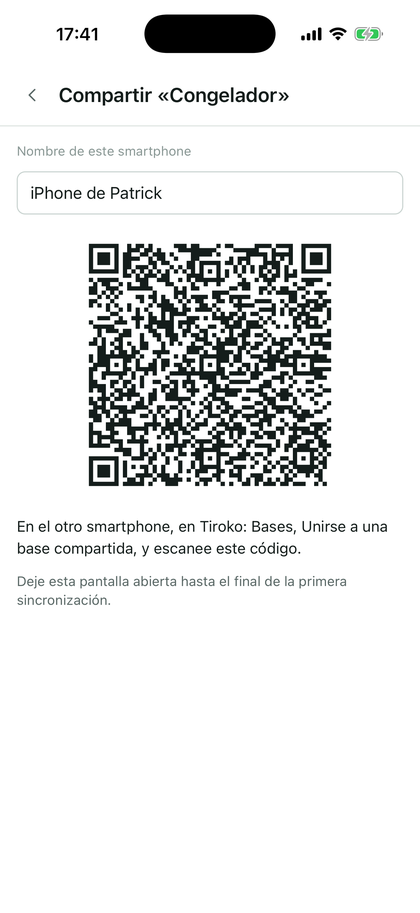
Solo el smartphone que comparte necesita el premium. El que se une saca, entra y crea fichas; los campos y las opciones los sigue gestionando el smartphone que compartió. Sin premium, la base a la que se une pasa a ser la base gratuita.
La sincronización se hace al abrir Tiroko y después de cada cambio, cuando los dos smartphones tienen Tiroko abierto en la misma red Wi-Fi. Sincronizar ahora, en la hoja de la base compartida, la vuelve a lanzar. Las fotos siguen a las fichas. Dos inventarios de la misma ficha hechos a la vez se suman: rehágalo en un solo lado.
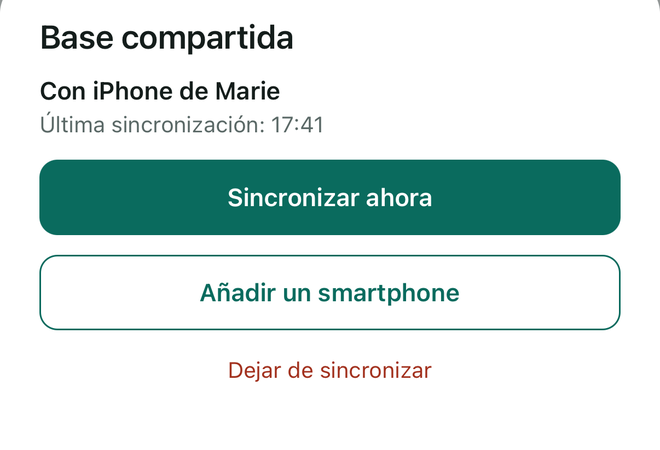
Añadir un smartphone vuelve a mostrar el código QR para una persona más. Dejar de sincronizar termina el uso compartido: cada smartphone conserva su copia completa.
La sincronización no se hace. Los dos smartphones deben tener Tiroko abierto, en la misma red Wi-Fi. Una red de invitados, o un router que aísla los aparatos entre sí, impide la sincronización. En iPhone, compruebe Ajustes, Tiroko, Red local.
3 · Entrar un artículo
El formulario
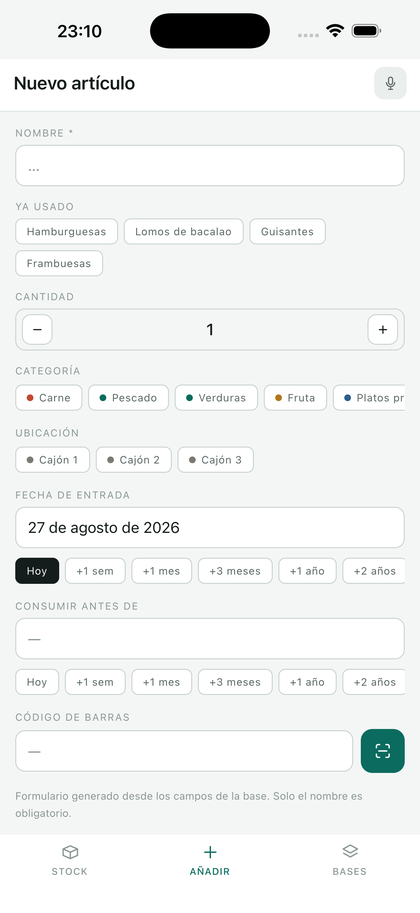
Solo un campo es obligatorio: la designación. Todo lo demás, cantidad, categoría, ubicación, fechas, tiene un valor por defecto sensato, y la fecha de hoy ya viene puesta. Bajo el campo de nombre, una fila «Ya usado» propone las designaciones que ha introducido antes: un toque basta para repetir.
Una pulsación larga en el nombre de un campo, o en una de sus pastillas, fija el valor inicial de los próximos artículos. Un aviso lo confirma. El mismo gesto sobre ese valor lo quita. Las fichas ya guardadas no cambian.
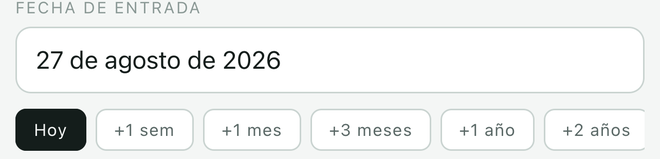
Las fechas tienen atajos: Hoy, +1 sem, +1 mes, +3 meses, +1 año, +2 años. Para una garantía o una caducidad lejana, es más rápido que el calendario.

Escanear un código de barras
El botón de escaneo, arriba en la pantalla Stock, abre la cámara. Tocar la imagen vuelve a enfocar. Un código rodeado por un filete demasiado cercano se lee mal: aleje el teléfono y luego acérquelo despacio. Un código reconocido rellena la ficha: nombre, marca, a veces la categoría. Los datos vienen de bases abiertas mantenidas por sus comunidades, Open Food Facts para la alimentación y lo diverso, Open Library para los libros. Cada base de Tiroko elige su fuente, o ninguna: no tiene sentido consultar una base alimentaria para una bobina de filamento.
Un producto desconocido se introduce a mano, y la aplicación lo retiene: al escanear otra vez el mismo código, la ficha se rellena sola.
El escaneo también está disponible dentro de una ficha, en el campo de código de barras, para vincular un código a un artículo existente sin abandonar lo que está escribiendo. En el formulario Añadir, el código escaneado o escrito en este campo también rellena el nombre, y el autor de un libro, si están vacíos. Si el código ya está en la base, un recuadro lo indica, con un enlace a la ficha.
La búsqueda del título se muestra mientras dura. Si la referencia es desconocida, o si el servidor no responde en treinta segundos, dos botones proponen reintentar o escribir el título.
La cámara no se abre
Si rechazó el acceso a la cámara la primera vez, la aplicación ya no puede volver a pedirlo: el sistema bloquea la segunda petición. Aparece entonces un botón Abrir los ajustes en la pantalla de escaneo que le lleva directamente al sitio correcto, active Cámara para Tiroko y vuelva.
Un campo para teclear el código a mano sigue disponible en todos los casos.
Encontrar el ISBN de un libro
En una biblioteca, Buscar el ISBN por el título, bajo el campo ISBN de la ficha o del formulario, consulta Open Library con el título. Elija el libro y luego la edición: el ISBN se rellena, y el autor si estaba vacío. Un ISBN ya presente se sustituye. Las ediciones sin ISBN no se pueden elegir.
La autoría se escribe en el campo de texto cuyo interruptor Recibe la autoría está activado, en la pantalla del campo: el campo Autoría de una biblioteca creada desde la plantilla. Un solo campo por base.
Desde Tiroko Scan
En Tiroko Scan, Abrir en Tiroko sobre un código de producto: si un artículo lleva ese código, se abre su ficha. Si no, Tiroko pregunta en qué base añadirlo y abre el formulario, rellenado con el código y el nombre.
Solo se proponen las bases mostradas que tienen un campo de código de barras. Si solo hay una, el formulario se abre directamente.
El escaneo en ráfaga Premium
Para guardar la compra: la cámara permanece abierta, cada código leído apila un artículo, y usted valida todo al final. No se vuelve a pasar por el formulario entre dos productos.
Los límites del escaneo
Open Food Facts es una base pública mantenida por una asociación, y gratuita para todos. Limita cada aplicación a quince consultas por minuto, sumando a todas sus personas usuarias. En escaneo en ráfaga, los nombres llegan por tanto uno tras otro, aproximadamente uno cada cuatro segundos.
Esto nunca le hace esperar: la ficha se abre enseguida con el código, el nombre se le añade, y un contador indica «3 códigos por procesar» mientras queden. Puede seguir escaneando mientras tanto.
Un producto ya escaneado una vez no vuelve a salir a la red: se guarda en su smartphone y vuelve al instante.
Dictar Premium
«Cuatro hamburguesas, dos lomos de salmón, una bolsa de guisantes»: Tiroko corta la frase, saca líneas con sus cantidades, y se las presenta para validación antes de escribir nada. Las unidades se entienden, «un kilo de harina» se convierte en una línea «Harina, 1 kg». En una base por contenedores, el número dictado cuenta contenedores sellados. Entre dos artículos, diga «y»: una pausa no los separa.
El dictado es gratuito para sus 20 primeros artículos.
Las fotos Premium
Una foto por ficha está incluida. El premium permite varias, útil para los bienes de valor: el objeto, su número de serie, su factura.
4 · Sacar un artículo
Los botones − y +
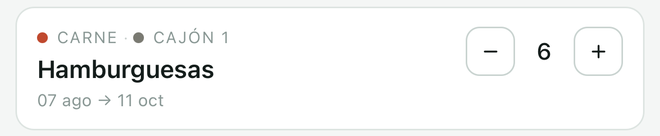
Están directamente en la lista, no en el fondo de una ficha. Delante del congelador abierto, basta una mano. Es el gesto más frecuente de la aplicación, y cabe en un toque.
A cero
Cuando la cantidad llega a cero, el artículo se archiva: sale de la lista sin desaparecer. Un aviso le deja cinco segundos para deshacer, el tiempo de darse cuenta de que ha tocado la línea equivocada.
Una ficha archivada sigue siendo consultable y puede volver al stock: no se borra nada mientras no lo pida.
El modo contenedor
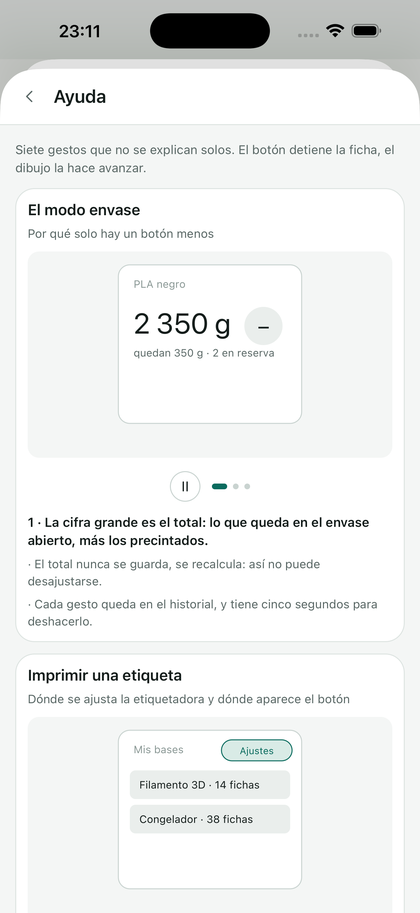
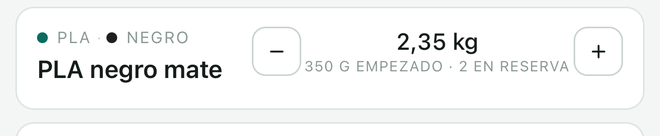
Algunas cosas no se cuentan por unidades: una bobina de filamento, un saco de pienso, un bidón de aceite. En modo contenedor, una ficha muestra un total, por ejemplo 2,35 kg, y debajo el detalle: 350 g empezado · 2 en reserva.
El botón − retira del contenedor empezado. Cuando está vacío, Tiroko abre el siguiente por sí solo y descuenta la reserva. El número grande nunca se almacena: se recalcula cada vez, así que no puede desajustarse respecto al detalle.
La salida rápida Premium
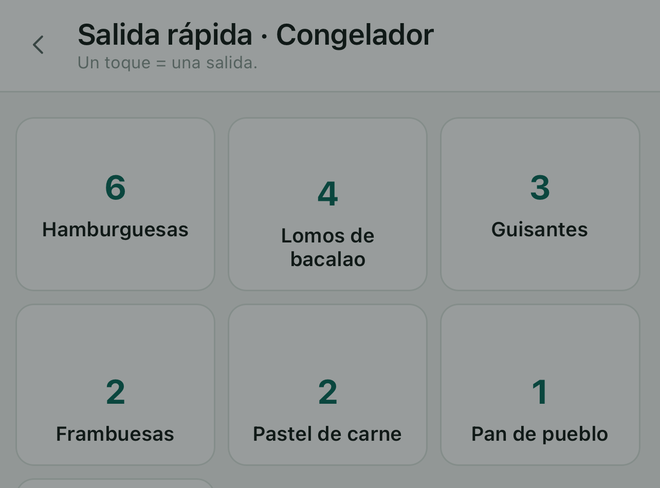
Una pantalla llena de botones grandes, con sus doce artículos más sacados. Sin búsqueda, sin desplazamiento: se toca, queda descontado. Pensado para el paso delante del mueble, con las manos ocupadas.
Un conmutador, en la parte superior de la pantalla, pasa de Sacar a Entrar: un toque añade entonces un artículo en lugar de quitarlo. En una base por contenedores, añade un contenedor sellado. De ese lado, los artículos agotados hace menos de tres meses vuelven a la cuadrícula, y la casilla Nuevo artículo abre el formulario de añadir; abierta por la etiqueta de una ubicación, rellena esa ubicación. La pantalla se abre siempre en Sacar.
La lista de la compra Premium
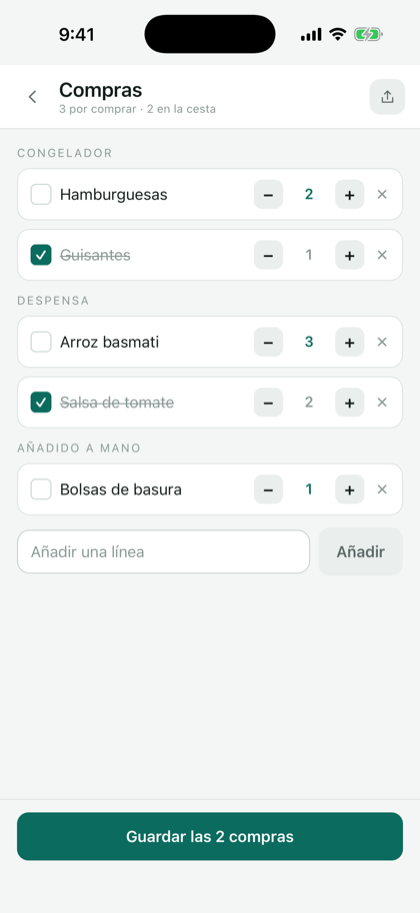
El botón del carrito, arriba en la pantalla Stock, abre la lista de la compra. Reúne lo que llegó a cero hace menos de tres meses en todas sus bases, y las líneas que añade a mano. Los botones − y + ajustan la cantidad. La cruz quita una línea sin tocar la ficha.
En la tienda, marque lo que coge. Guardar las compras devuelve al stock la cantidad de cada línea marcada y las quita de la lista. El botón de envío, arriba a la derecha, comparte lo que queda por comprar.
Escanear para sacar Premium
Escanee el código de barras de un producto que ya está en stock y la aplicación propone la salida en vez de la entrada. El mismo gesto sirve en los dos sentidos.
Transferir a otra base Premium
En la ficha de un artículo, Transferir a otra base mueve una cantidad a una base que cuenta de la misma manera: por unidades, por peso o volumen, o en envases del mismo tamaño. Con envases, solo pasan los cerrados.
Si la base de destino tiene una ficha con el mismo nombre exacto, la cantidad se le suma. Si no, se crea una ficha con los campos que las dos bases tienen en común; antes de confirmar, el recuadro indica lo que se conserva y lo que no. Una transferencia no cuenta ni en el desperdicio evitado ni en «Volver a comprar».
El historial de movimientos
Cada entrada y cada salida queda registrada con su fecha, al final de la ficha del artículo. Es lo que permite entender después lo que ha pasado, y lo que alimenta el desperdicio evitado y la restauración a una fecha anterior.
5 · Encontrar
Búsqueda y filtros
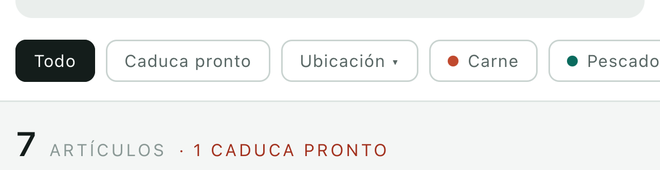
El campo de búsqueda busca en las designaciones. Debajo, una fila de filtros: Todo, Caduca pronto (lo que se acerca a su fecha), la ubicación, y luego las categorías de la base. Los filtros se combinan con la búsqueda.
El contador al principio de la lista dice siempre cuántos artículos se muestran y cuántos vencen pronto.
Las etiquetas de código QR Premium
Una etiqueta QR pegada en un objeto abre su ficha al escanearla. Es útil allí donde el contenido no se ve: una caja opaca, un bote cerrado, un cartón en el desván.
Dos formas:
- Por unidad, desde la ficha de un artículo, botón Etiqueta código QR. Sale por una etiquetadora térmica Bluetooth.
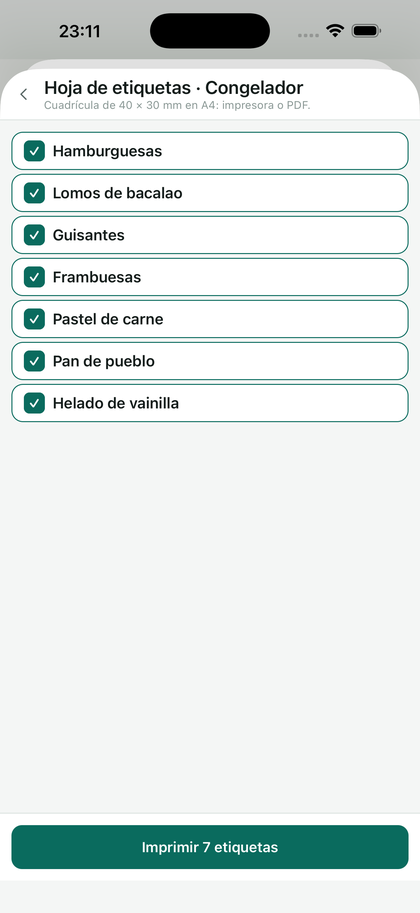
- En hoja A4, para etiquetar muchos de una vez: la página se imprime en cualquier impresora, con líneas de corte punteadas.

Componer la etiqueta
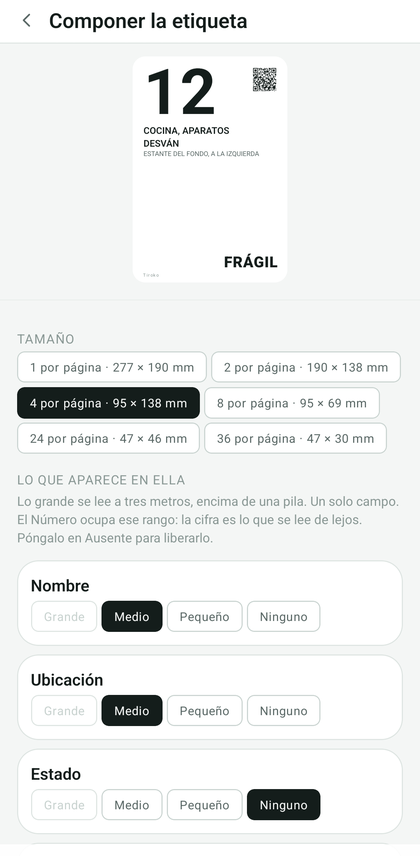
Desde la hoja, el botón Componer la etiqueta ajusta lo que va encima y a qué tamaño. El ajuste pertenece a la base: una bodega y una caja de mudanza no muestran los mismos campos.
El tamaño, desde una etiqueta a página completa hasta treinta y seis por página:
- 1 por página, 277 × 190 mm, para la puerta de un local.
- 2 o 4 por página, para una caja de mudanza que se lee desde el fondo del pasillo.
- 24 o 36 por página, para una cubeta de tornillos o una caja de almacenaje.
Los campos y su importancia. Cada campo se pone en Grande, Medio, Pequeño o Ninguno. Un solo campo ocupa el rango grande, y es el único que se lee a tres metros. Si la base tiene un campo Número, ocupa ese rango por sí solo: es la cifra que se lee de lejos. Para dárselo a otro campo, ponga el Número en Ninguno.
Un campo vacío no deja una línea en blanco, y un sí/no en sí se imprime con el nombre del propio campo: la casilla Frágil marcada imprime Frágil.
Un campo puesto en la etiqueta pero vacío en esta ficha muestra NADA QUE IMPRIMIR AQUÍ: el campo está vacío, el ajuste no está mal.
Cuando un texto se desborda, un aviso nombra los campos que NO CABEN. Reduzca el grande, cambie de formato, o ponga campos en Ninguno.
La vista previa en lo alto de la pantalla muestra la etiqueta con las proporciones del tamaño elegido. El botón Imprimir abre la vista previa del teléfono.
Las marcas de esquina señalan el corte sin dejar un marco impreso en la caja.
La plancha anuncia cuántas hojas se imprimirán antes de que lo lance. Y desde la ficha de un artículo, Imprimir en A4 saca su etiqueta sola, con los ajustes de la base, en horizontal.
En los ajustes, Papel y unidades elige entre A4 en milímetros y Letter en pulgadas: la plancha se imprime en ese papel, y los tamaños se muestran en esa unidad.
Encima de la lista, los filtros de la base muestran solo una parte de los artículos, y Nunca etiquetados conserva solo aquellos cuya etiqueta nunca se ha enviado a imprimir. Los dos se acumulan.
La etiquetadora Bluetooth Premium
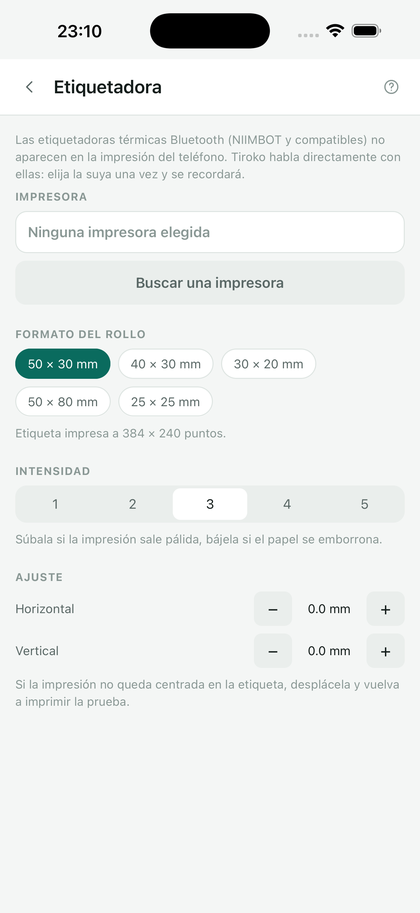
Tiroko habla directamente con las etiquetadoras NIIMBOT (B1, B21, D11 y modelos parecidos), sin pasar por su aplicación. El formato de referencia es el rollo de 40 × 30 mm.
- Encienda la etiquetadora y compruebe que no está conectada a otra aplicación ni emparejada en los ajustes Bluetooth del smartphone.
- En Tiroko: Bases → Ajustes → Etiquetadora.
- Lance la búsqueda, elija su aparato en la lista, ajuste el formato del rollo.
- El botón Imprimir una prueba saca un código QR hacia tiroko.app: si cabe en una sola etiqueta y se escanea, todo está en su sitio.
Una vez registrada la etiquetadora, el botón de impresión aparece en las fichas de artículo.
La impresora no aparece en la lista
Tres causas, por orden de frecuencia: está ya emparejada en los ajustes Bluetooth del smartphone, quítela de ahí, Tiroko necesita conectarse él mismo; la aplicación NIIMBOT oficial está abierta y la retiene, ciérrela por completo; el Bluetooth del smartphone está apagado, o, en Android 11 y anteriores, la ubicación está desactivada , el sistema la exige para buscar aparatos cercanos, aunque Tiroko nunca la use para localizarle.
Una etiquetadora en reposo profundo tampoco responde: pulse su botón para despertarla antes de volver a buscar.
La etiqueta sale en blanco, o el papel avanza sin imprimir nada
El rollo está al revés: la cara térmica debe quedar hacia el cabezal de impresión. Dele la vuelta y repita la prueba.
Las etiquetas NFC Premium
Una etiqueta NFC no señala un artículo: señala una base, o una ubicación dentro de esa base. Se pega en el mueble, la puerta del congelador, el costado de la bodega, pero también en un recipiente: una cubeta grande de taller, una caja, un estante. Apoyar el smartphone encima abre lo que hay dentro.
La regla es sencilla: una NFC por sitio de almacenaje, un QR por artículo. Apoyar el smartphone es más cómodo que apuntar a un código, pero una NFC cuesta unas decenas de céntimos y se iría con el objeto consumido; una etiqueta impresa no cuesta casi nada.
Sobre metal hace falta una etiqueta prevista para ello. Una etiqueta corriente pegada en la puerta de un congelador, una nevera o un armario metálico no responde: el metal absorbe el campo. Elija una NTAG213 en versión «anti-metal» (on-metal), que lleva una capa de ferrita y cuesta unos céntimos más. Sobre madera, vidrio, plástico o cartón, una NTAG213 corriente basta.
La escritura se hace desde los ajustes de la base. Tanto en iPhone como en Android, acerque la etiqueta cuando la aplicación se lo pida.
Una etiqueta puede apuntar a una ubicación concreta en lugar de a toda la base. Antes de escribir, en Lo que abrirá la etiqueta, elija un valor en uno de los campos filtrables: una etiqueta «Desván» pegada en la caja del desván abre la salida rápida solo sobre los artículos del desván, no sobre los cuarenta de la base.
Renombrar el campo, o cambiar los filtros de la base, no rompe las etiquetas ya pegadas.
El NFC no reacciona
Si la etiqueta está pegada sobre metal sin estar prevista para ello, no responderá nunca, dondequiera que apoye el móvil: hace falta una NTAG213 anti-metal.
En Android, compruebe que el NFC está activado en los ajustes del sistema. En iPhone lo está siempre, pero la antena se encuentra en la parte alta del dorso del aparato: presente esa zona a la etiqueta, no el centro. Una etiqueta ya bloqueada por otro uso no se puede reescribir.
6 · Mantenerlo exacto
Nadie abandona un inventario porque le falte una función. Se abandona el día en que anuncia tres filetes y no queda ninguno. Este capítulo reúne todo lo que existe para evitar ese día.
Los avisos de caducidad
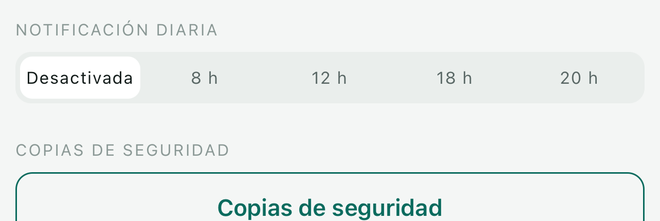
Una sola notificación al día, a la hora que usted elige: «3 productos caducan esta semana». Ni una por artículo, ni una por base, una, que se lee en un segundo.
El plazo de aviso y la hora de envío se ajustan en Bases → Ajustes → Notificaciones. Las bases sin fecha de caducidad no envían ninguna, evidentemente.
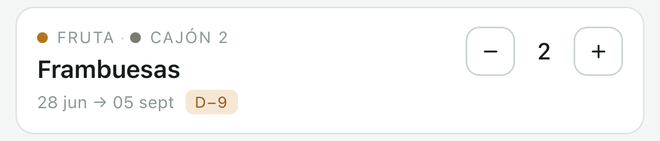
Los artículos afectados llevan una insignia en la lista, D−9, por ejemplo, y el filtro Caduca pronto los reúne.
No recibo ninguna notificación
Compruebe primero que las ha autorizado para Tiroko en los ajustes del smartphone. Después, en muchos Android, Xiaomi, Huawei y Samsung en particular, el ahorro de batería interrumpe las aplicaciones en segundo plano: busque Tiroko en la gestión de batería y póngalo en «sin restricciones».
El modo inventario Premium
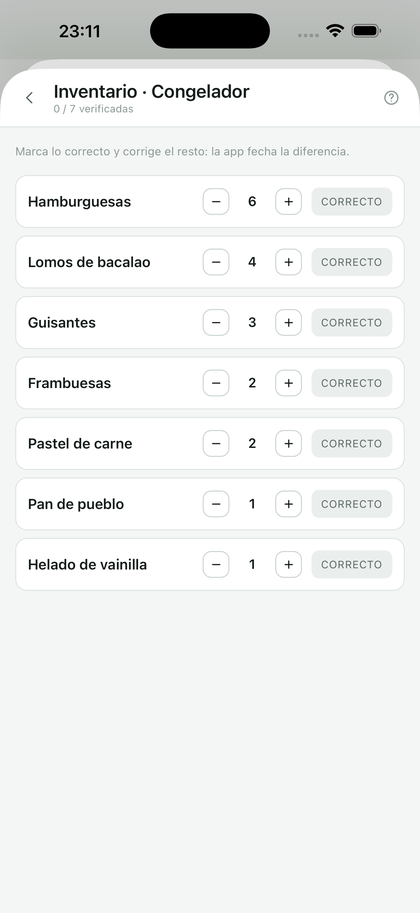
Dos veces al año, diez minutos: la pantalla muestra la lista en grande, usted marca lo que encuentra y corrige de paso lo que no cuadra. Al final, la aplicación le dice qué ha quedado sin marcar y propone archivarlo.
Es la única forma de recuperar las desviaciones, el artículo que sacó otra persona, el que se olvidó de descontar.
La puntuación de confianza Premium
Mide una cosa sencilla: cuánto tiempo lleva cada ficha sin tocarse. Una ficha no verificada desde hace ocho meses probablemente sea falsa; la aplicación la señala por sí misma en lugar de esperar a que usted se dé cuenta delante del mueble.
El desperdicio evitado Premium
A partir del historial de movimientos, Tiroko cuenta lo que ha salido antes de su fecha en lugar de después. Es la contrapartida alentadora de los avisos: se ve lo que ha dado el rigor.
Lo que hay que volver a comprar
El filtro Volver a comprar, en la fila de arriba, saca los artículos que llegaron a cero hace menos de tres meses. Pasado ese plazo, salen de la lista.
Cuando sale el último artículo, la pantalla Stock lo indica y abre este filtro con un botón.
La fecha que cuenta es la del último movimiento, no la de la última modificación de la ficha: corregir una falta de ortografía no pone el contador a cero.
7 · Sus datos
Dónde están
En su smartphone, en ningún otro sitio. Tiroko no tiene cuenta ni servidor.
Las copias de seguridad
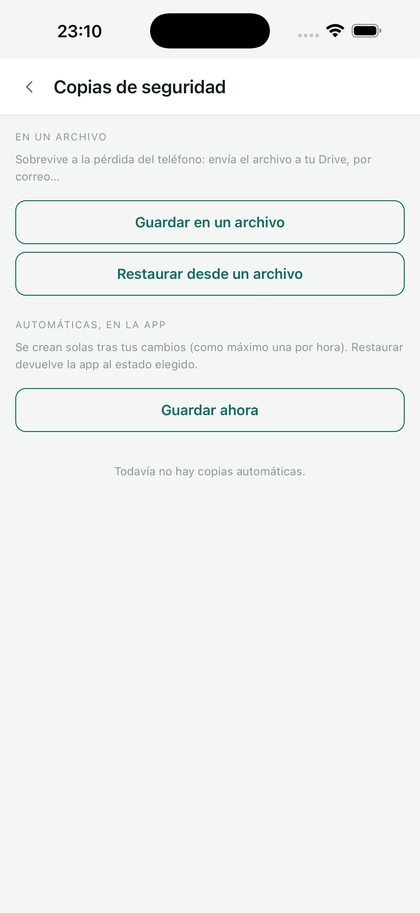
La aplicación guarda copias en local, automáticamente. Además puede exportar un archivo de copia de seguridad desde Bases → Ajustes → Copias de seguridad: un solo archivo que lo contiene todo, para guardarlo donde quiera, nube, ordenador, memoria USB. La misma pantalla sabe volver a leerlo.
Cambiar de smartphone
Restaure la copia de seguridad general de su antiguo aparato (Apple o Google) en el nuevo: Tiroko y sus datos van con ella. Si no, exporte el archivo de copia por un lado e impórtelo por el otro.
Volver a una fecha anterior Premium
La aplicación guarda una copia por día, de los últimos cinco días. Si una manipulación lo ha desordenado todo, una importación fallida, un borrado desafortunado, elige una fecha y recupera el estado de entonces. La cruz roja de una línea elimina esa copia, salvo la más reciente.
La exportación CSV Premium
Un archivo de hoja de cálculo, una línea por artículo, todos los campos en columnas. Para hacer sus propios cálculos, o para irse a otra parte: sus datos no están presos.
La importación CSV Premium
El camino inverso: recuperar una lista llevada en una hoja de cálculo, o retomar la base de otro teléfono. Desde los ajustes de la base, Importar un CSV.
Un archivo salido de Tiroko se asocia solo, en cualquiera de los seis idiomas: basta con confirmar. Un archivo venido de otra parte pasa por la pantalla de asociación, una fila por columna.
Asociar las columnas
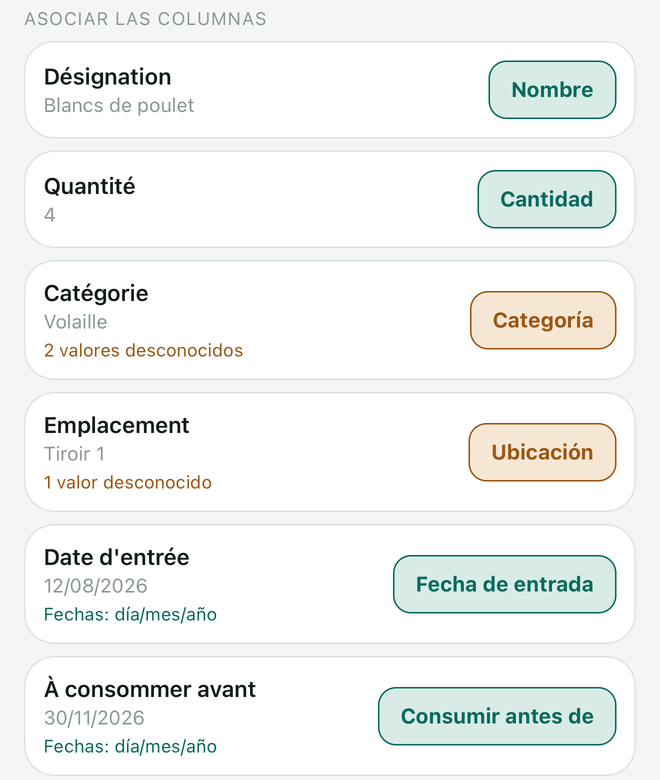
Cada fila muestra el nombre de la columna y su primer valor: «Cant.» no dice nada, es el «6» de debajo lo que permite reconocer una cantidad. A la derecha, en qué se convertirá la columna.
Una columna puede ignorarse, y lo está por defecto si su nombre no corresponde a nada: Tiroko no inventa un campo para las notas personales de alguien.
Una columna de fechas o de números anuncia lo que ha entendido, «Fechas: día/mes/año», «Decimales con coma». Un toque lo invierte. «03/08/2026» es el 3 de agosto o el 8 de marzo según la hoja de cálculo que lo escribió, y el archivo no lo dice.
Los valores desconocidos
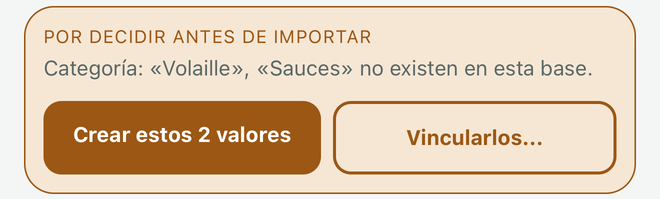
Es la trampa de toda importación: el archivo dice «R2», la base tiene «Rack 2». Crear «R2» partiría el stock en dos sin que nadie lo viera. Un bloque ámbar anuncia esos valores y ofrece dos botones: crearlos, o vincularlos uno a uno a una opción existente. La pantalla de vinculación dice cuántas filas llevan cada valor: «R2» en 148 filas no se trata como «R2» en dos.
Lo que se escribe, y lo que no
Nada se escribe antes del botón final. La vista previa de las cinco primeras filas muestra lo que va a entrar.
- Una fila sin nombre no se escribe: una ficha sin nombre ya no vuelve a encontrarse.
- Una celda ilegible deja el campo vacío sin hacer perder la fila. Un archivo de cuatrocientas filas no se rechaza por una fecha mal escrita.
- Cada artículo importado escribe su movimiento de entrada, igual que una entrada hecha a mano.
El informe final dice lo que ha entrado y lo que no: artículos añadidos, filas sin nombre, celdas ilegibles, valores creados.
La plantilla CSV Premium
El botón Plantilla CSV da un archivo vacío con los encabezados de su base, en su idioma. Lo justo para preparar una lista en un ordenador sin adivinar los títulos. Se calcula en el momento en que lo pide: lleva siempre sus campos de hoy.
Valor del stock e inventario PDF Premium
Cuando una base tiene un campo de precio, Tiroko hace la suma. El inventario PDF maqueta las fichas con sus fotos y sus valores, el documento que se envía al seguro tras una inundación, y que uno agradece haber preparado antes.
El documento se guarda con el nombre de la base y la fecha del día, y luego se abre el menú para compartir del teléfono: Archivos, correo, Drive o impresora.
8 · Ajustes
Se abren desde la pestaña Bases, botón arriba a la derecha.
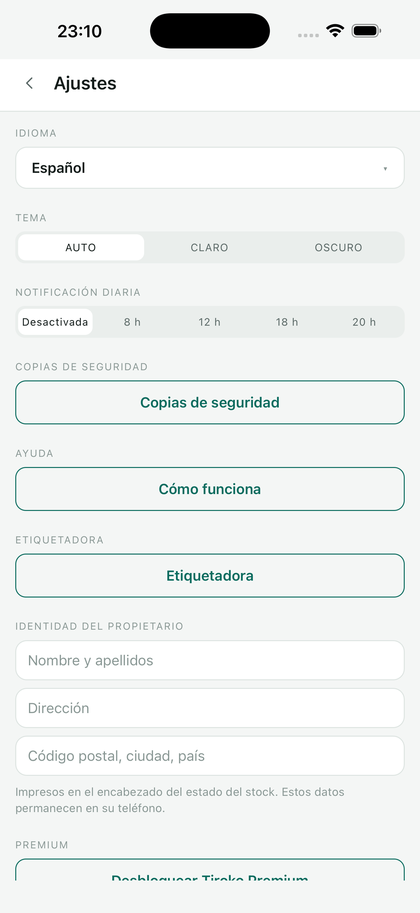
Idioma y tema
La aplicación existe en francés, inglés, español, alemán, italiano y portugués. Sigue el idioma del smartphone en el primer arranque, y puede elegir otro en cualquier momento. El tema claro u oscuro sigue también al sistema, salvo que lo fuerce.
Notificaciones
Hora de envío del aviso diario y plazo de alerta antes de la caducidad.
Etiquetadora
Búsqueda, emparejamiento, formato de rollo, impresión de prueba. Véase el capítulo 5.
¿Una idea para Tiroko?
El botón del mismo nombre, en los ajustes, abre su correo con la dirección y el asunto ya rellenados. Escriba lo que le falta: es lo que decide lo que se añadirá. La página Próximamente dice lo que ya está previsto.
Compartir y valorar
Compartir Tiroko abre la hoja de compartir del teléfono con la dirección de la ficha de la tienda. Valorar la aplicación abre directamente el formulario de opinión de la tienda.
Copias de seguridad
Exportación e importación del archivo de copia, y, en premium, la restauración a una fecha anterior.
9 · Premium
Lo que es gratuito, para siempre
Una base a elegir entre las diecisiete plantillas, con un número de fichas ilimitado, sus campos y categorías adaptables, el escaneo de códigos de barras, los avisos de caducidad, el historial de movimientos y las copias de seguridad. Nunca cobramos por haber introducido mucho.
Las otras dieciséis bases siguen siendo abribles y consultables en gratuito; simplemente no se añade ni se saca de ellas. Crear una base más requiere el asistente, es decir el premium.
Lo que añade el premium
Bases ilimitadas y estructura libre, uso compartido de una base entre smartphones, base en blanco, asistente de creación, dictado por voz, escaneo en ráfaga, escaneo para sacar, salida rápida, etiquetas NFC, etiquetas de código QR, modo inventario, puntuación de confianza, desperdicio evitado, lista de la compra, fotos múltiples, exportación CSV, restauración a una fecha anterior, valor del stock e inventario PDF.
El widget de la pantalla de inicio
Dos tamaños, para colocar en la pantalla de inicio del teléfono.
- El pequeño muestra un número: lo que hay que consumir pronto en su base, si no, el stock. Un toque abre la lista ya filtrada.
- El grande muestra tres artículos con un botón menos en cada fila: un toque saca un artículo sin abrir la aplicación. El número de la derecha es lo que queda, y no se toca. Un toque en el nombre abre la ficha.
Son los mismos artículos que la salida rápida, en el mismo orden. Una salida hecha desde el widget se registra definitivamente en el siguiente arranque, con su movimiento: el número del widget baja enseguida para no mentir bajo el dedo.
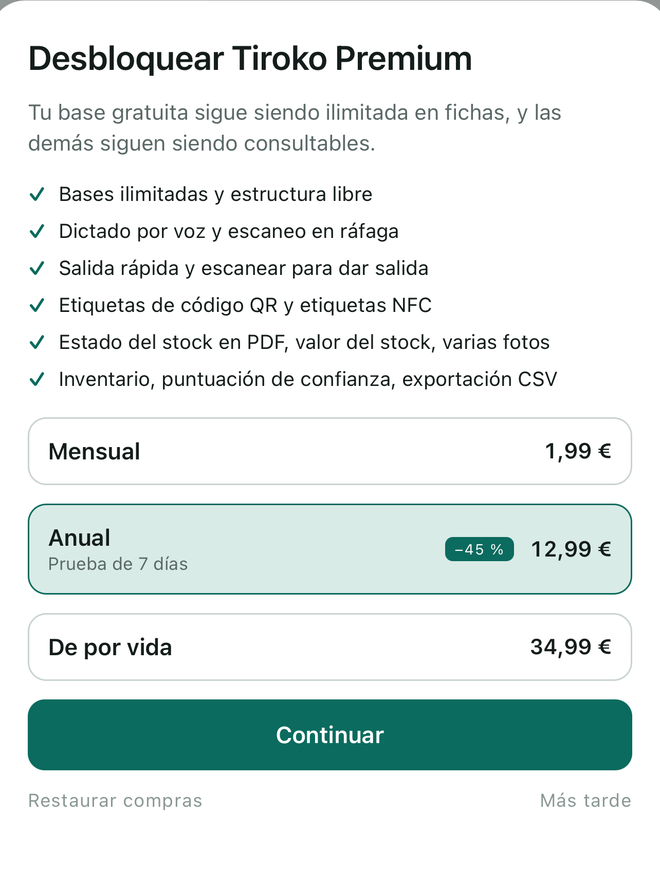
Las tres modalidades
- Anual, con siete días de prueba gratuita.
- Mensual, sin compromiso.
- De por vida, un pago, ninguna renovación.
Los precios se muestran en su moneda, dentro de la aplicación.
Restaurar una compra
Nuevo smartphone, reinstalación, código promocional canjeado en la tienda: el botón Restaurar mis compras, en la pantalla de modalidades, fuerza la verificación con Apple o Google. Ninguna cuenta que crear.
Cancelar
Desde los ajustes de suscripción del smartphone: App Store (Ajustes → su nombre → Suscripciones) o Google Play (Perfil → Pagos y suscripciones). La cancelación surte efecto al final del periodo en curso, y sus datos no se mueven: las bases vuelven a ser consultables, y la exportación CSV sigue accesible durante treinta días para recuperarlo todo.
10 · No funciona
Cada remedio está escrito en el capítulo donde surge el problema. Aquí está la lista para ir al grano.
- La cámara no se abre
- La impresora no aparece en la lista
- La etiqueta sale en blanco
- El NFC no reacciona
- No recibo ninguna notificación
- La sincronización no se hace
¿Otra cosa? Escríbanos: contact@tiroko.app. Indique su modelo de smartphone y lo que hizo justo antes, es lo que permite reproducirlo y por tanto corregirlo. Véase también la página Soporte.