Creare una base: gli scatoloni Premium
Uno scatolone chiuso è una domanda senza risposta. Questo capitolo costruisce, passo dopo passo, una base che le risponde: ogni scatolone diventa una scheda, e ciò che contiene diventa trovabile.
Ciò che costruiremo
Quindici campi, due filtri, un'etichetta. Il risultato sta in una riga: Scatolone n. 12, soffitta, sistemato, raclette, gelatiera, stampo da crostata.
Questa base serve per un trasloco, una soffitta, un garage o un box, e così com'è per una cantina, un laboratorio o il magazzino di un'associazione.
La procedura guidata, quattro passi
Scheda Basi, poi Crea una base. La procedura pone quattro domande, in quest'ordine, e non scrive nulla prima del pulsante finale.
1. Il nome e l'icona
Un nome corto, un'icona che si riconosca in un elenco.
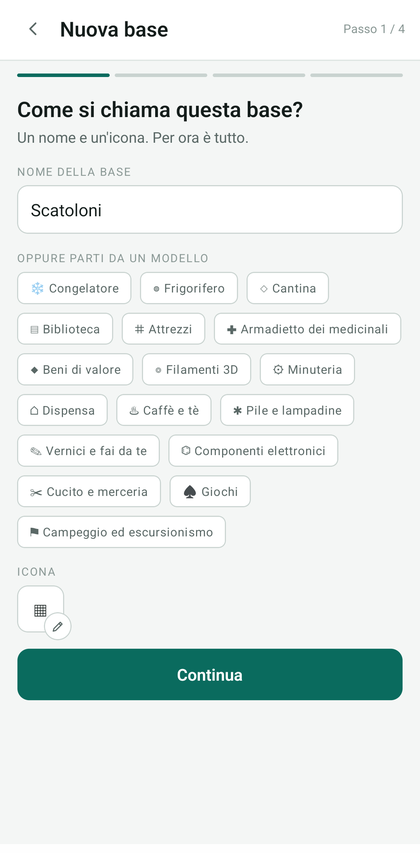
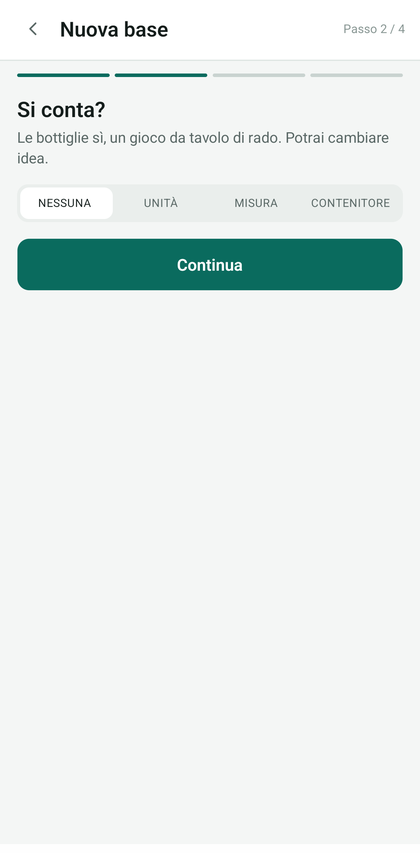
2. La quantità
La domanda è «Si conta?». Scelga Nessuna: uno scatolone non è una quantità, è un contenitore.
3. I campi: tutti e quindici si mettono qui
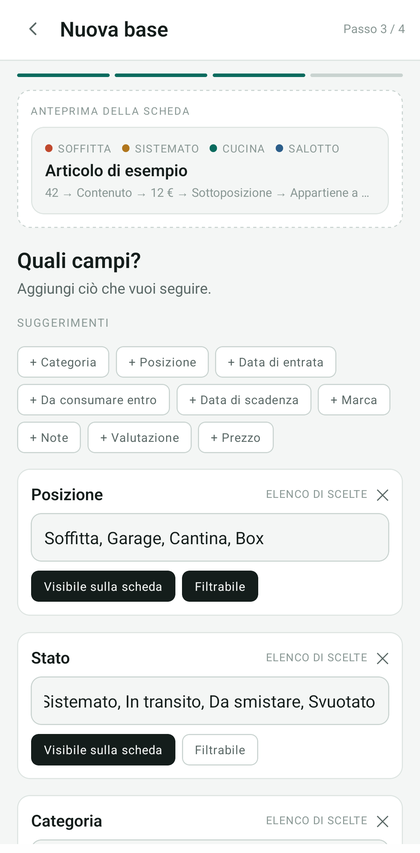
La schermata arriva vuota, con tre cose: l'anteprima della scheda in alto, che mostra come apparirà un articolo; una riga di suggerimenti; e in basso il blocco Aggiungi un campo.
Per creare un campo, tre gesti in quest'ordine: scriva il suo nome, scelga il suo tipo tra le nove pastiglie, poi Aggiungi. Il tipo proposto è Testo: lo scelga prima di aggiungere, nella procedura non si cambia più.
Nove suggerimenti creano un campo con un solo tocco, con il tipo già impostato: Categoria, Posizione, Data di ingresso, Da consumare entro, Data di scadenza, Marca, Note, Valutazione, Prezzo. Quattro dei quindici campi di questa base vengono da lì. Un suggerimento usato sparisce dalla riga.
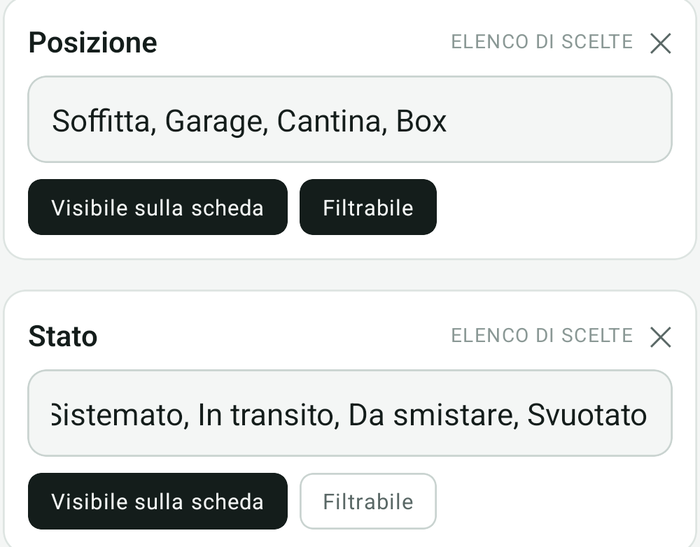
Ogni campo aggiunto diventa una scheda. Un elenco riceve le sue opzioni lì stesso, separate da virgole, e due impostazioni stanno in una pastiglia: Visibile sulla scheda, accesa d'ufficio, e Filtrabile, spenta. Accenda Filtrabile su Posizione: è ciò che mette le sue opzioni nella riga di filtri, in cima alle scorte.
La procedura accetta un solo filtro: accendere Filtrabile su un campo lo spegne sugli altri. Il secondo si imposta dopo.
I quindici campi si mettono in questa schermata, uno alla volta, nell'ordine in cui appariranno sulla scheda. Eccoli per gruppi, cominciando dal primo: la posizione.
Passo 3 · i due filtri
Cinque o sei opzioni bastano per la posizione: oltre, la riga di pastiglie esce dalla schermata e il filtro diventa un menu che nessuno apre più.
Uno scatolone svuotato non si cancella: lo passi a «svuotato». La sua scheda conserva l'elenco di ciò che conteneva.
Passo 3 · la categoria e la stanza di destinazione
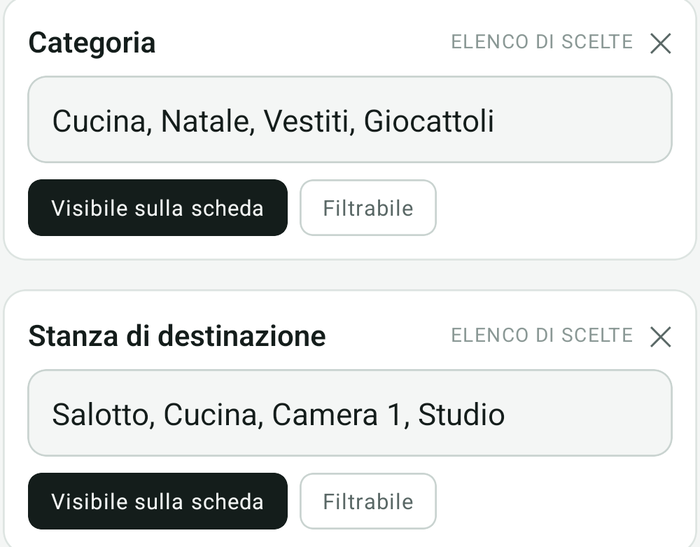
La categoria risponde a «cosa cerco», la posizione a «dove». Volerle mescolare in un solo elenco dà opzioni tipo «giocattoli della soffitta» che non servono più appena lo scatolone si sposta.
La stanza di destinazione serve solo durante un trasloco, ma trasforma lo scarico: ogni scatolone va direttamente al posto giusto, senza passare dal salotto.
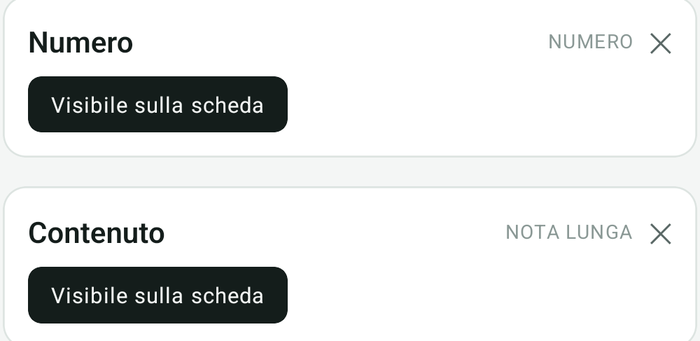
Passo 3 · il numero e il contenuto
Non numeri per zona, tipo S1 per la soffitta e C1 per la cantina: il giorno in cui lo scatolone scende in cantina, il suo numero non serve più a nulla.
Il contenuto si scrive una riga per oggetto: «raclette», non «roba di cucina». È ciò che la ricerca legge. Non le capiterà mai di cercare roba di cucina.
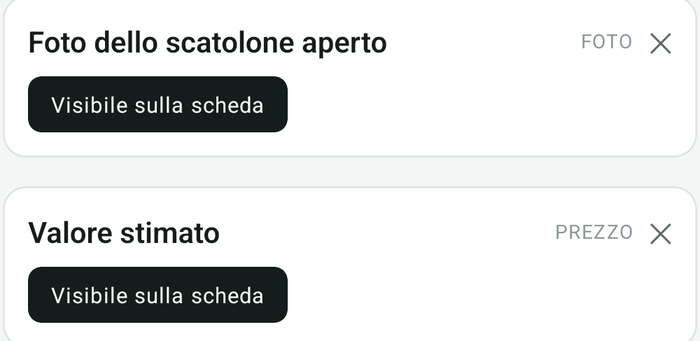
Passo 3 · la foto e il valore
Per il valore, una stima grossolana vale più di niente: cento euro piuttosto che il prezzo esatto di ogni oggetto.
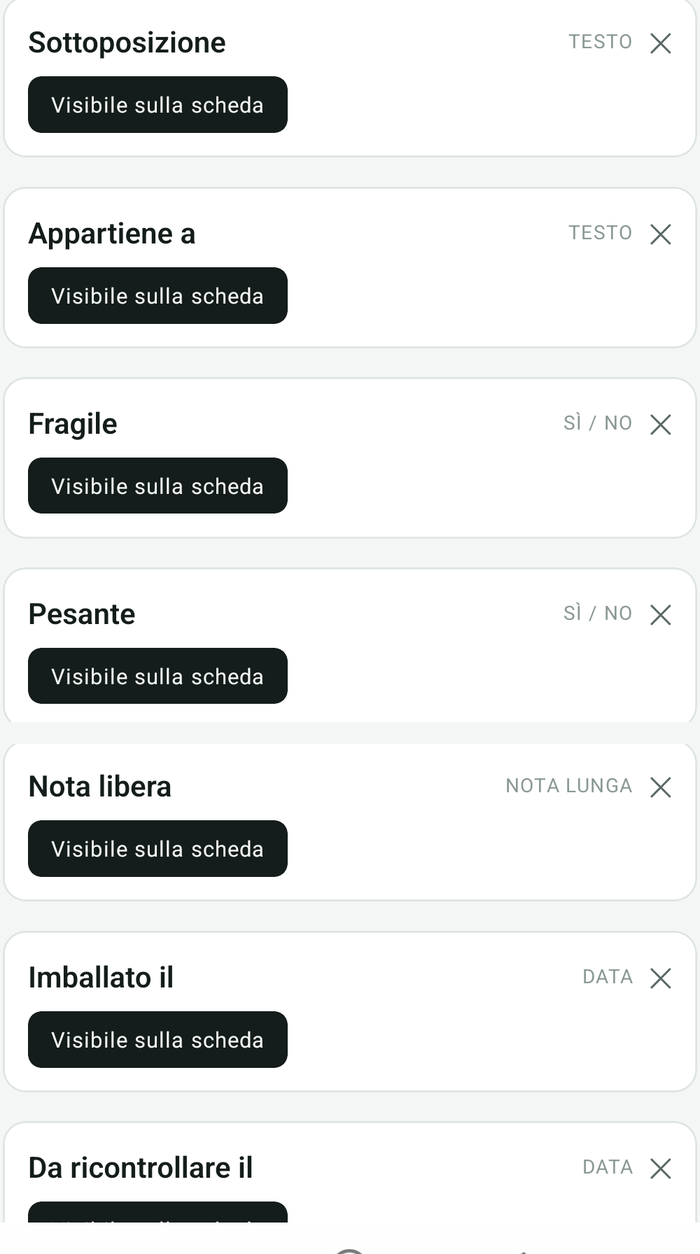
Passo 3 · gli ultimi sette
Sette campi senza impostazioni particolari, messi uno dopo l'altro: Sottoposizione e Appartiene a come testo, Fragile e Pesante come sì/no, Nota libera come nota lunga, Imballato il e Da ricontrollare il come date. Entrambe le date contano: la seconda farà scattare il promemoria al passo successivo.
I quindici campi sono a posto. La schermata ora appare così:
Tocchi Continua: la procedura passa alla sua ultima domanda.
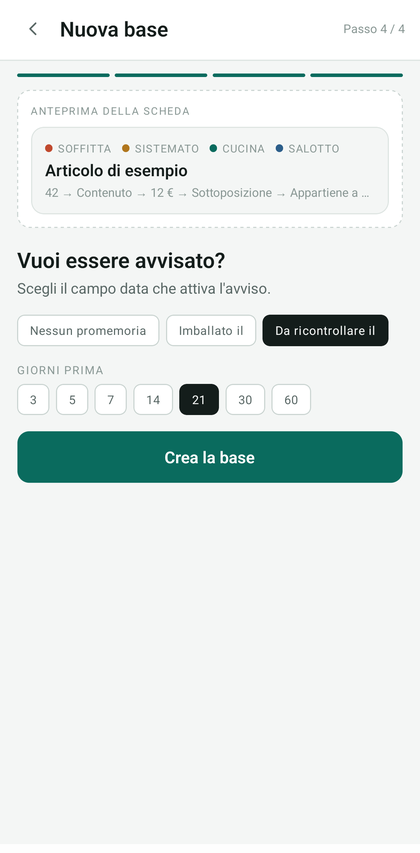
4. Il promemoria
Un solo campo data può far scattare i promemoria. L'unica scadenza che conta per uno scatolone è il giorno in cui vuole che gliene si riparli: scelga Da ricontrollare il.
La seconda impostazione, Giorni prima, appare solo una volta scelto quel campo.
Dopo la creazione: il secondo filtro
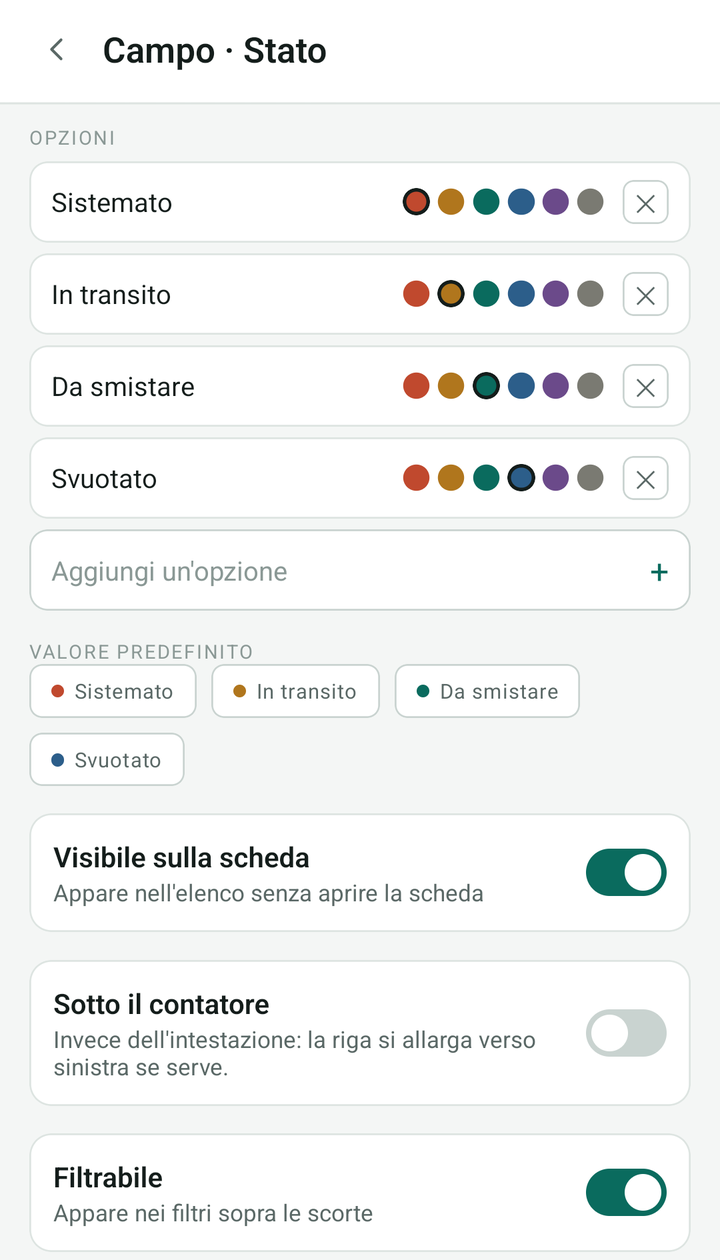
Scheda Basi, l'icona delle impostazioni a destra della base (toccarne il nome apre le scorte, non le impostazioni), e poi il campo Stato: la schermata Campo si apre con tutte le sue impostazioni. Lì le opzioni diventano un elenco, ciascuna modificabile e colorabile, e la pastiglia Filtrabile non si spegne più.
Riempire il primo scatolone
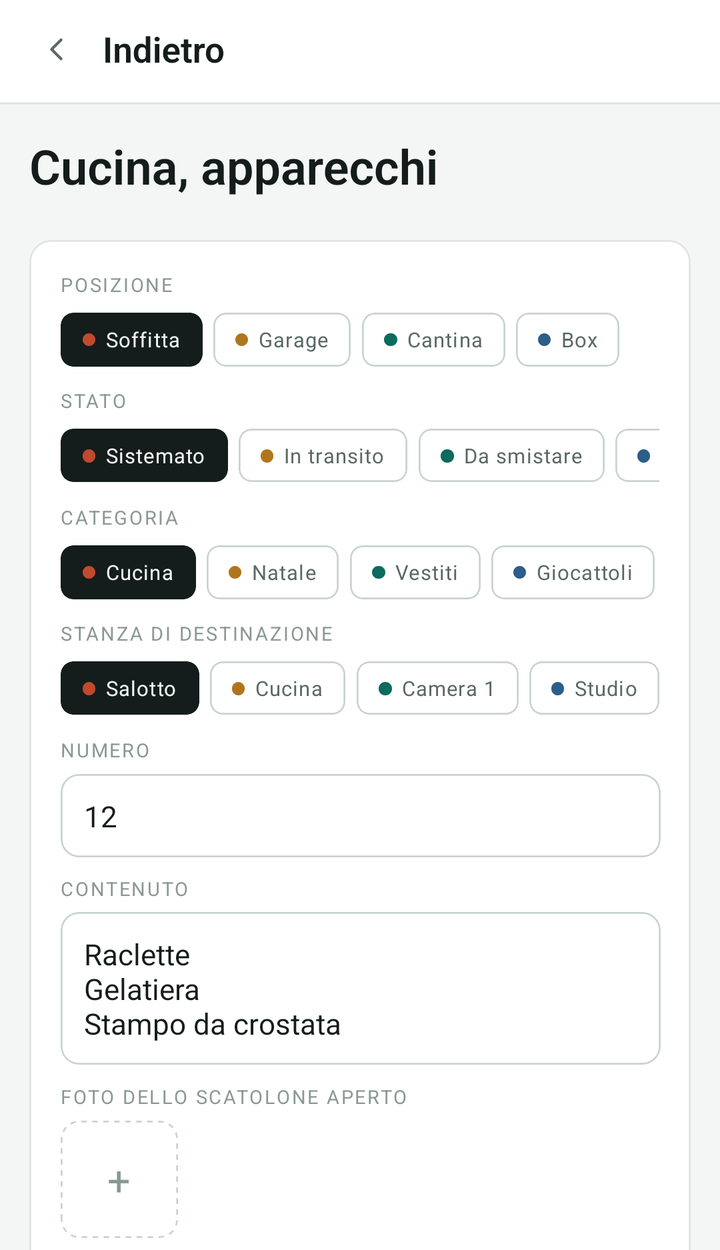
Scheda Aggiungi. Un solo campo è obbligatorio, il nome: scriva cosa c'è dentro, «Cucina, apparecchi», non «Scatolone n. 12», il numero ha il suo campo. Poi la posizione, lo stato, il numero, il contenuto riga per riga, il valore stimato, e Fragile se è il caso.
L'etichetta
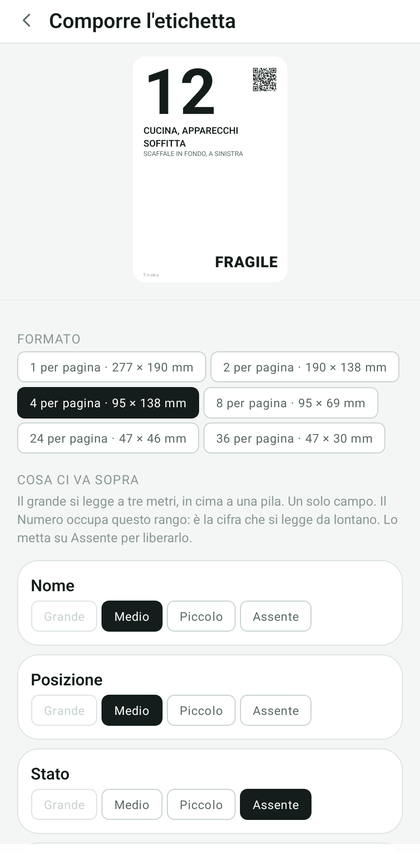
Impostazioni della base, poi Foglio di etichette, poi Comporre l'etichetta.
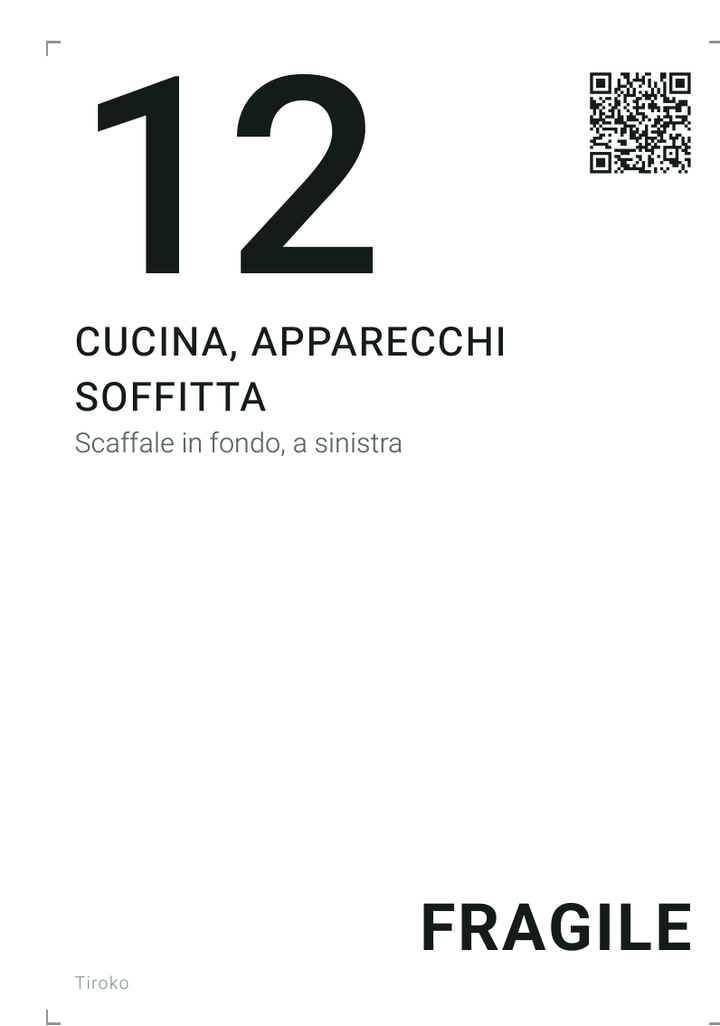
Il numero passa in grande da solo: appena un campo Numero figura sull'etichetta, prende quel rango, perché è la cifra che si legge in fondo al corridoio. Metta il nome e la posizione in medio, la sottoposizione in piccolo.
Scelga 4 per pagina. Le 36 per pagina convengono a una cassetta di viti, non a uno scatolone in cima a una pila.
Incolli l'etichetta sul fianco dello scatolone, non sopra. Uno scatolone poggiato a terra in una pila mostra solo i fianchi, e quello sotto non mostra nulla se l'etichetta è in alto.
Il pulsante Stampa apre l'anteprima del telefono.
Per stampare su un'etichettatrice termica anziché su carta, veda L'etichettatrice Bluetooth nella guida.
Il risultato
La domanda di partenza
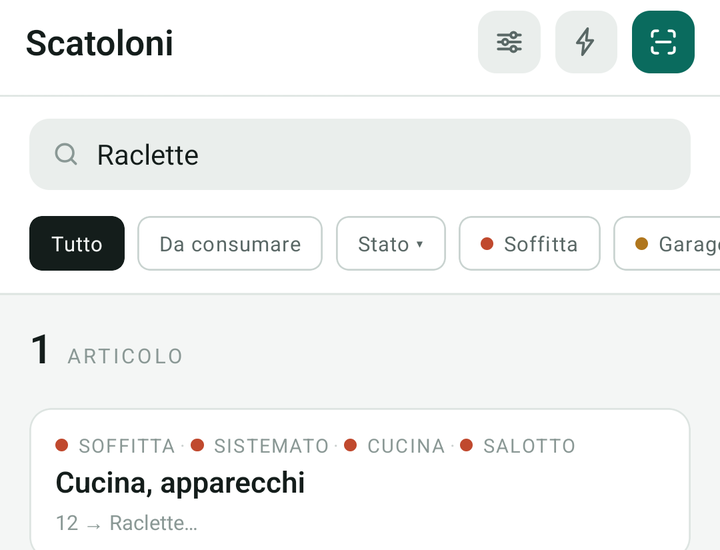
«Dov'è la raclette?» Scriva raclette nella ricerca: esce lo scatolone n. 12, con la sua posizione.
L'inventario in PDF
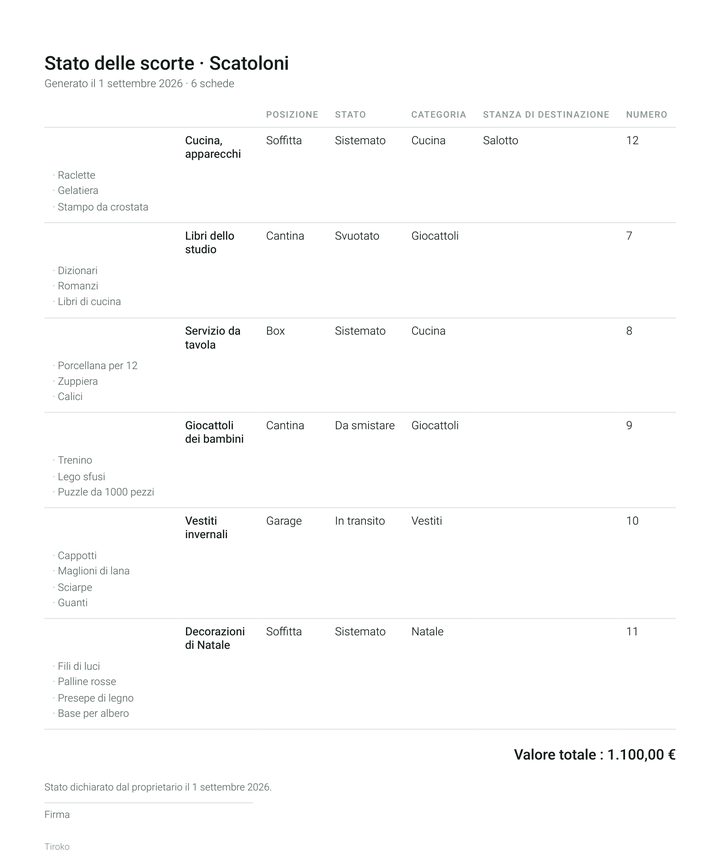
Impostazioni della base, poi Esporta lo stato delle scorte in PDF: ogni scatolone con il suo contenuto e il suo valore, presentabile alla sua assicurazione.
Cosa ricordare
- Nessuna alla quantità. Uno scatolone si identifica, non si conta.
- Una riga per oggetto nel contenuto. È ciò che rende utile la ricerca.
- Due filtri al massimo. Posizione e stato sono quelli che si interrogano davvero.
Una domanda su questo capitolo? Ci scriva: contact@tiroko.app.