Criar uma base: as caixas de mudança Premium
Uma caixa fechada é uma pergunta sem resposta. Este capítulo constrói, passo a passo, uma base que lhe responde: cada caixa passa a ser uma ficha, e o que está lá dentro torna-se localizável.
O que vamos construir
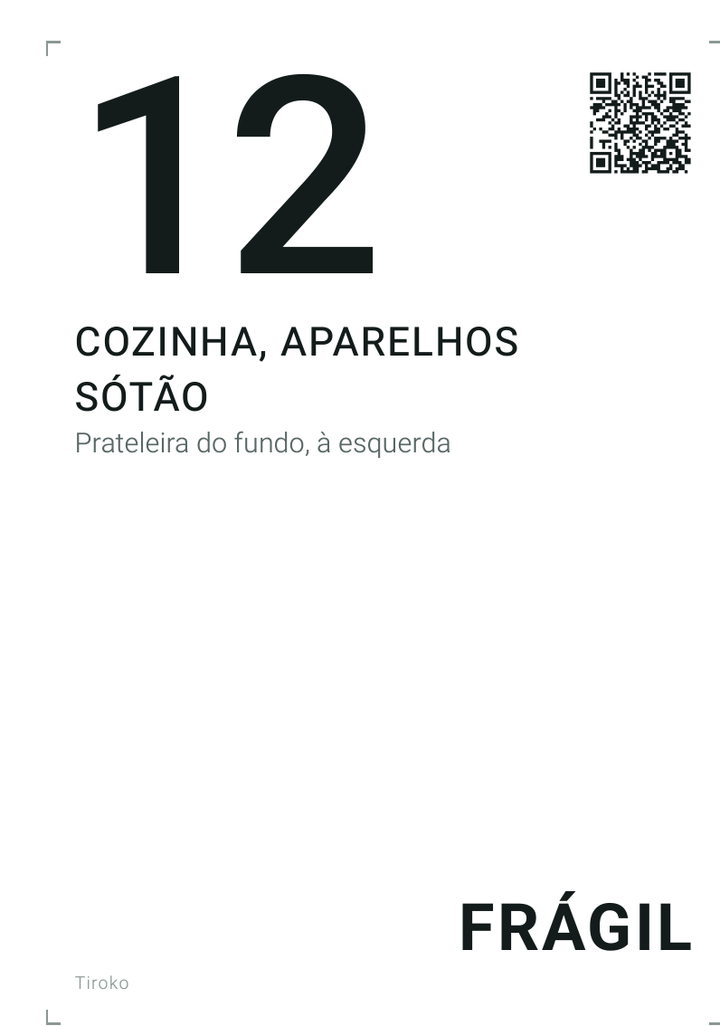
Quinze campos, dois filtros, uma etiqueta. O resultado cabe numa linha: Caixa n.º 12, sótão, arrumado, raclete, máquina de gelados, forma de tarte.
Esta base serve para uma mudança, um sótão, uma garagem ou um box de arrumação, e tal como está para uma adega, uma oficina ou o armazém de uma associação.
O assistente, quatro passos
Separador Bases, depois Criar uma base. O assistente faz quatro perguntas, por esta ordem, e não escreve nada antes do botão final.
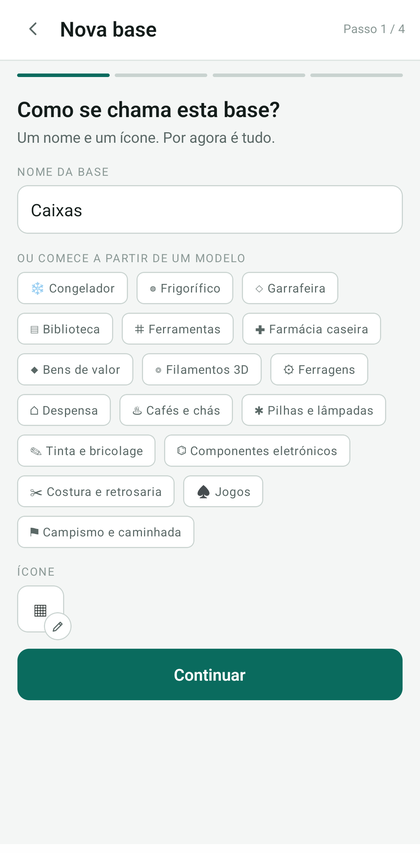
1. O nome e o ícone
Um nome curto, um ícone que se reconheça numa lista.
2. A quantidade
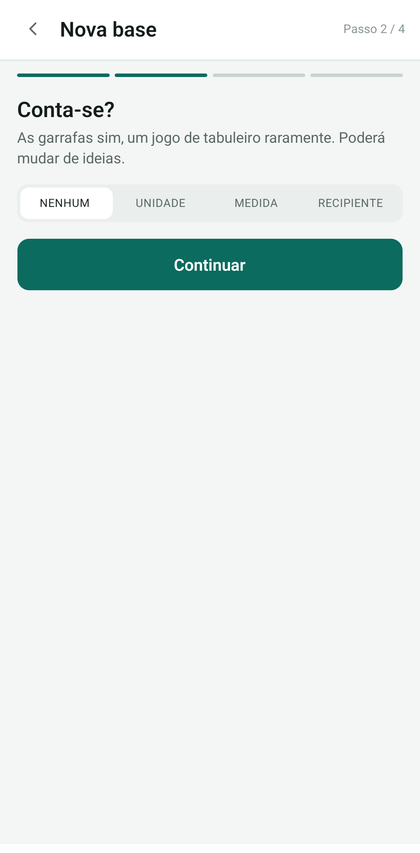
A pergunta é «Conta-se?». Escolha Nenhum: uma caixa não é uma quantidade, é um recipiente.
3. Os campos: os quinze põem-se aqui
O ecrã chega vazio, com três coisas: a pré-visualização do cartão em cima, que mostra o aspeto que um artigo terá; uma fila de sugestões; e em baixo o bloco Adicionar um campo.
Para criar um campo, três gestos por esta ordem: escreva o seu nome, escolha o seu tipo entre as nove pastilhas, depois Adicionar. O tipo proposto é Texto: escolha-o antes de adicionar, no assistente já não se muda.
Nove sugestões criam um campo com um só toque, com o tipo já definido: Categoria, Localização, Data de entrada, Consumir antes de, Data de validade, Marca, Notas, Avaliação, Preço. Quatro dos quinze campos desta base vêm daí. Uma sugestão usada desaparece da fila.
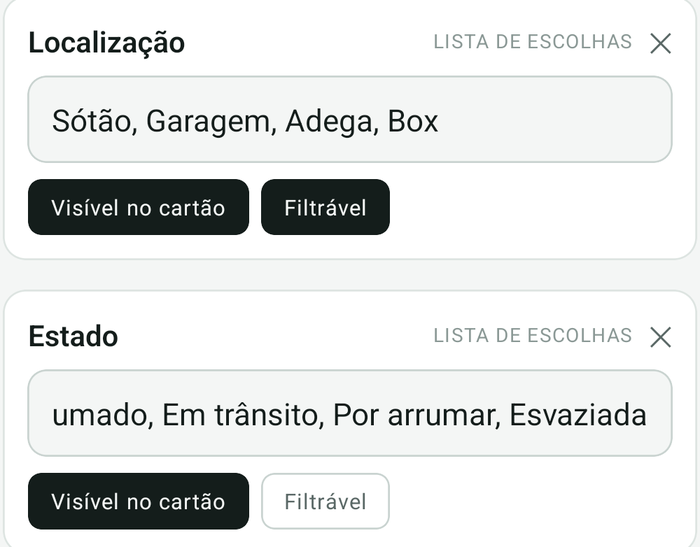
Cada campo adicionado passa a ser um cartão. Uma lista recebe as suas opções ali mesmo, separadas por vírgulas, e duas definições cabem numa pastilha: Visível no cartão, ligada de origem, e Filtrável, desligada. Ligue Filtrável em Localização: é isso que põe as suas opções na fila de filtros, no topo do stock.
O assistente só aceita um filtro: ligar Filtrável num campo desliga-o nos outros. O segundo define-se depois.
Os quinze campos põem-se neste ecrã, um a um, pela ordem em que aparecerão na ficha. Aqui estão por grupos, a começar pelo primeiro: a localização.
Passo 3 · os dois filtros
Cinco ou seis opções bastam para a localização: acima disso, a fila de pastilhas sai do ecrã e o filtro passa a ser um menu que já ninguém abre.
Uma caixa esvaziada não se apaga: passe-a a «esvaziada». A sua ficha guarda a lista do que continha.
Passo 3 · a categoria e a divisão de destino
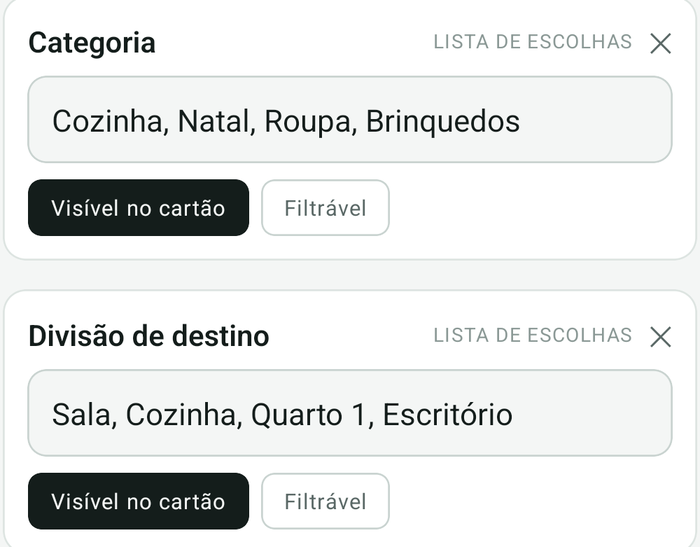
A categoria responde a «o que procuro», a localização a «onde». Querer misturá-las numa só lista dá opções do género «brinquedos do sótão» que deixam de servir assim que a caixa muda de sítio.
A divisão de destino só serve durante uma mudança, mas transforma a descarga: cada caixa vai diretamente para o sítio certo, sem passar pela sala.
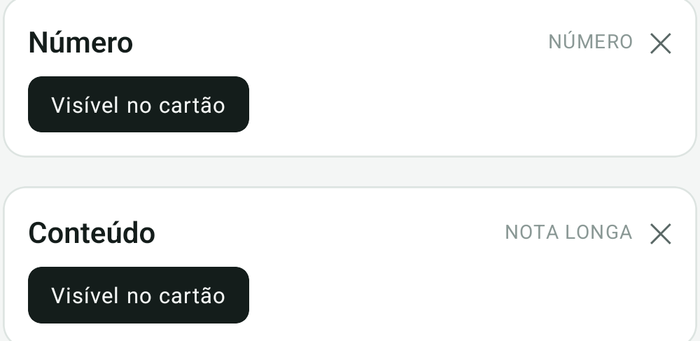
Passo 3 · o número e o conteúdo
Não numere por zona, do género S1 para o sótão e A1 para a adega: no dia em que a caixa descer à adega, o seu número não serve de nada.
O conteúdo escreve-se uma linha por objeto: «raclete», não «coisas de cozinha». É isso que a pesquisa lê. Nunca precisará de encontrar coisas de cozinha.
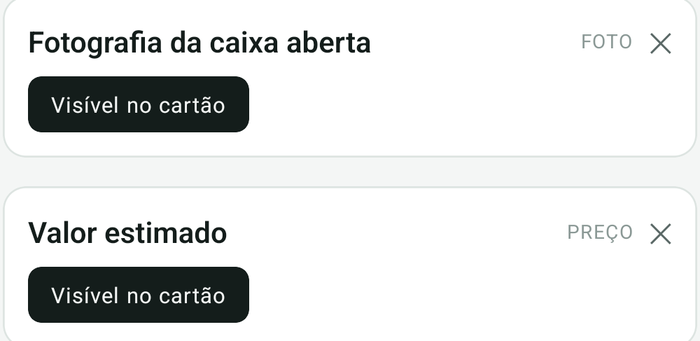
Passo 3 · a fotografia e o valor
Para o valor, uma estimativa grosseira vale mais do que nada: cem euros em vez do preço exato de cada objeto.
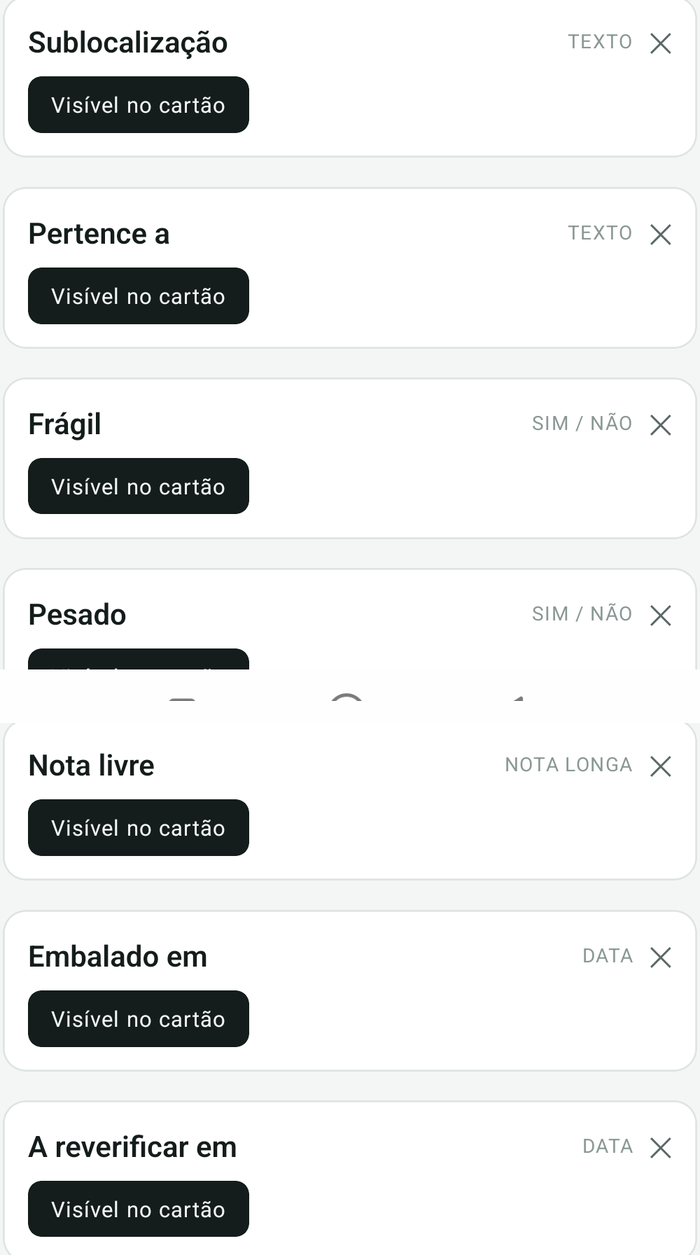
Passo 3 · os sete últimos
Sete campos sem definição particular, postos uns a seguir aos outros: Sublocalização e Pertence a como texto, Frágil e Pesado como sim/não, Nota livre como nota longa, Embalado em e A reverificar em como datas. As duas datas contam: a segunda irá desencadear o lembrete no passo seguinte.
Os quinze campos estão postos. O ecrã tem agora este aspeto:
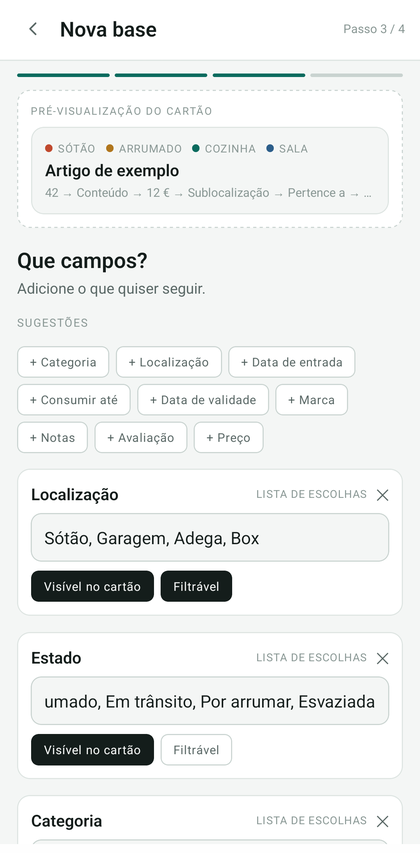
Toque em Continuar: o assistente passa à sua última pergunta.
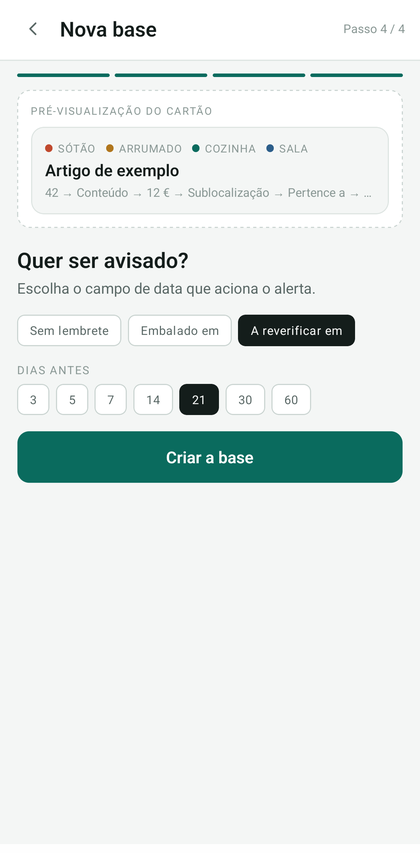
4. O lembrete
Só um campo de data pode desencadear os lembretes. O único prazo que conta para uma caixa é o dia em que quer que lhe falem dela outra vez: escolha A reverificar em.
A segunda definição, Dias antes, só aparece depois de escolhido esse campo.
Depois da criação: o segundo filtro
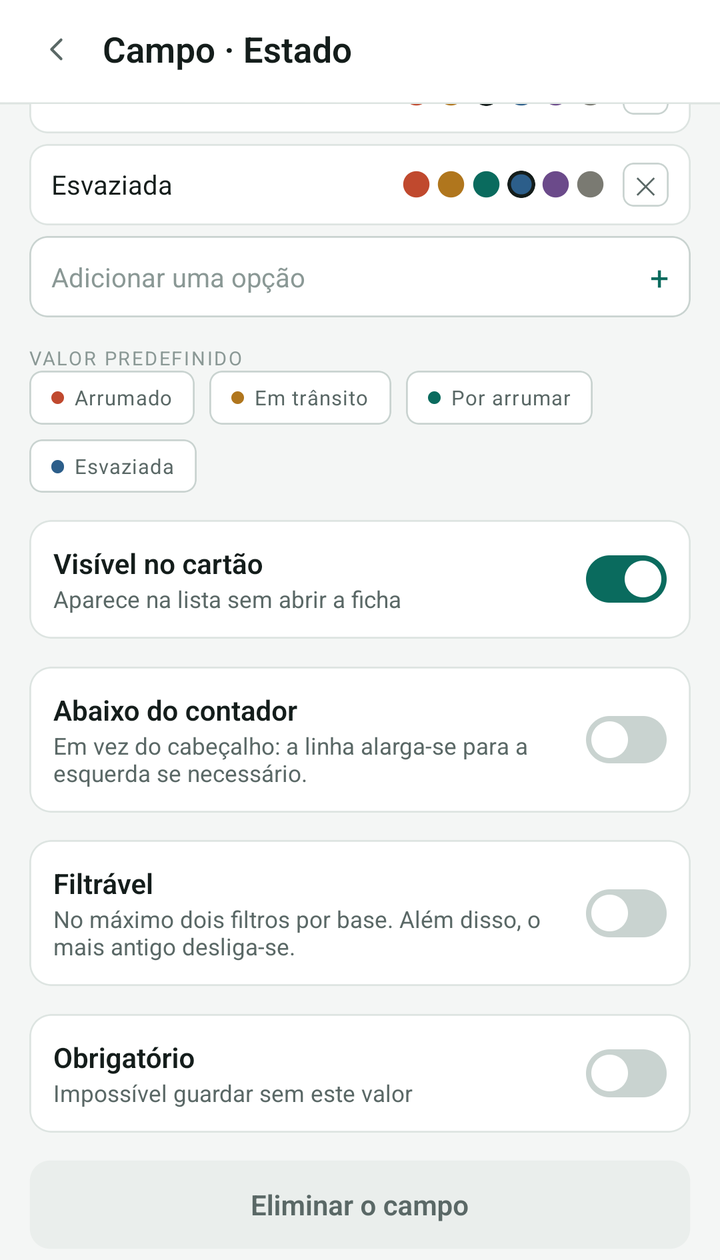
Separador Bases, o ícone de definições à direita da base (tocar no nome abre o stock, não as definições), e depois o campo Estado: o ecrã Campo abre-se com todas as suas definições. Aí as opções passam a ser uma lista, cada uma editável e colorível, e a pastilha Filtrável já não se desliga.
Encher a primeira caixa
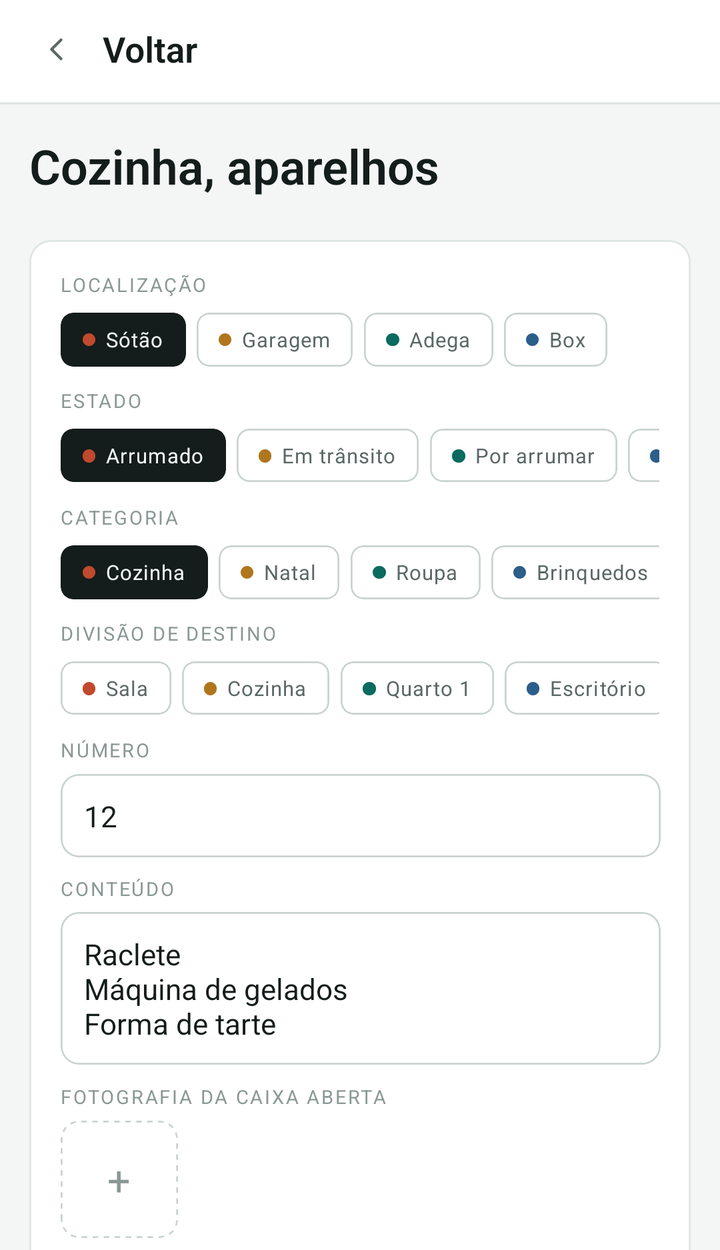
Separador Adicionar. Só um campo é obrigatório, o nome: escreva o que está lá dentro, «Cozinha, aparelhos», não «Caixa n.º 12», o número tem o seu próprio campo. Depois a localização, o estado, o número, o conteúdo linha a linha, o valor estimado, e Frágil se for o caso.
A etiqueta
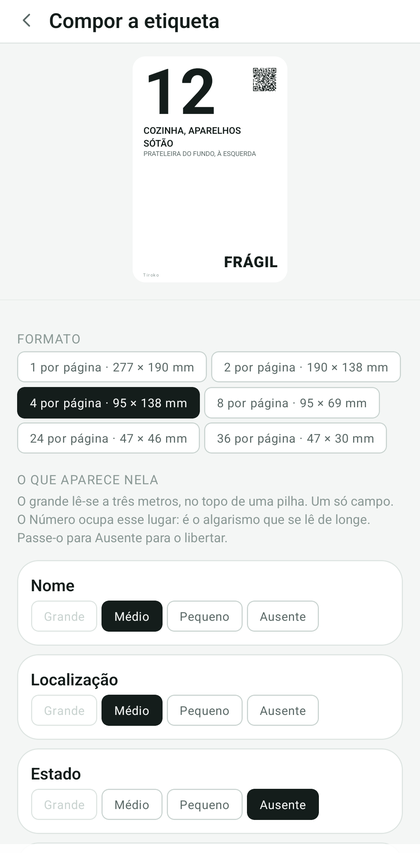
Definições da base, depois Folha de etiquetas, depois Compor a etiqueta.
O número passa a grande sozinho: assim que um campo Número figura na etiqueta, ocupa esse lugar, porque é o algarismo que se lê do fundo do corredor. Ponha o nome e a localização em médio, a sublocalização em pequeno.
Escolha 4 por página. As 36 por página servem para uma caixa de parafusos, não para uma caixa pousada no topo de uma pilha.
Cole a etiqueta na lateral da caixa, não em cima. Uma caixa pousada no chão dentro de uma pilha só mostra os lados, e a de baixo não mostra nada se a etiqueta estiver em cima.
O botão Imprimir abre a pré-visualização do telefone.
Para imprimir numa etiquetadora térmica em vez de papel, veja A etiquetadora Bluetooth na ajuda.
O resultado
A pergunta de partida
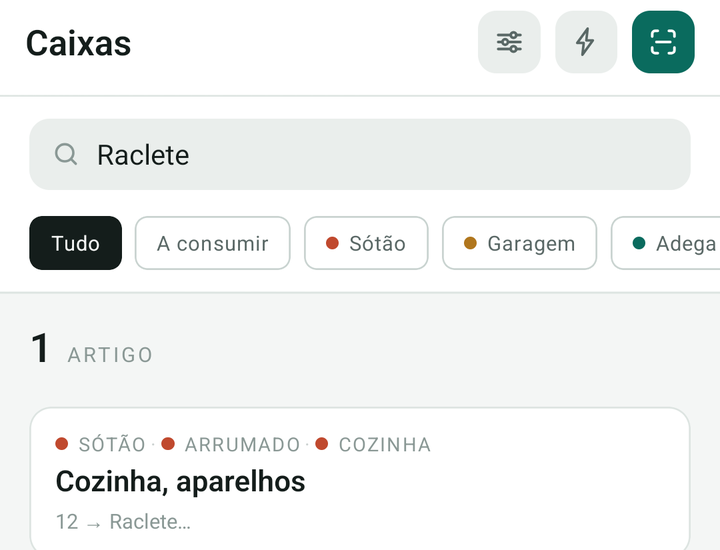
«Onde está a raclete?» Escreva raclete na pesquisa: sai a caixa n.º 12, com a sua localização.
O inventário em PDF
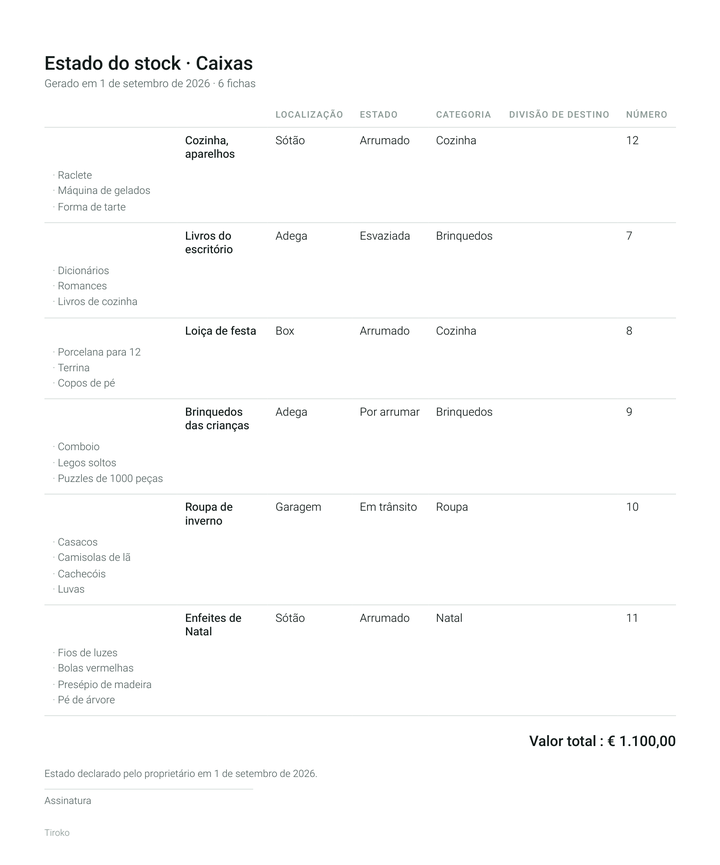
Definições da base, depois Exportar o estado do stock em PDF: cada caixa com o seu conteúdo e o seu valor, apresentável à sua seguradora.
O que há a reter
- Nenhum na quantidade. Uma caixa identifica-se, não se conta.
- Uma linha por objeto no conteúdo. É o que torna a pesquisa útil.
- Dois filtros no máximo. Localização e estado são os que realmente se consultam.
Alguma pergunta sobre este capítulo? Escreva-nos: contact@tiroko.app.