Ajuda
Tudo o que o Tiroko faz, pela ordem em que se usa. As funções marcadas Premium exigem a versão paga; todo o resto está incluído sem limite de tempo.
1 · Começar
Para que serve o Tiroko
Para saber o que lhe resta. Um congelador, uma garrafeira, um armário de medicamentos, uma despensa: onde quer que se guarde, acaba-se por perder a conta. O Tiroko mantém a lista e, sobretudo, mantém-na certa, porque um inventário falso não serve de nada.
Tudo funciona offline, sem conta. Os seus dados vivem no seu smartphone. Uma base partilhada passa diretamente de um smartphone para o outro, pelo Wi-Fi de casa.
O primeiro arranque
Na primeira abertura, um ecrã resume o princípio e depois a aplicação pede-lhe que escolha a sua primeira base entre dezassete modelos.
Na versão gratuita, essa escolha compromete-o. A primeira base em que introduzir um artigo torna-se a sua base gratuita, e é a única onde poderá acrescentar e tirar. As outras dezasseis estão lá: pode abri-las, consultá-las, alterá-las, simplesmente não escreve nelas. E não cria novas: a criação passa pelo assistente, que é premium. O detalhe no capítulo 2.
Uma base nova abre com um campo de entrada rápida: escreva um nome, confirme, passe ao seguinte. Cada artigo entra a 1, com a data do dia. O resto completa-se na sua ficha.
Com o premium a questão deixa de se pôr: todas as suas bases aceitam entradas e saídas, e cria tantas quantas quiser.
Os três separadores
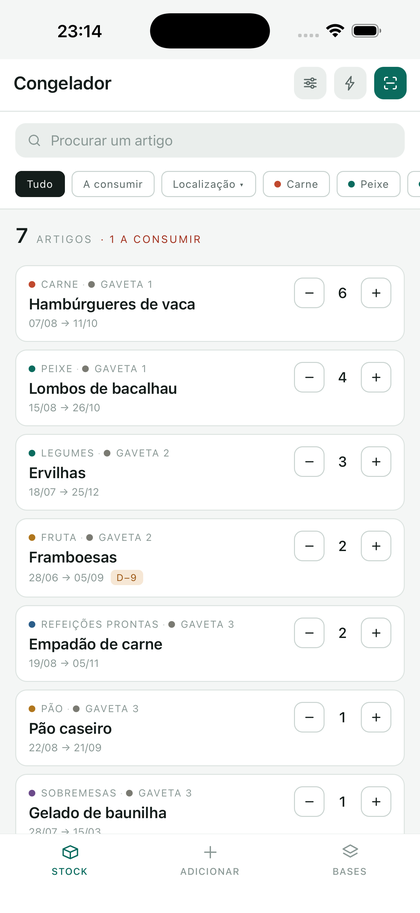
- Stock, a lista da base aberta. É o ecrã onde se passa mais tempo: tira-se e repõe-se sem abrir nada.
- Adicionar, o formulário de entrada, construído a partir dos campos da base aberta.
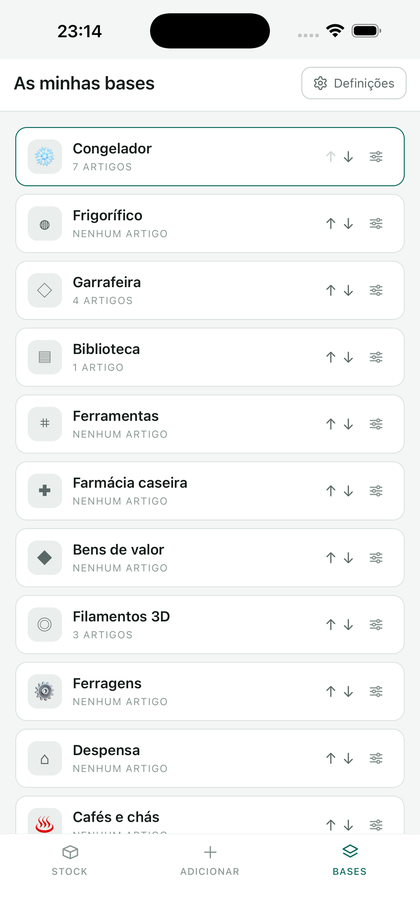
- Bases, a lista das suas bases e o acesso às definições.

A aplicação lembra-se da base aberta: no arranque seguinte volta ao ponto onde ficou.
2 · As suas bases
Uma base é um móvel: um congelador, uma estante, uma gaveta de parafusos. Cada uma tem os seus campos, as suas categorias e as suas localizações.
Para construir a sua de A a Z, siga o passo a passo Criar uma base: as caixas de mudança, quinze campos comentados um a um.
Os dezassete modelos
Congelador, frigorífico, despensa, garrafeira, café e chá, biblioteca, ferramentas, ferragens, armário de medicamentos, bens de valor, filamentos 3D, pilhas e lâmpadas, tintas, componentes eletrónicos, retrosaria, jogos, campismo. Cada modelo chega com campos pensados para o seu uso: uma colheita e uma região para a garrafeira, um diâmetro e um material para os filamentos, uma data de validade para o armário de medicamentos, com, neste caso, um lembrete trinta dias antes.
Existe uma décima oitava escolha, a base vazia, que não pressupõe nada. Premium
Renomear, mudar a cor, reordenar
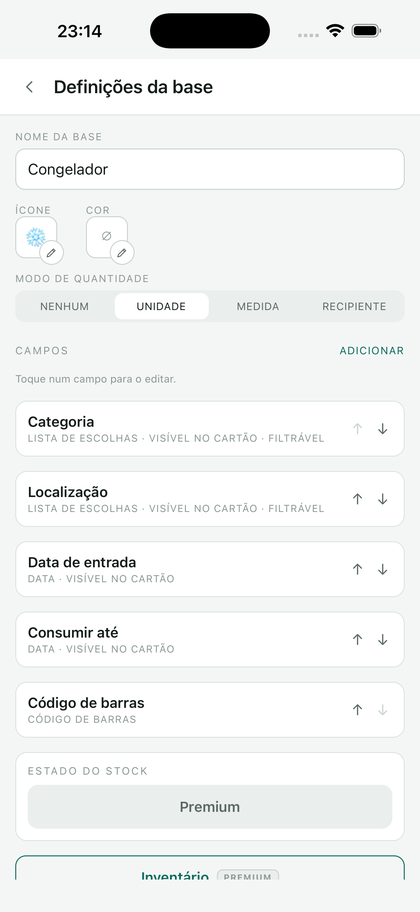
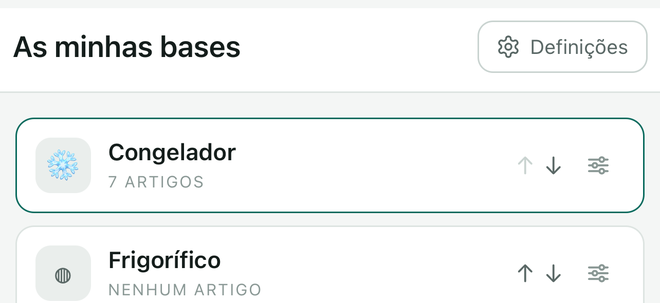
No separador Bases, o botão de definições de cada linha abre as suas opções: nome, cor, ícone. As setas ↑ ↓ mudam a ordem, ponha em cima a que abre todos os dias.
Ocultar ou eliminar
No separador Bases, Escolher as bases mostradas lista todas as suas bases, incluindo as ocultas. Marque as que quer mostrar e toque em Confirmar. Uma base oculta guarda as suas fichas: marque-a de novo para a recuperar. A base ativa fica marcada e, sem o premium, também a base gratuita.
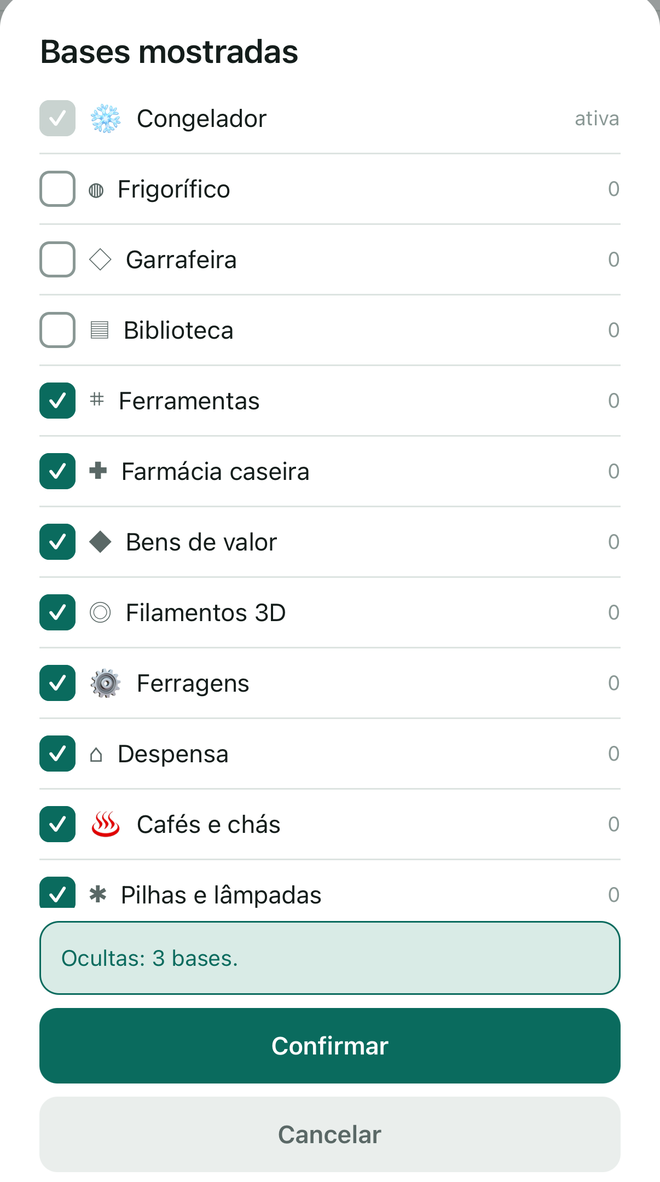
Eliminar apaga a base e as suas fichas, definitivamente. O botão está no fundo das definições da base. Numa das dezassete bases fornecidas, só aparece depois de a base ser renomeada.
Adaptar os campos
As categorias, as localizações e as listas de opções alteram-se nas definições da base: mude «Gaveta 1» para «Gaveta dos legumes», acrescente uma cor de filamento, elimine uma categoria que não usa. O modelo é um ponto de partida, não uma jaula.
O nome, no topo da lista, também se muda, por exemplo para «Título» numa biblioteca. Continua obrigatório e no topo da ficha.
Numa lista de opções, as setas ↑ ↓ alteram a posição de uma opção, e essa posição é a da faixa ao adicionar um artigo. Por baixo da lista, Ordem alfabética ordena tudo de uma vez e Selecionar marca várias opções para as eliminar em conjunto. Se algumas fichas usarem uma das opções eliminadas, a aplicação pergunta para onde as reatribuir, uma única vez para todo o lote.
Acrescentar ou retirar um campo Premium
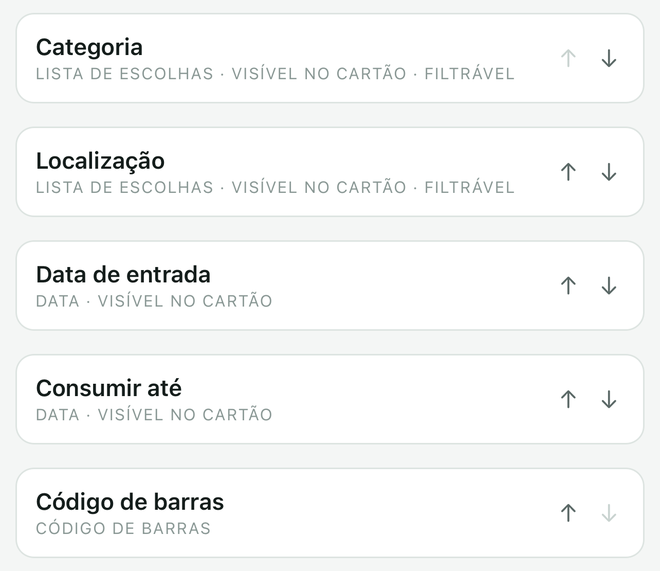
Para além das opções, abre-se a própria estrutura: acrescente um campo «Emprestado a», «Número de série» ou «Fornecedor», ou retire um que nunca usa. O formulário de entrada reconstrói-se sozinho.
Os dez tipos de campo
Lista de escolhas para opções fixas, Texto para escrever livremente, Nota longa para várias linhas, Número com a sua unidade, Data, Código de barras, Sim / não, Foto, Avaliação de zero a cinco, e Preço.
Um campo de lista ocupa a fila de pastilhas no topo do stock. Um campo de nota longa escreve-se uma linha por objeto: é isso que a pesquisa lê a seguir.
Os campos que se preenchem sozinhos Premium
Um campo Número ou Data pode preencher-se ao criar a ficha. A definição está no ecrã do campo, em Preenche-se sozinho.
- Um número vai subindo. A primeira ficha recebe o 1, a seguinte o 2. Um número já usado nunca volta a ser atribuído, mesmo que a sua ficha tenha sido arquivada: duas caixas n.º 12 no mesmo inventário deixariam de se distinguir.
- Uma data fica no próprio dia. Prático para uma data de entrada ou de embalagem, em que ninguém se lembra de escrever.
O controlo continua a ser seu: um valor que escreva você mesmo nunca é substituído.

O que um campo mostra no cartão
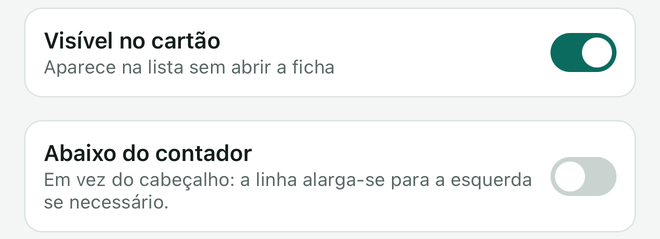
Um campo marcado Visível no cartão aparece na lista sem abrir a ficha. Tem dois lugares possíveis.
- No cabeçalho, por cima do nome, em versaletes. É aí que ficam as categorias e as localizações.
- Abaixo do contador, a linha de baixo. Alarga-se para a esquerda quando é preciso, por isso aceita um texto mais longo: um conteúdo, uma nota, duas datas.
O assistente de criação Premium
É o único caminho para acrescentar uma base às dezassete fornecidas, daí o botão Criar uma base, no fundo do separador Bases. O assistente faz-lhe algumas perguntas, o que guarda, conta unidades ou pesos, há datas a vigiar, e fabrica a base correspondente, com uma pré-visualização do cartão assim que põe os primeiros campos enquanto responde.
Várias bases Premium
Com o premium, todas as suas bases aceitam entradas e saídas. No gratuito, só a sua o faz; as outras mostram uma faixa que lembra qual é, com um atalho para lá ir.
Como é designada a sua base gratuita
Não a escolhe numa definição: é o seu primeiro artigo que a designa. No dia em que introduz alguma coisa no congelador, o congelador passa a ser a sua base gratuita.
A partir daí, acrescenta e tira no congelador, com um número de fichas ilimitado. Abre, lê, filtra e exporta as outras dezasseis, mas não escreve nelas , uma faixa lembra-lho, com um atalho para a sua. E não existe nenhum botão para mudar de ideias.
«E se ocultar o congelador, posso escolher outra?»
Não. Sem o premium, a base gratuita não se oculta: fica marcada em Escolher as bases mostradas.
O único gesto que liberta o lugar é eliminar o congelador, e leva as fichas com ele. A sua entrada seguinte, nos filamentos por exemplo, designa então essa base como a nova gratuita. Uma base eliminada não volta: nem ela, nem o seu conteúdo. Só um ficheiro de cópia de segurança ou a reposição numa data anterior os podem trazer de volta, e mesmo assim a base gratuita continua a ser aquela que a sua entrada designou entretanto.
Partilhar uma base entre smartphones Premium
Nas definições de uma base, Partilhar com outro smartphone mostra um código QR. No outro smartphone, no Tiroko: Bases, Juntar-se a uma base partilhada e leia o código. Os dois smartphones têm de estar na mesma rede Wi-Fi, e o ecrã do código QR tem de ficar aberto até ao fim da primeira sincronização.
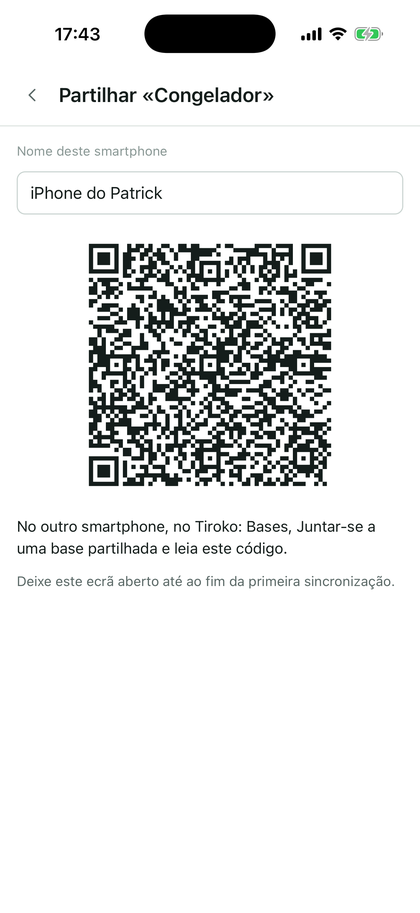
Só o smartphone que partilha precisa do premium. O que se junta tira, entra e cria fichas; os campos e as opções continuam a ser geridos pelo smartphone que partilhou. Sem premium, a base a que se juntou passa a ser a base gratuita.
A sincronização faz-se quando o Tiroko abre e depois de cada alteração, quando os dois smartphones têm o Tiroko aberto na mesma rede Wi-Fi. Sincronizar agora, na folha da base partilhada, volta a lançá-la. As fotografias seguem as fichas. Dois inventários da mesma ficha feitos ao mesmo tempo somam-se: refaça-o num só lado.
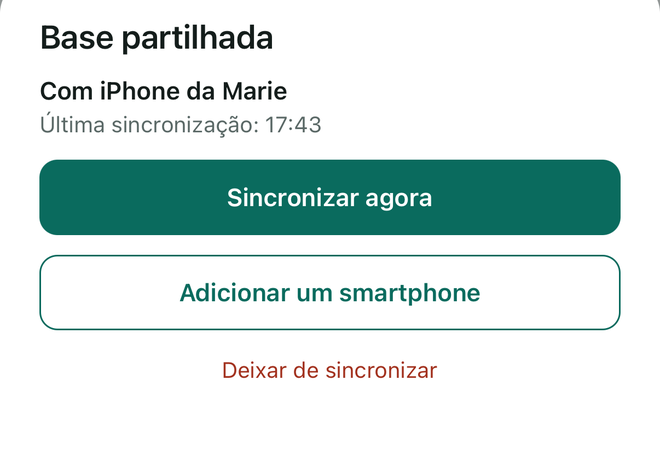
Adicionar um smartphone volta a mostrar o código QR para mais uma pessoa. Deixar de sincronizar termina a partilha: cada smartphone guarda a sua cópia completa.
A sincronização não se faz. Os dois smartphones têm de ter o Tiroko aberto, na mesma rede Wi-Fi. Uma rede de convidados, ou um router que isola os aparelhos entre si, impede a sincronização. No iPhone, verifique Definições, Tiroko, Rede local.
3 · Entrar um artigo
O formulário
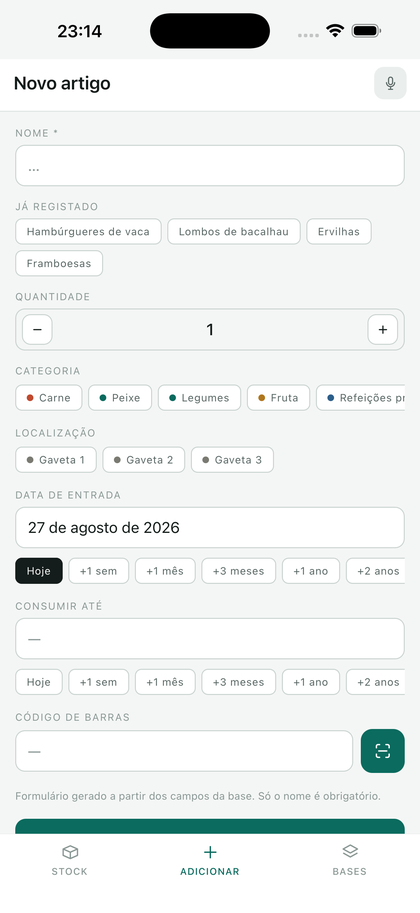
Só um campo é obrigatório: a designação. Todo o resto, quantidade, categoria, localização, datas, tem um valor por omissão sensato, e a data de hoje já está preenchida. Sob o campo do nome, uma fila «Já usado» propõe as designações que introduziu antes: basta um toque para recomeçar.
Uma pressão longa no nome de um campo, ou numa das suas pastilhas, fixa o valor inicial dos próximos artigos. Um aviso confirma. O mesmo gesto sobre esse valor retira-o. As fichas já guardadas não mudam.
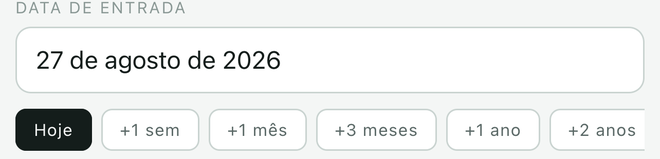
As datas têm atalhos: Hoje, +1 sem, +1 mês, +3 meses, +1 ano, +2 anos. Para uma garantia ou uma validade distante, é mais rápido do que o calendário.

Ler um código de barras
O botão de leitura, no topo do ecrã Stock, abre a câmara. Tocar na imagem volta a focar. Um código rodeado por um filete demasiado próximo lê-se mal: afaste o telefone e depois aproxime-o devagar. Um código reconhecido preenche a ficha: nome, marca, por vezes a categoria. Os dados vêm de bases abertas mantidas pelas suas comunidades, Open Food Facts para a alimentação e o diverso, Open Library para os livros. Cada base do Tiroko escolhe a sua fonte, ou nenhuma: não faz sentido consultar uma base alimentar para uma bobina de filamento.
Um produto desconhecido introduz-se à mão, e a aplicação guarda-o: na leitura seguinte do mesmo código, a ficha preenche-se sozinha.
A leitura está também disponível dentro de uma ficha, no campo do código de barras, para ligar um código a um artigo existente sem sair daquilo que está a escrever. No formulário Adicionar, o código lido ou escrito neste campo também preenche o nome, e o autor de um livro, se estiverem vazios. Se o código já estiver na base, um quadro indica-o, com uma ligação para a ficha.
A procura do título aparece enquanto dura. Se a referência for desconhecida, ou se o servidor não responder ao fim de trinta segundos, dois botões propõem tentar de novo ou escrever o título.
A câmara não abre
Se recusou o acesso à câmara da primeira vez, a aplicação já não pode voltar a pedi-lo: o sistema bloqueia o segundo pedido. Aparece então um botão Abrir as definições no ecrã de leitura que o leva diretamente ao sítio certo, ative Câmara para o Tiroko e volte.
Um campo para escrever o código à mão fica disponível em todos os casos.
Encontrar o ISBN de um livro
Numa biblioteca, Procurar o ISBN pelo título, sob o campo ISBN da ficha ou do formulário, consulta a Open Library com o título. Escolha o livro e depois a edição: o ISBN fica inscrito, e o autor se estava vazio. Um ISBN já presente é substituído. As edições sem ISBN não se podem escolher.
A autoria é escrita no campo de texto cujo interruptor Recebe a autoria está ligado, no ecrã do campo: o campo Autoria de uma biblioteca criada a partir do modelo. Um só campo por base.
A partir do Tiroko Scan
No Tiroko Scan, Abrir no Tiroko num código de produto: se um artigo tiver esse código, abre-se a sua ficha. Caso contrário, o Tiroko pergunta em que base o adicionar e abre o formulário, preenchido com o código e o nome.
Só são propostas as bases visíveis que têm um campo de código de barras. Se houver apenas uma, o formulário abre-se diretamente.
A leitura em rajada Premium
Para arrumar as compras: a câmara fica aberta, cada código lido empilha um artigo, e valida tudo no fim. Não se volta ao formulário entre dois produtos.
Os limites da leitura
A Open Food Facts é uma base pública mantida por uma associação, e gratuita para todos. Limita cada aplicação a quinze consultas por minuto, somando todas as suas pessoas utilizadoras. Na leitura em rajada, os nomes chegam portanto uns a seguir aos outros, cerca de um a cada quatro segundos.
Isto nunca o faz esperar: a ficha abre-se logo com o código, o nome junta-se, e um contador indica «3 códigos por tratar» enquanto restarem. Pode continuar a ler entretanto.
Um produto já lido uma vez nunca mais vai à rede: fica guardado no seu smartphone e volta de imediato.
Ditar Premium
«Quatro hambúrgueres, dois lombos de salmão, um saco de ervilhas»: o Tiroko corta a frase, retira dela linhas com as suas quantidades, e apresenta-lhas para validação antes de escrever seja o que for. As unidades são compreendidas, «um quilo de farinha» torna-se uma linha «Farinha, 1 kg». Numa base por recipientes, o número ditado conta recipientes selados. Entre dois artigos, diga «e»: uma pausa não os separa.
O ditado é gratuito para os seus primeiros 20 artigos.
As fotografias Premium
Uma fotografia por ficha está incluída. O premium permite várias, útil para os bens de valor: o objeto, o seu número de série, a sua fatura.
4 · Tirar um artigo
Os botões − e +
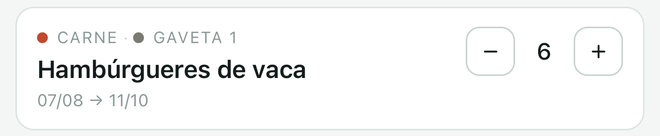
Estão diretamente na lista, não no fundo de uma ficha. Diante do congelador aberto, basta uma mão. É o gesto mais frequente da aplicação, e cabe num toque.
A zero
Quando a quantidade chega a zero, o artigo é arquivado: sai da lista sem desaparecer. Uma faixa deixa-lhe cinco segundos para anular, o tempo de perceber que tocou na linha errada.
Uma ficha arquivada continua consultável e pode voltar ao stock: nada é apagado enquanto não o pedir.
O modo recipiente
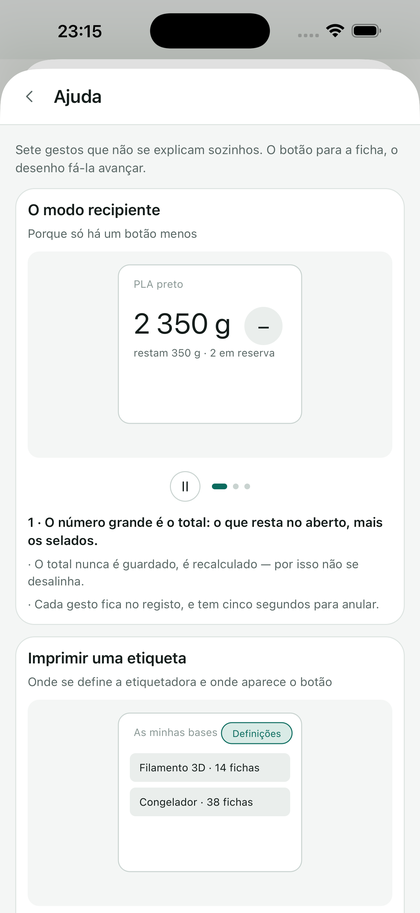
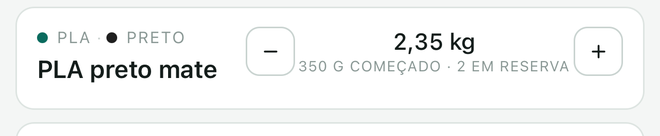
Certas coisas não se contam à unidade: uma bobina de filamento, um saco de ração, um bidão de óleo. No modo recipiente, uma ficha mostra um total, por exemplo 2,35 kg, e por baixo o detalhe: 350 g começado · 2 em reserva.
O botão − retira do recipiente começado. Quando está vazio, o Tiroko abre o seguinte sozinho e desconta a reserva. O número grande nunca é guardado: é recalculado de cada vez, portanto não se pode desalinhar do detalhe.
A saída rápida Premium
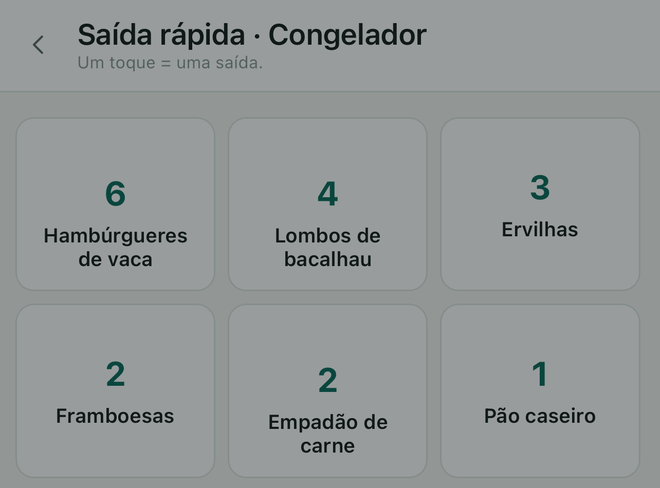
Um ecrã cheio de botões grandes, com os seus doze artigos mais tirados. Sem pesquisa, sem deslocamento: toca-se, fica descontado. Pensado para a passagem diante do móvel, com as mãos ocupadas.
Um seletor, no cimo do ecrã, passa de Tirar a Entrar: um toque acrescenta então um artigo em vez de o retirar. Numa base por recipientes, acrescenta um recipiente selado. Desse lado, os artigos esgotados há menos de três meses voltam à grelha, e o mosaico Novo artigo abre o formulário de adicionar; aberto pela etiqueta de uma localização, preenche essa localização. O ecrã abre sempre em Tirar.
A lista de compras Premium
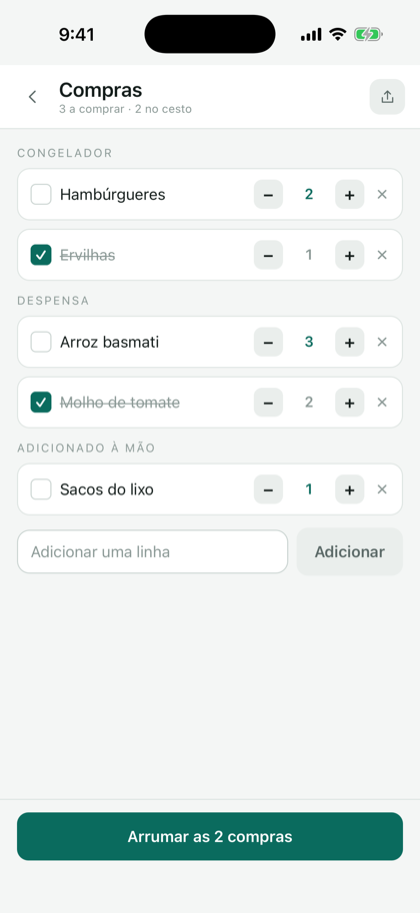
O botão do carrinho, no topo do ecrã Stock, abre a lista de compras. Reúne o que chegou a zero há menos de três meses em todas as suas bases, e as linhas que adiciona à mão. Os botões − e + ajustam a quantidade. A cruz retira uma linha sem tocar na ficha.
Na loja, marque o que leva. Arrumar as compras repõe em stock a quantidade de cada linha marcada e retira-as da lista. O botão de envio, no canto superior direito, partilha o que falta comprar.
Ler para tirar Premium
Leia o código de barras de um produto que já está em stock e a aplicação propõe a saída em vez da entrada. O mesmo gesto serve nos dois sentidos.
Transferir para outra base Premium
Na ficha de um artigo, Transferir para outra base move uma quantidade para uma base que conta da mesma forma: à unidade, a peso ou volume, ou em recipientes do mesmo tamanho. Com recipientes, só passam os fechados.
Se a base de destino tiver uma ficha com exatamente o mesmo nome, a quantidade é-lhe somada. Caso contrário, é criada uma ficha com os campos que as duas bases têm em comum; antes de confirmar, o quadro indica o que é mantido e o que não é. Uma transferência não conta no desperdício evitado nem em «A recomprar».
O registo de movimentos
Cada entrada e cada saída fica registada com a sua data, no fundo da ficha do artigo. É o que permite perceber depois o que aconteceu, e o que alimenta o desperdício evitado e a reposição numa data anterior.
5 · Encontrar
Pesquisa e filtros
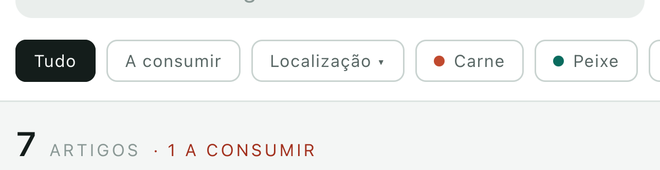
O campo de pesquisa procura nas designações. Por baixo, uma fila de filtros: Tudo, A consumir (o que se aproxima da data), a localização e depois as categorias da base. Os filtros combinam-se com a pesquisa.
O contador à cabeça da lista diz sempre quantos artigos estão a ser mostrados e quantos estão a chegar ao fim.
As etiquetas QR code Premium
Uma etiqueta QR colada num objeto abre a sua ficha quando é lida. É útil onde o conteúdo não se vê: uma caixa opaca, um recipiente fechado, um cartão no sótão.
Duas formas:
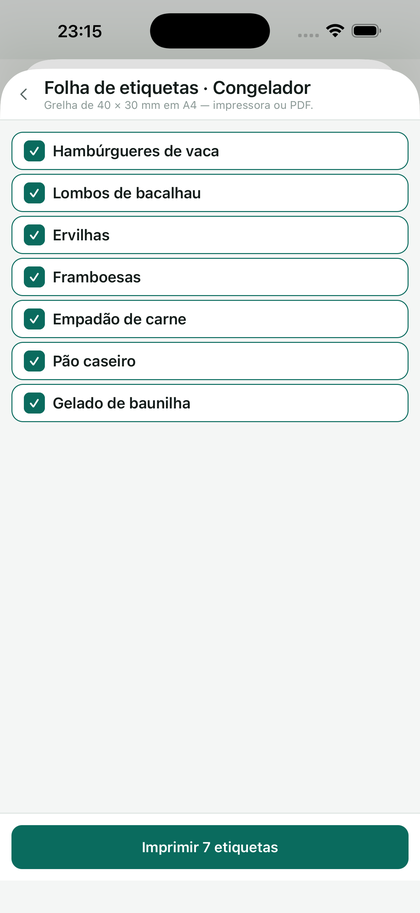
- À unidade, a partir da ficha de um artigo, botão Etiqueta QR code. Sai numa etiquetadora térmica Bluetooth.
- Em folha A4, para etiquetar muitos de uma vez: a página imprime-se em qualquer impressora, com linhas de corte tracejadas.

Compor a etiqueta
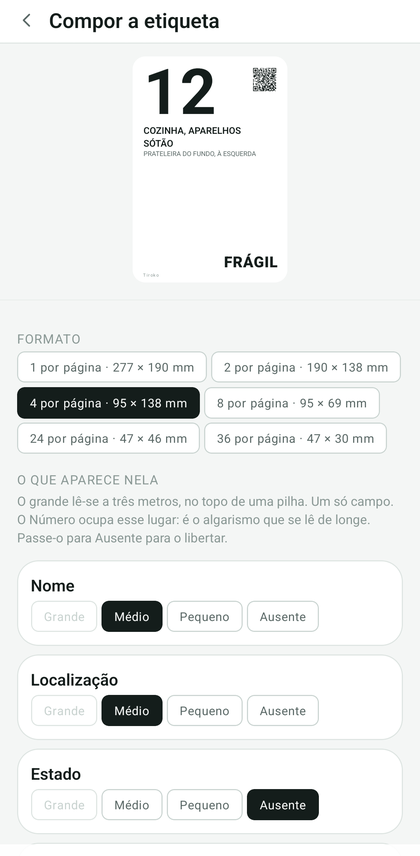
A partir da folha, o botão Compor a etiqueta define o que vai nela e em que tamanho. A definição pertence à base: uma garrafeira e uma caixa de mudança não mostram os mesmos campos.
O tamanho, de uma etiqueta de página inteira a trinta e seis por página:
- 1 por página, 277 × 190 mm, para a porta de um espaço.
- 2 ou 4 por página, para uma caixa de mudança que se lê do fundo do corredor.
- 24 ou 36 por página, para uma caixa de parafusos ou uma caixa de arrumação.
Os campos e o seu peso. Cada campo põe-se em Grande, Médio, Pequeno ou Ausente. Um único campo ocupa o grau grande, e é o único que se lê a três metros. Se a base tiver um campo Número, ocupa esse grau sozinho: é o algarismo que se lê de longe. Para o dar a outro campo, ponha o Número em Ausente.
Um campo vazio não deixa uma linha em branco, e um sim/não em sim imprime-se com o nome do próprio campo: a caixa Frágil assinalada imprime Frágil.
Um campo posto na etiqueta mas vazio nesta ficha mostra NADA A IMPRIMIR AQUI: é o campo que está vazio, não a definição que está errada.
Quando um texto transborda, um aviso nomeia os campos que NÃO CABEM. Reduza o grande, mude de formato, ou ponha campos em Ausente.
A pré-visualização no topo do ecrã mostra a etiqueta nas proporções do tamanho escolhido. O botão Imprimir abre a pré-visualização do telemóvel: vê a
As marcas de canto indicam o corte sem deixar uma moldura impressa na caixa.
A folha anuncia quantas folhas vão sair antes de imprimir. E a partir da ficha de um artigo, Imprimir em A4 tira a sua etiqueta sozinha, com as definições da base, na horizontal.
Nas definições, Papel e unidades escolhe entre A4 em milímetros e Letter em polegadas: a folha imprime-se nesse papel, e os tamanhos aparecem nessa unidade.
Por cima da lista, os filtros da base mostram apenas uma parte dos artigos, e Nunca etiquetados guarda apenas aqueles cuja etiqueta nunca foi enviada para impressão. Os dois acumulam-se.
A etiquetadora Bluetooth Premium
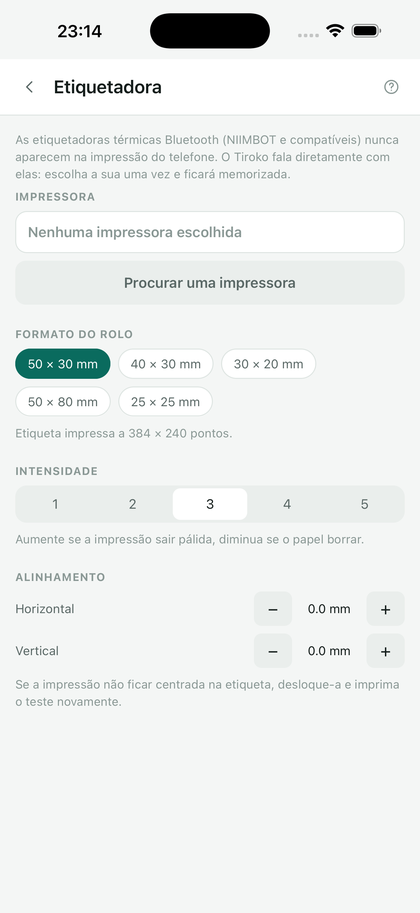
O Tiroko fala diretamente com as etiquetadoras NIIMBOT (B1, B21, D11 e modelos próximos), sem passar pela aplicação delas. O formato de referência é o rolo de 40 × 30 mm.
- Ligue a etiquetadora e verifique que não está ligada a outra aplicação nem emparelhada nas definições Bluetooth do smartphone.
- No Tiroko: Bases → Definições → Etiquetadora.
- Lance a procura, escolha o seu aparelho na lista, defina o formato do rolo.
- O botão Imprimir um teste tira um QR code para tiroko.app: se couber numa só etiqueta e for legível, está tudo no sítio.
Depois de a etiquetadora estar registada, o botão de impressão aparece nas fichas de artigo.
A impressora não aparece na lista
Três causas, por ordem de frequência: está já emparelhada nas definições Bluetooth do smartphone, retire-a de lá, o Tiroko precisa de se ligar sozinho; a aplicação NIIMBOT oficial está aberta e retém-na , feche-a completamente; o Bluetooth do smartphone está desligado, ou, no Android 11 e anteriores, a localização está desativada, o sistema exige-a para procurar aparelhos próximos, mesmo que o Tiroko nunca a use para o localizar.
Uma etiquetadora em suspensão profunda também não responde: carregue no botão dela para a acordar antes de repetir a procura.
A etiqueta sai em branco, ou o papel avança sem imprimir nada
O rolo está ao contrário: a face térmica tem de ficar virada para a cabeça de impressão. Vire-o e repita o teste.
As etiquetas NFC Premium
Uma etiqueta NFC não designa um artigo: designa uma base, ou uma localização dentro dessa base. Cola-se no móvel, a porta do congelador, a lateral da garrafeira, mas também num contentor: um grande caixote de oficina, uma caixa, uma prateleira. Pousar o smartphone em cima abre o que está lá dentro.
A regra é simples: uma NFC por arrumação, um QR por artigo. Pousar o smartphone é mais cómodo do que apontar a um código, mas uma NFC custa algumas dezenas de cêntimos e ir-se-ia embora com o objeto consumido; uma etiqueta impressa quase nada custa.
Sobre metal é preciso uma etiqueta prevista para isso. Uma etiqueta comum colada na porta de um congelador, num frigorífico ou num armário metálico não responde: o metal absorve o campo. Escolha uma NTAG213 na versão «anti-metal» (on-metal), que leva uma camada de ferrite e custa mais alguns cêntimos. Sobre madeira, vidro, plástico ou cartão, uma NTAG213 comum chega.
A escrita faz-se a partir das definições da base. Tanto no iPhone como no Android, aproxime a etiqueta quando a aplicação pedir.
Uma etiqueta pode apontar para uma localização precisa em vez da base inteira. Antes de escrever, em O que a etiqueta vai abrir, escolha um valor num dos campos filtráveis: uma etiqueta «Sótão» colada na caixa do sótão abre a saída rápida apenas sobre os artigos do sótão, não sobre os quarenta da base.
Mudar o nome do campo, ou alterar os filtros da base, não parte as etiquetas já coladas.
O NFC não reage
Se a etiqueta estiver colada sobre metal sem ser prevista para isso, nunca responderá, onde quer que pouse o smartphone: é preciso uma NTAG213 anti-metal.
No Android, verifique que o NFC está ativo nas definições do sistema. No iPhone está sempre, mas a antena fica no topo das costas do aparelho: apresente essa zona à etiqueta, não o meio. Uma etiqueta já bloqueada por outro uso não pode voltar a ser escrita.
6 · Manter certo
Não se abandona um inventário por faltar uma função. Abandona-se no dia em que ele anuncia três bifes e não há nenhum. Este capítulo reúne tudo o que existe para evitar esse dia.
Os lembretes de validade
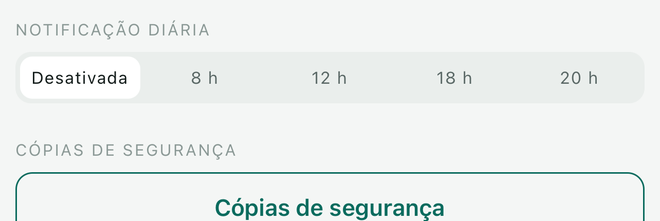
Uma única notificação por dia, à hora que escolher: «3 produtos atingem a validade esta semana». Não uma por artigo, não uma por base, uma, que se lê num segundo.
O prazo de aviso e a hora de envio definem-se em Bases → Definições → Notificações. As bases sem data de validade não enviam nenhuma, evidentemente.
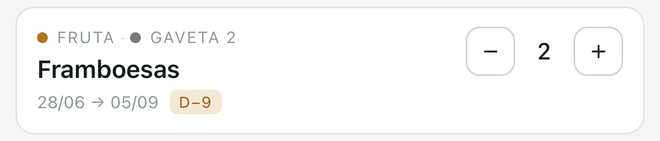
Os artigos em causa levam um selo na lista, D−9, por exemplo, e o filtro A consumir reúne-os.
Não recebo nenhuma notificação
Verifique primeiro que as autorizou para o Tiroko nas definições do smartphone. Depois, em muitos Android, Xiaomi, Huawei e Samsung em particular , a poupança de bateria interrompe as aplicações em segundo plano: procure o Tiroko na gestão de bateria e ponha-o em «sem restrições».
O modo inventário Premium
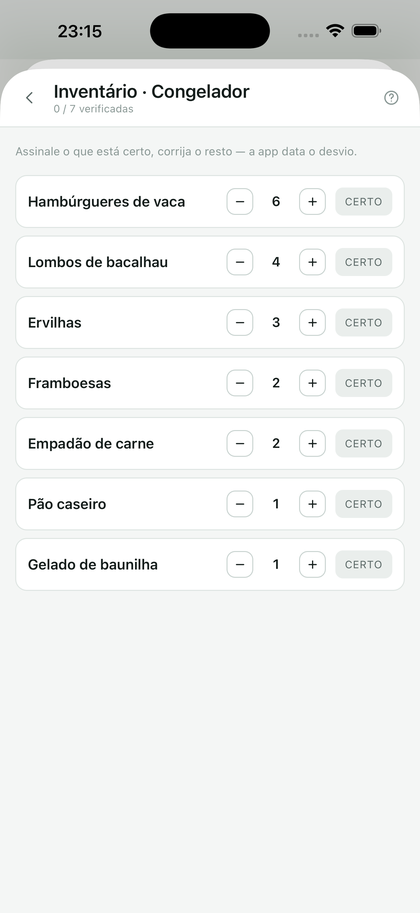
Duas vezes por ano, dez minutos: o ecrã mostra a lista em grande, assinala o que encontra e corrige de passagem o que não bate certo. No fim, a aplicação diz-lhe o que ficou por assinalar e propõe arquivá-lo.
É a única maneira de recuperar os desvios, o artigo que outra pessoa tirou, aquele que se esqueceu de descontar.
A pontuação de confiança Premium
Mede uma coisa simples: há quanto tempo cada ficha não é tocada. Uma ficha não verificada há oito meses está provavelmente errada; a aplicação assinala-a por si mesma em vez de esperar que dê por isso diante do móvel.
O desperdício evitado Premium
A partir do registo de movimentos, o Tiroko conta o que saiu antes da data em vez de depois. É a contrapartida animadora dos lembretes: vê-se o que o rigor rendeu.
O que há a recomprar
O filtro A recomprar, na fila de cima, faz sair os artigos que chegaram a zero há menos de três meses. Depois disso, saem da lista.
Quando o último artigo sai, o ecrã Stock indica-o e abre este filtro com um botão.
A data que conta é a do último movimento, não a da última alteração da ficha: corrigir uma gralha não põe o contador a zero.
7 · Os seus dados
Onde estão
No seu smartphone, em mais lado nenhum. O Tiroko não tem conta nem servidor.
As cópias de segurança
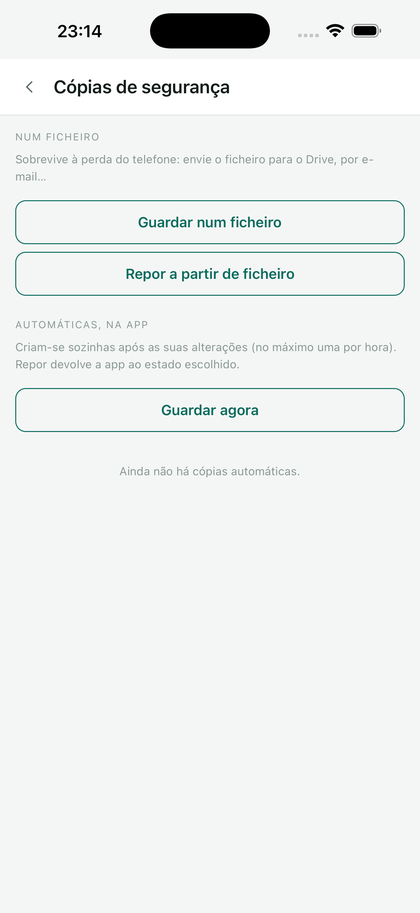
A aplicação guarda cópias localmente, automaticamente. Pode ainda exportar um ficheiro de cópia de segurança em Bases → Definições → Cópias de segurança: um único ficheiro que contém tudo, para guardar onde quiser, nuvem, computador, pen USB. O mesmo ecrã sabe voltar a lê-lo.
Mudar de smartphone
Reponha a cópia de segurança geral do aparelho antigo (Apple ou Google) no novo: o Tiroko e os seus dados vão atrás. Caso contrário, exporte o ficheiro de cópia de um lado e importe-o do outro.
Voltar a uma data anterior Premium
A aplicação guarda uma cópia por dia, dos últimos cinco dias. Se uma manipulação desarrumou tudo, uma importação falhada, uma eliminação infeliz, escolhe uma data e recupera o estado de então. A cruz vermelha de uma linha elimina essa cópia, exceto a mais recente.
A exportação CSV Premium
Um ficheiro de folha de cálculo, uma linha por artigo, todos os campos em colunas. Para fazer as suas próprias contas, ou para ir para outro lado: os seus dados não estão presos.
A importação CSV Premium
O caminho inverso: retomar uma lista mantida numa folha de cálculo, ou recuperar a base de outro telemóvel. A partir das definições da base, Importar um CSV.
Um ficheiro saído do Tiroko liga-se sozinho, em qualquer uma das seis línguas: basta confirmar. Um ficheiro vindo de outro lado passa pelo ecrã de ligação, uma linha por coluna.
Ligar as colunas
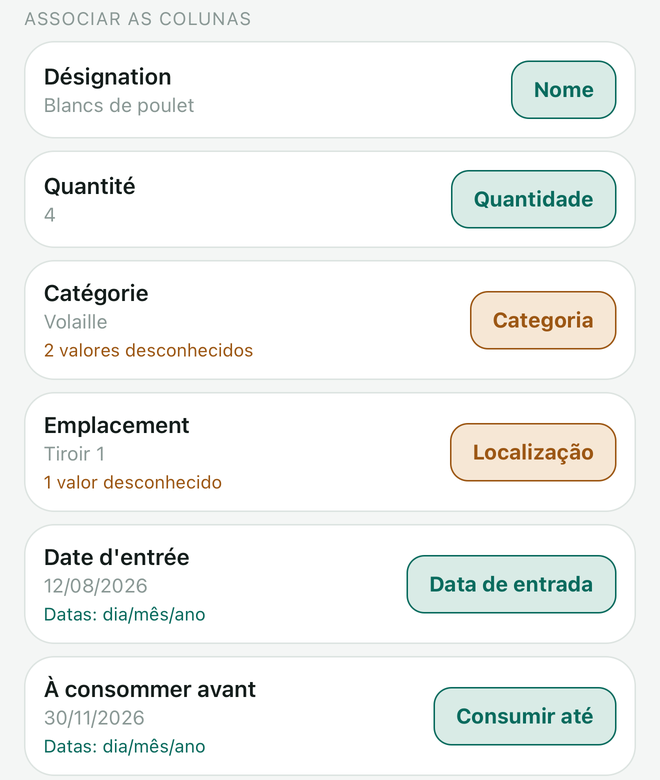
Cada linha mostra o nome da coluna e o seu primeiro valor: «Qtd» não diz nada, é o «6» por baixo que permite reconhecer uma quantidade. À direita, aquilo em que a coluna se vai tornar.
Uma coluna pode ser ignorada, e é-o por omissão se o seu nome não corresponder a nada: o Tiroko não inventa um campo para as notas pessoais de alguém.
Uma coluna de datas ou de números anuncia o que percebeu, «Datas: dia/mês/ano», «Decimais com vírgula». Um toque inverte-o. «03/08/2026» é 3 de agosto ou 8 de março consoante a folha de cálculo que o escreveu, e o ficheiro não o diz.
Os valores desconhecidos
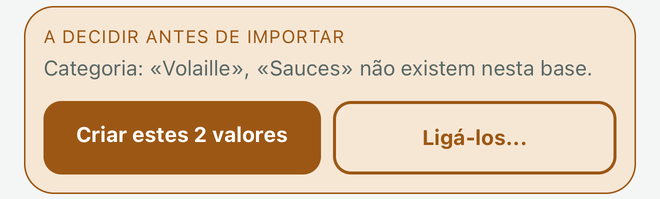
É a armadilha de qualquer importação: o ficheiro diz «R2», a base tem «Prateleira 2». Criar «R2» partiria o stock em dois sem ninguém dar por isso. Um bloco âmbar anuncia esses valores e propõe dois botões: criá-los, ou ligá-los um a um a uma opção existente. O ecrã de ligação diz quantas linhas levam cada valor: «R2» em 148 linhas não se trata como «R2» em duas.
O que é escrito, e o que não é
Nada é escrito antes do botão final. A pré-visualização das cinco primeiras linhas mostra o que vai entrar.
- Uma linha sem nome não é escrita: uma ficha sem nome nunca mais se encontra.
- Uma célula ilegível deixa o campo vazio sem fazer perder a linha. Um ficheiro de quatrocentas linhas não é recusado por uma data mal escrita.
- Cada artigo importado escreve o seu movimento de entrada, tal como uma entrada feita à mão.
O relatório final diz o que entrou e o que não entrou: artigos adicionados, linhas sem nome, células ilegíveis, valores criados.
O modelo CSV Premium
O botão Modelo CSV dá um ficheiro vazio com os cabeçalhos da sua base, na sua língua. O suficiente para preparar uma lista num computador sem adivinhar as designações. É calculado no momento em que o pede: leva sempre os seus campos de hoje.
Valor do stock e inventário PDF Premium
Quando uma base tem um campo de preço, o Tiroko faz a soma. O inventário PDF compõe as fichas com as suas fotografias e os seus valores, o documento que se envia ao seguro depois de uma inundação, e que se agradece ter preparado antes.
O documento é guardado com o nome da base e a data do dia, e depois abre-se a partilha do telefone: Ficheiros, e-mail, Drive ou impressora.
8 · Definições
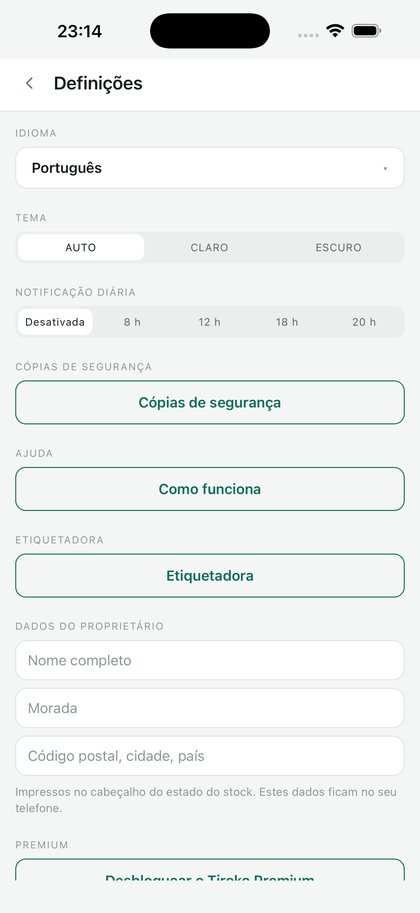
Abrem-se a partir do separador Bases, botão no canto superior direito.
Idioma e tema
A aplicação existe em francês, inglês, espanhol, alemão, italiano e português. Segue o idioma do smartphone no primeiro arranque, e pode escolher outro a qualquer momento. O tema claro ou escuro segue também o sistema, a menos que o force.
Notificações
Hora de envio do lembrete diário e prazo de aviso antes da validade.
Etiquetadora
Procura, emparelhamento, formato do rolo, impressão de teste. Ver o capítulo 5.
Uma ideia para o Tiroko?
O botão com o mesmo nome, nas definições, abre o seu correio com o endereço e o assunto já preenchidos. Escreva o que lhe falta: é isso que decide o que será acrescentado. A página Em breve diz o que já está previsto.
Partilhar e avaliar
Partilhar o Tiroko abre a folha de partilha do telemóvel com o endereço da ficha da loja. Avaliar a aplicação abre diretamente o formulário de opinião da loja.
Cópias de segurança
Exportação e importação do ficheiro de cópia e, no premium, a reposição numa data anterior.
9 · Premium
O que é gratuito, para sempre
Uma base à escolha entre os dezassete modelos, com um número de fichas ilimitado, os seus campos e categorias adaptáveis, a leitura de códigos de barras, os lembretes de validade, o registo de movimentos e as cópias de segurança. Nunca fazemos pagar o facto de ter introduzido muito.
As outras dezasseis bases continuam abríveis e consultáveis no gratuito; simplesmente não se acrescenta nem se tira nada delas. Criar uma base a mais exige o assistente, portanto o premium.
O que o premium acrescenta
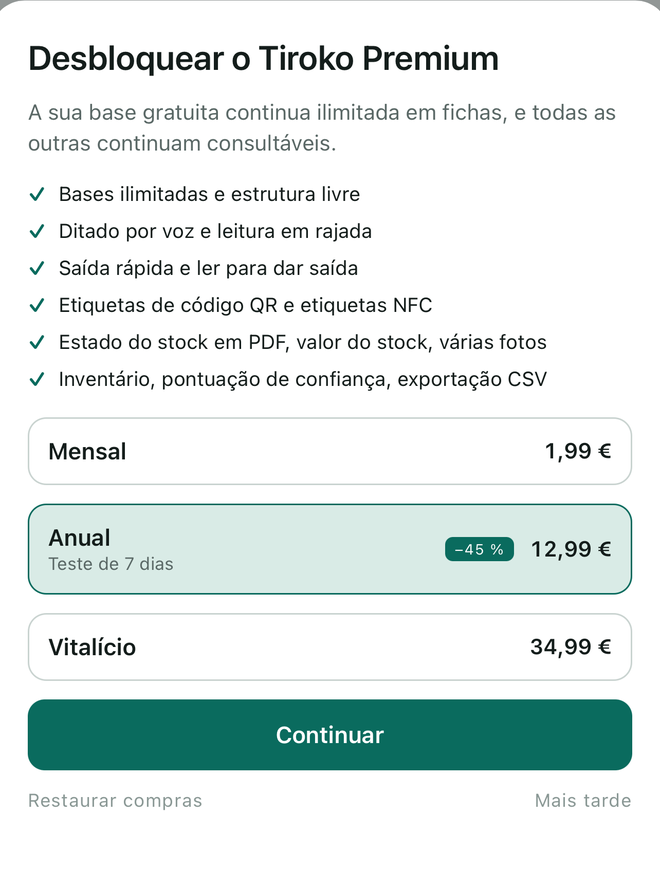
Bases ilimitadas e estrutura livre, partilha de uma base entre smartphones, base vazia, assistente de criação, ditado por voz, leitura em rajada, leitura para tirar, saída rápida, etiquetas NFC, etiquetas QR code, modo inventário, pontuação de confiança, desperdício evitado, lista de compras, fotografias múltiplas, exportação CSV, reposição numa data anterior, valor do stock e inventário PDF.
O widget do ecrã principal
Dois tamanhos, para pôr no ecrã principal do telemóvel.
- O pequeno mostra um número: o que há para consumir em breve na sua base, senão o stock. Um toque abre a lista já filtrada.
- O grande mostra três artigos com um botão menos em cada linha: um toque retira um artigo sem abrir a aplicação. O número à direita é o que resta, e não se toca. Um toque no nome abre a ficha.
São os mesmos artigos da saída rápida, pela mesma ordem. Uma saída feita a partir do widget fica registada de vez no arranque seguinte, com o seu movimento: o número do widget desce logo para não mentir debaixo do dedo.
As três fórmulas
- Anual, com sete dias de experiência gratuita.
- Mensal, sem compromisso.
- Vitalícia, um pagamento, nenhuma renovação.
Os preços aparecem na sua moeda, dentro da aplicação.
Repor uma compra
Novo smartphone, reinstalação, código promocional trocado na loja: o botão Repor as minhas compras, no ecrã das fórmulas, força a verificação junto da Apple ou da Google. Nenhuma conta a criar.
Cancelar
A partir das definições de subscrição do smartphone: App Store (Definições → o seu nome → Subscrições) ou Google Play (Perfil → Pagamentos e subscrições). O cancelamento produz efeito no fim do período em curso, e os seus dados não se mexem: as bases voltam a ser consultáveis e a exportação CSV continua acessível durante trinta dias para recuperar tudo.
10 · Não funciona
Cada solução está escrita no capítulo onde o problema aparece. Aqui fica a lista para ir direto ao assunto.
- A câmara não abre
- A impressora não aparece na lista
- A etiqueta sai em branco
- O NFC não reage
- Não recebo nenhuma notificação
- A sincronização não se faz
Outra coisa? Escreva-nos: contact@tiroko.app. Indique o seu modelo de smartphone e o que fez mesmo antes, é isso que permite reproduzir e portanto corrigir. Ver também a página Apoio.